受け取ったPDFの誤字を1か所直したいだけなのに、開いたら表がずれていた。そんなときは、変換をがんばる前に、元のWordファイルを持っている人がいないか聞いてみてください。元ファイルがなければ、PDFをWordで開いて直せます。ただし、Microsoftのサポートページによると、開いたPDFが元と同じ見た目になるとは限りません。1
元のファイルをもらえるなら変換より先に頼む
PDFは、文字や画像を置いた場所を保存する形式です。公式のページによると、ほとんどのPDFには、段落や表などの組み立ての情報が入っていません。たとえば表は、中身とは関係のない線の集まりとして保存されます。1
そのPDFをWordで開くと、Wordが見出しや表などの形を推測して組み直します。1推測なので、ずれが出ることがあるわけです。
一方、公式の「PDFファイルの編集または変更」のページでは、ExcelやPublisherなどで作ったPDFを直すとき、元のOfficeファイルから始めます。元のプログラムで開いて直し、PDFで保存し直す流れです。2
ここから先は編集部の提案です。PDFを送ってきた人や、社内で作った担当者が元のファイルを持っているなら、変換する前に、1通だけ聞いてみる価値があります。文例です。
お送りいただいたPDFの一部を修正したく、元のWordまたはExcelのファイルをいただくことは可能でしょうか。難しい場合は、PDFのままで対応いたします。
断られたら、そこから変換を考えれば大丈夫です。聞いておけば、直す箇所が多い資料でも、1から組み直す手間を避けられる場合があります。
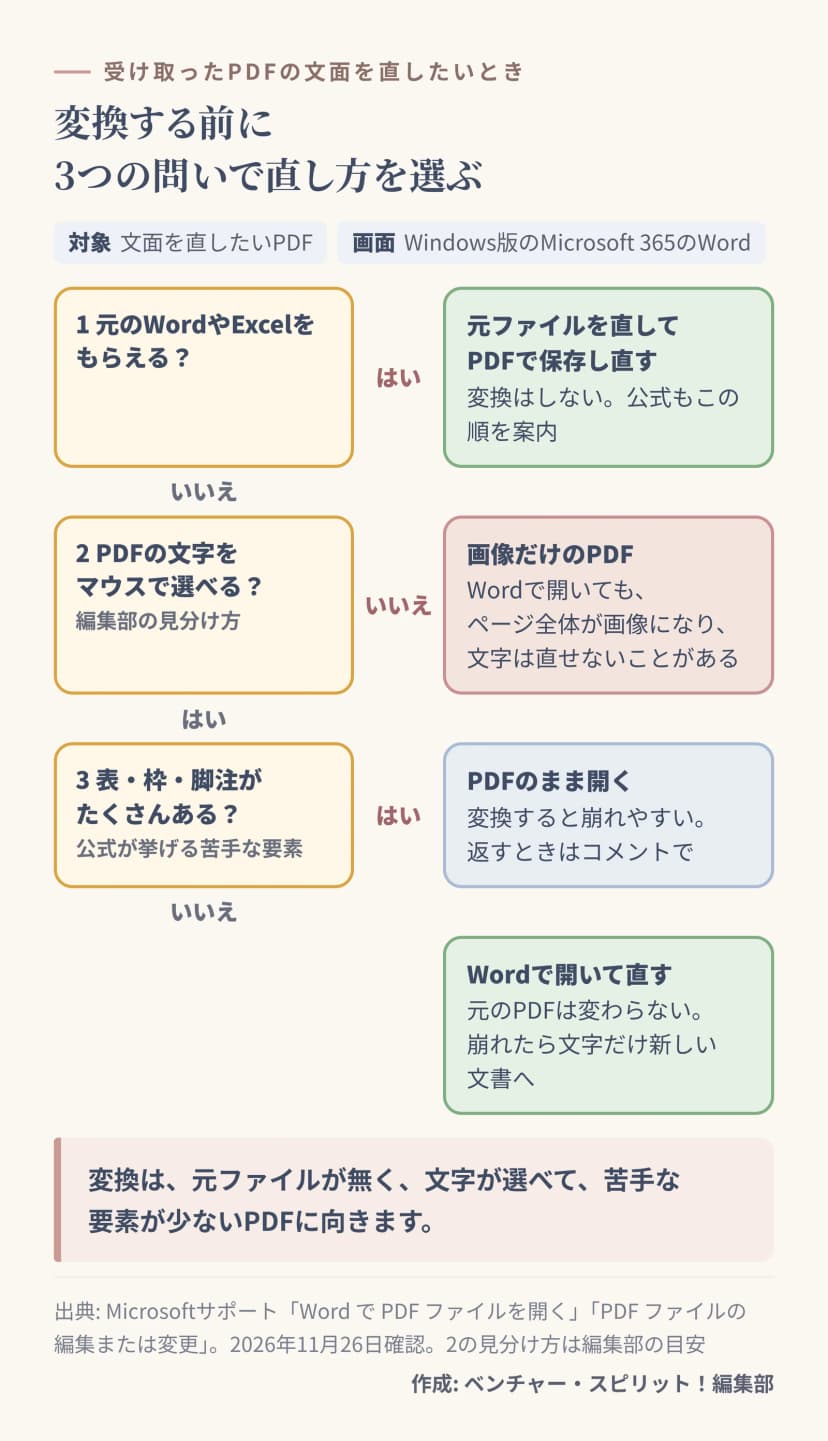 元ファイルの有無、文字が選べるか、苦手な要素の多さで、変換するかどうかを選ぶ図作成: 編集部 / 出典: ベンチャー・スピリット!編集部
社外から届いた契約書は直して返さず依頼やコメントで返す
ここも編集部の提案で、法律の判断ではありません。取引先から届いた契約書や見積書のPDFを、Wordに変換して文面を直し、そのまま返すのは、おすすめしにくい進め方です。変換で位置や文字が変わっている可能性があり、相手の文書そのものを書き換えた形になるからです。
直したい箇所があるときは、「有効期間を、次のように変更いただけますか」と、場所と案を書いて依頼するほうが、お互いに迷いません。Wordで修正案を渡すなら、変更履歴とコメントを使います。
印刷せずに文字を書き込んだり、印鑑や署名を入れたりして返すだけなら、変換しなくても足ります。
WordでPDFを開く手順
Windows版のMicrosoft 365のWordで、PDFを開いて直す手順です。
- Wordを起動して、[ファイル]>[開く]を選ぶ
- 直したいPDFを探して選ぶ(フォルダーが出ないときは、[参照]から探す)
- 「PDFのコピーを作り、Wordで表示できる形式に変換する」という内容のメッセージが出たら、[OK]を選ぶ
- 文面を直す
- [保存]の[名前を付けて保存]で、Word文書かPDFかを選んで保存する
手順2の[参照]は、公式ページが「フォルダー内のPDFを探すときに選ぶことがある」と書いている項目です。3画面の名前は、お使いのWordの版で少し違うことがあります。ボタンが見つからないときは、公式ページの画面と見比べてください。
メッセージが出る理由は、WordがPDFそのものを開くのではなく、コピーを作って変換するからです。元のPDFは、まったく変更されません。3だから、変換した結果が気に入らなければ、保存せずに閉じて、元のPDFからやり直せます。
直したあとにPDFで返すなら、[エクスポート]>[PDF/XPSドキュメントの作成]>[PDF/XPSの作成]から保存できます。3
公式が変換に向かないと挙げている要素
公式のページによると、変換が最もうまくいくのは、ビジネス文書、法的文書、科学分野の文書のように、ほとんどが文字のPDFです。1逆に、本の1章分のようなPDFや、コピー機で取り込んだ手書き風の文字のPDFは、うまく整いません。3
そのうえで、次の要素が入ったPDFは、Word文書に変換せず、PDFのまま開くのがよい、と公式のページは案内しています。1
- セルの間隔がある表
- ページの色とページ罫線
- 変更履歴
- フレーム
- 1ページを超える脚注
- 文末脚注
- 音声、ビデオ、PDFのアクティブな要素
- PDFのブックマーク
- PDFのタグ
- PDFのコメント
- 光彩や影などのフォント効果(Wordでは、効果がグラフィックとして扱われる)
契約書や請求書、社内の規程のPDFなら、ほとんどが文字と表です。それでも、表の作りや脚注の入り方で崩れることはあります。公式のページには、Wordが要素を見つけられないと、元のPDFと合わなくなる例として、脚注が通常の文字列として扱われ、ページの末尾に置かれない場合も挙げられています。1
スキャンした画像だけのPDFは文字を直せないことがある
公式のページによると、PDFがほとんどグラフなどでできていると、ページ全体が画像として表示され、そのページのテキストは編集できません。1
スキャンして保存したPDFを開く手順も、公式に載っています。手順は、ここまでの開き方と同じで、変換は文字が中心の文書に向く、と添えられています。4
見分け方は、編集部の目安です。PDFを閲覧ソフトで開き、文字の上をマウスでなぞってみてください。文字が選べるなら、文字のデータが入っています。選べずに、ページ全体が1枚の絵のようなら、画像だけのPDFの可能性が高いです。その場合は、Wordで開く前に、元のファイルをもらえないか聞くほうが近道です。もらえなければ、必要なところだけ打ち直す方法もあります。
崩れたときは編集記号を出して見る
変換したあとにずれていたら、まず編集記号を出してみます。[ホーム]タブの[表示/非表示]を選ぶ手順で、公式ページはこの名前で案内しています。5画面では、段落記号(¶)の形のボタンです。
ここから先は編集部の目安です。見出しの行や文章の途中で、行ごとに段落記号が出ているときは、1つの文章が行ごとに区切られている形になっています。段落記号を消して、1つの段落につなぐと、文字数を増やしたときに自然に折り返されます。
直し方は、崩れ方で分けると進めやすいです。
- 表がずれている場合は、直すより作り直すほうが早いことがあります。公式が挙げる「セルの間隔がある表」は、特に崩れやすい要素です。[挿入]タブから新しい表を作り、文字や数字だけを入れ直します。
- 見出しの文字が画像のようになっている場合は、光彩や影などの効果が、グラフィックとして扱われている可能性があります。1文字を打ち直します。
- 文字の形がそろっていない場合は、直したい範囲を選び、[ホーム]タブのフォントの欄で、1つのフォントにそろえます。
- ページの途中で行が変わっている場合は、公式のページにも、改行と改ページの位置が元のPDFと違うことがある、と載っています。3編集記号を出して、不要な改行を消します。
文字だけをコピーして新しい文書に貼る目安
編集部の考えでは、次のような場面では、崩れを1つずつ直すより、文字だけをコピーして、新しいWord文書に貼ったほうが早く終わります。
- 直したい量が少なく、レイアウトより文面の確認が目的のとき
- 表や枠が多く、崩れが全体に広がっているとき
- 画像だけのPDFで、文字をそもそも直せないとき(この場合は打ち直し)
PDFの閲覧ソフトで文字を選んでコピーし、新しいWord文書に貼ります。貼り付けのオプションで、書式を付けない形を選ぶと、PDFの見た目が引き継がれず、そろった文書から始められます。
見出しやページ番号、目次は、新しい文書のほうで、Wordの機能を使って付け直せます。
無料の変換サービスに会社のPDFを上げる前に
検索すると、PDFをWordに変換できる無料のサービスが、たくさん出てきます。便利そうですが、特定のサービスの機能や料金は、各サービスの公式のヘルプで確認してください。
Microsoftの公式ページには、Word以外の方法として、第三者のPDFコンバーターを使う手が載っています。同じページに、その第三者の製品はMicrosoftと関連がなく、性能や信頼性に責任を負わない、という断りもあります。2
会社のPDFを、会社の外のサービスに上げるときは、先に次の2つを見ておくと安心です。
- 会社のルールに、社外のサービスへ文書を上げてよいかの決まりがあるか(情報セキュリティの規程や、情報システムの担当に聞く)
- そのPDFに、個人情報や、取引先から預かった秘密が入っていないか(従業員の名簿、履歴書、給与の資料、取引先との契約書など)
個人情報保護委員会のQ&Aは、クラウドサービスの利用が、本人の同意が必要な第三者提供や委託にあたるかを、サービスの提供事業者が個人データを取り扱うことになっているかどうかで判断すると説明しています。そのうえで、提供事業者が取り扱わないことになっている場合の例として、契約の条項で取り扱わない旨が定められ、適切にアクセス制御が行われている場合などを挙げています。6
無料のサービスの規約がこの条件にあてはまるかは、サービスごとに違います。個人情報や取引先の秘密が入るPDFは、自分で判断せず、会社のルールを見て、担当の部署に相談する進め方が安全です。
次にPDFを直すときは元ファイルの有無から聞く
PDFの文面を直す場面は、これからも出てきます。次に頼まれたら、変換を始める前に、元のファイルがないかを1通聞いてみてください。元がなければ、文字が選べるかを見て、Wordで開くか、文字だけをコピーするかを選びます。
手順と画面の名前は、Microsoftのサポートページ(2026年11月26日に確認)によります。