規程や報告書の目次を、ページ番号を手で打って作っていませんか。見出しの段落にスタイルを付けておけば、Wordが目次の行を作り、文書を直したあとも更新でページ番号を合わせ直せます。1
流れは4つです。見出しにスタイルを付ける。目次を入れる。本文を直したら更新する。渡す前にもう一度更新する。行が出ない、ページ番号がずれる、といった困りごとの見分け方も、この順にたどれば追えます。例は、就業規則のように「章」と「条」でできた規程の、仮の文書です。
操作はWindows版のMicrosoft 365のWordが前提です。MacやWeb版で違うところは、その場で一言だけ添えます。
目次の行は見出しスタイルを付けた段落から作られる
Microsoftのサポートのページは、目次を入れる前に、目次に並べたい部分へ見出しスタイルを付けるよう案内しています。Wordはその見出しから表を作り、テキストや順序、レベルを変えたときは更新できる、という仕組みです。1
つまり、目次を作る作業の中心は、目次そのものより手前の「見出しの段落にスタイルを付ける」ことです。章のタイトルを大きく太くしても、スタイルが「標準」のままなら、目次には入りません。
規程の例なら、「第1章 総則」のような章の見出しを見出し1、「第1条 目的」のような条の見出しを見出し2にします。条の中の項まで目次に出したいときだけ、見出し3を使えば足ります。サポートのページの例では、ユーザー設定の目次で表示するレベルを3にすると、見出し1、2、3が目次の対象になります。2
見出し1から3は[ホーム]の[スタイル]で付ける手順
見出しのスタイルは、段落ごとに付けます。公式の手順は、目次に表示したい見出しのテキストを選び、[ホーム]の[スタイル]から、見出しにふさわしいスタイルを選ぶ流れです。1
- 章の見出しの行を選ぶ
- [ホーム]の[スタイル]から[見出し1]を付ける
- 条の見出しの行も同じように選び、[見出し2]を付ける
- 項まで出したいときは、その行に[見出し3]を付ける
見た目が好みと違っても、先にスタイルだけ付けておけば、目次には入ります。見た目の直しは、そのあとで間に合います。
見出しに章や条の番号を付けたいとき
見出しに「1」「1.1」のような番号を自動で付けたいときは、番号を付ける前に、Wordに組み込まれた見出しスタイルを使っているか見てください。サポートのページは、この点を重要と案内しています。3
手順は、見出し1の行を選び、[ホーム]タブの[段落]グループで[アウトライン]を選び、[リスト ライブラリ]から番号のスタイルを選びます。ページの例では、見出し1に1、2、3、見出し2に1.1、1.2、1.3と付きます。3
目次は[参照]の[目次]から自動作成を選ぶ
見出しが付いたら、目次を入れる場所にカーソルを置きます。サポートのページでは、目次を入れる位置を通常は文書の先頭と案内しています。表紙がある規程や報告書なら、表紙のあとに置く形が合います。
- 目次を入れる場所をクリックする
- [参照]タブの[目次]を選ぶ
- 一覧から自動作成のスタイルを選ぶ
サポートのページは、Windowsの手順を「[参照]>[目次]を選び、自動スタイルを選ぶ」と案内しています。1Mac版の手順は[自動目次]のスタイルを選ぶ書き方で、Word for the webは、[参照]から[目次挿入]を選ぶ書き方です。1
選べる一覧には、手動で作るスタイルも並んでいます。手動のスタイルは見出しから作られないので、自動では更新されません。項目は自分で入力することになるため、見出しが増えたり動いたりする文書では、自動のスタイルのほうが直しが楽です。1
目次の見た目は、あとから変えられます。サポートのページは、フォントや見出しのレベルの数、項目とページ番号のあいだの点線を出すかどうかを例に挙げています。1
本文を直したら目次を右クリックして更新する
目次は、文書を直しても勝手には変わりません。ページが増えたり、見出しの文言を直したりしたあとは、目次を右クリックして[フィールドの更新]を選びます。1
[参照]タブの[目次の更新]からでも更新できます。選ぶ項目は2つです。4
1つめの[ページ番号のみを更新する]は、見出しが載っているページだけを直し、見出しの文言の変更は反映しません。2つめの[テーブル全体を更新する]は、見出しの文言の変更もページの変更も反映します。
ページ番号のみの更新では、既存のセクションのページ番号が直るだけで、目次に新しいセクションは加わりません。5
公式のページでは、この2つの項目名の書き方が、ページごとに少し違います。「目次の更新」のページには[ページ番号のみを更新する]と[テーブル全体を更新する]、「フィールドを更新する」のページには[目次をすべて更新する]と書かれています。45画面に出る名前を見て、見出しも直したいほうを選んでください。
迷ったときは、[目次をすべて更新する]の側を選べば、ページ番号と見出しの両方が追いつきます。ページ番号だけ直したいのは、見出しの文言を触っていないときです。
文書全体のフィールドをまとめて更新する近道も、公式のページにあります。Ctrlキーを押しながらAキーで全体を選び、F9キーを押します。表の中にフィールドや数式があるときは、表を1つずつ選んでF9キーを押すことが必要な場合がある、とも書かれています。5
見出しの数や見た目を変えるなら[ユーザー設定の目次]
目次に出す見出しの段数を変えたいときや、ページ番号の置き方を変えたいときは、[参照]の[目次]から[ユーザー設定の目次]を開きます。ページ番号を出すか、右端にそろえるか、点線(タブリーダー)を何にするか、何段目の見出しまで出すかを、まとめて決められます。6
サポートのページでは、[ページ番号の表示]でページ番号とタブリーダーの入り切りを選び、[ページ番号を右揃え]をオンにすると、ページ番号が右の余白にそろうと説明しています。[タブリーダー]はドット(既定)、破線、実線、なしから選べます。[レベルの表示]は目次に出す見出しの段数、[オプション]は目次に使うスタイルを決める項目です。2
[レベルの表示]を3にすると、[オプション]の使用可能なスタイルで、見出し1、2、3がオンになります。段数を変えたはずなのに行が増減しないときは、この2か所を見比べてください。2
目次の文字の見た目は、[ユーザー設定の目次]の[変更]から、レベルごとに直せます。[変更]が灰色で選べないときは、[書式]を[任意のスタイル]にします。目次に出すすべてのレベルで、同じ操作を繰り返します。6Macでも、同じ名前の項目から操作できると、公式のページに書かれています。6
目次の行が出ない・ページ番号がずれるときの見分け方
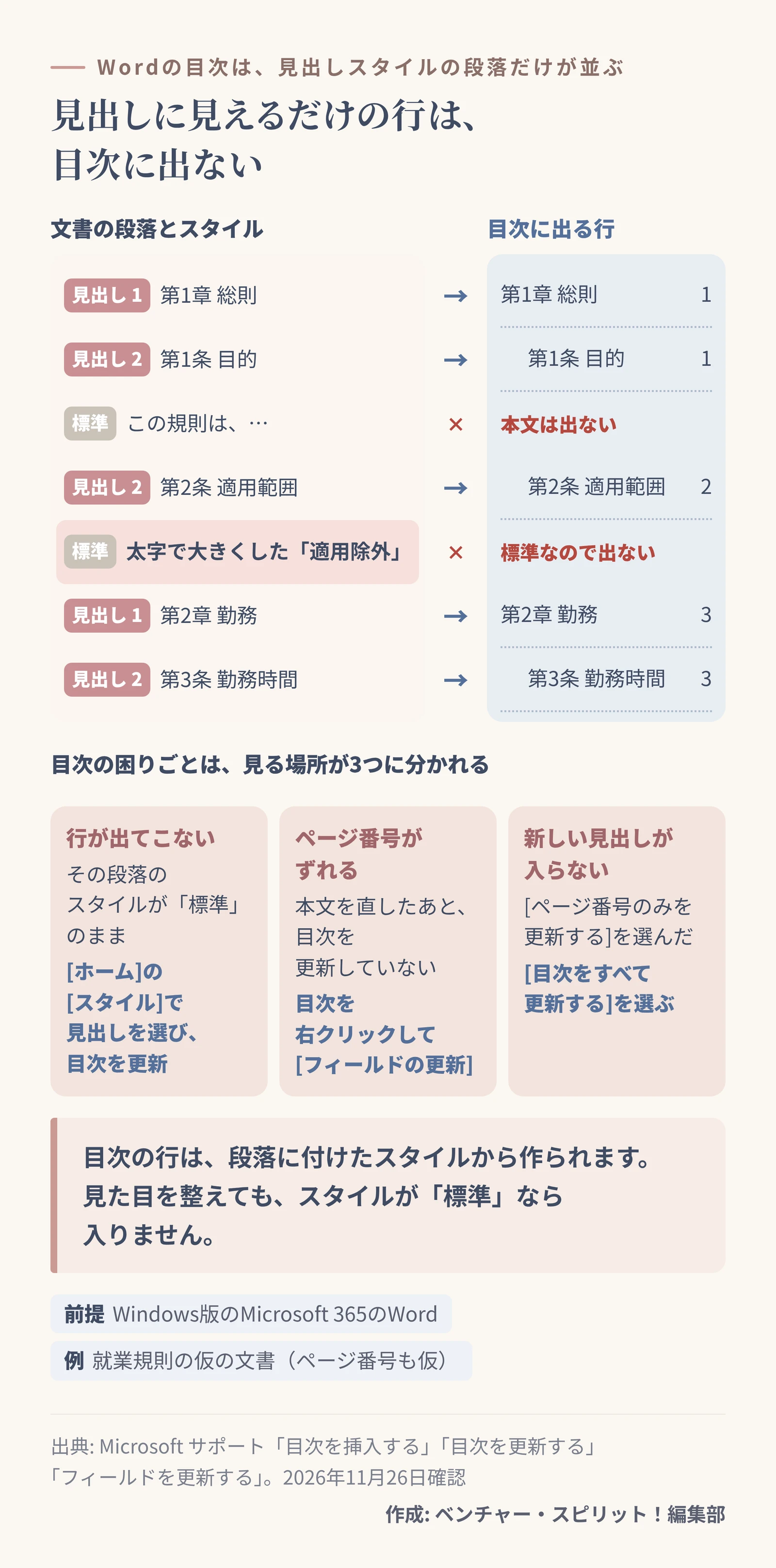
困りごとは、症状から見る場所が分かれます。まず図で、見出しに見える行と目次に出る行の関係を見てください。
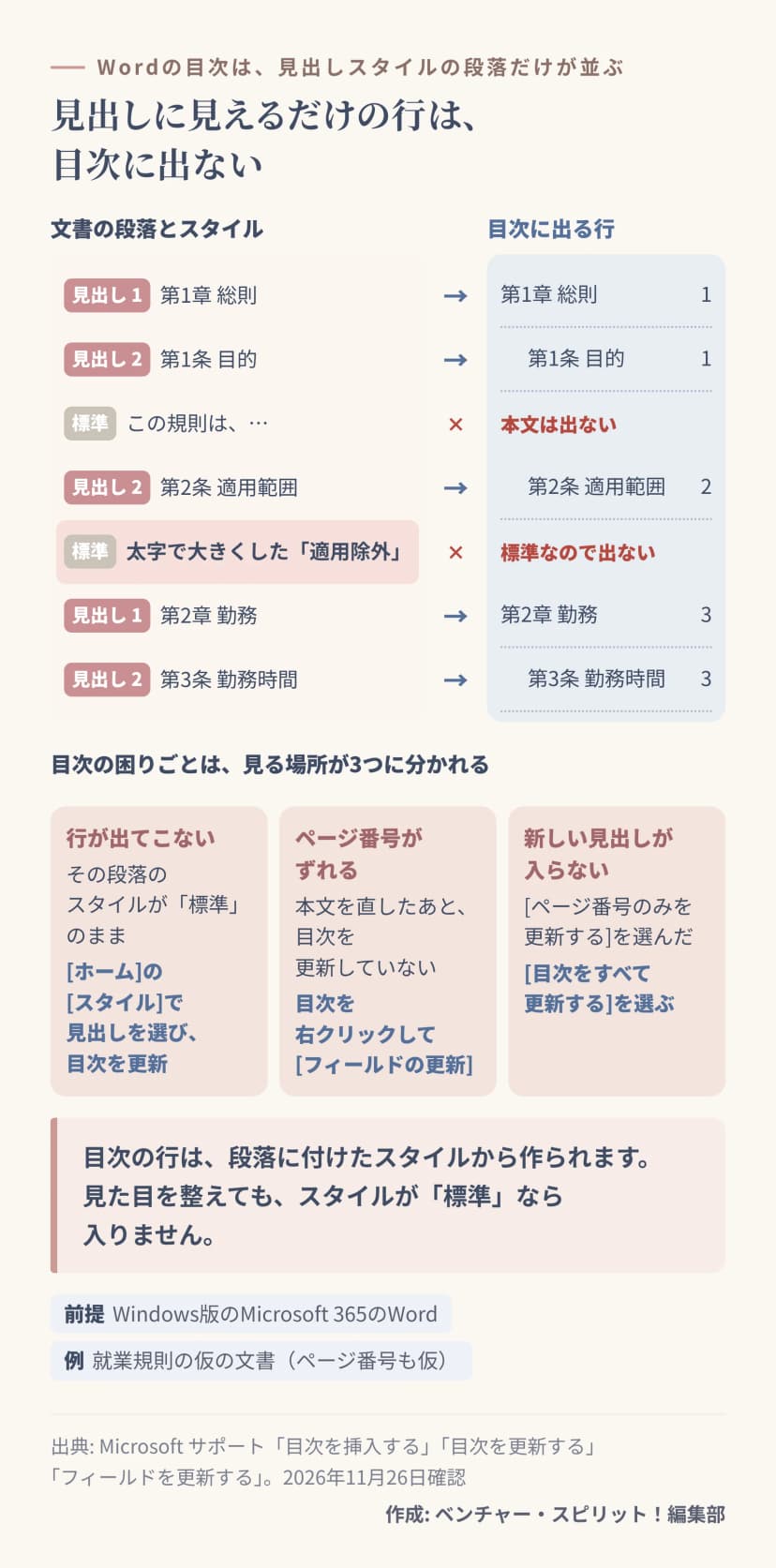 見出しスタイルの有無で、目次に出る行と出ない行が分かれる仮の例作成: 編集部 / 出典: ベンチャー・スピリット!編集部
目次に出ない見出しがあるとき
サポートのページは、目次の項目が足りない原因を、見出しが見出しとして書式設定されていないためと案内しています。直し方は、目次に出したい見出しのテキストを選び、[ホーム]の[スタイル]から見出しのスタイルを選び、目次を更新する順です。更新では[目次をすべて更新する]の側を選んでください。見出しのスタイルを付けただけでは、目次の表は変わりません。1
見分けるには、出てこない行をクリックして、[ホーム]の[スタイル]の表示を見ます。「標準」と出ていれば、見た目だけ整えた行です。
ページ番号がずれているとき
本文を直したあとにページ番号がずれているなら、まず更新をしていないことを疑います。目次は、更新するまでは前のページ番号を持っているからです。目次を右クリックして[フィールドの更新]を選び、見出しも触ったなら[目次をすべて更新する]を選びます。15
見出しの文言を変えた記憶がなければ、ページ番号のみの更新で足ります。4
新しい見出しが目次に入らないとき
あとから足した見出しが入らないときは、更新で[ページ番号のみを更新する]を選んだ可能性があります。ページ番号のみの更新は、新しいセクションを目次に加えません。[目次をすべて更新する]を選び直します。5
余計な行が目次に出るとき
見出しではない文が目次に出るときの原因は、公式のページにありません。編集部の例としての見方ですが、目次は見出しスタイルの段落から作られるので、本文の長い1文に見出し2を付けてしまった、というところから見るのが分かりやすいです。その行をクリックして、[ホーム]の[スタイル]に出ている名前を見ます。
見出しのスタイルが付いていなければ、[ユーザー設定の目次]の[オプション]を開きます。目次の作成に使うスタイルが選べる画面なので、見出し以外にオンのスタイルがないか見ます。2
目次が更新できないとき
目次が手動のスタイルで作られていると、Wordでは更新できません。目次の変更は、自分で入力して直します。見出しから作られた目次なら、更新できます。4
文書のブックマークやリンクが壊れているために、フィールドが更新されないこともあります。参照先のアイテムがなくなったときです。公式の「Troubleshoot bookmarks」のページに詳しい説明があります。5
PDFにする前と印刷の前に目次を更新する
規程や報告書は、PDFにして渡したり、紙に刷って配ったりします。目次が古いまま書き出してしまうと、ページ番号の合わない版が相手に届きます。
公式のページには、印刷の前に目次を更新し忘れないための設定があります。[ファイル]の[オプション]から[表示]を開き、[印刷オプション]の[印刷前にフィールドを更新する]をオンにします。5
この設定が働くのは印刷のときです。PDFへの書き出しに働くかどうかは、公式のページで分からないため、PDFにするときは手で更新してから書き出します。
渡す前の手順は、次の順に進めます。
- 本文の直しをすべて終える
- 目次を右クリックして[フィールドの更新]を選ぶ
- [目次をすべて更新する]を選んで[OK]を押す
- 目次の項目とページ番号を、本文の見出しと1つずつ照らす
- 表紙や目次を入れ終えたあとで、ページが動いていないか見る
- PDFにするか、印刷する
規程を改定する作業の最後にも、目次の更新を入れておきます。
規程や報告書の目次は、一度スタイルを整えておけば、次の改定からは更新だけで済みます。まず今日は、いま作っている文書の見出し1の行を、すべて選べているか見てみませんか。
Microsoftサポートの日本語のページ(2026年11月26日に確認)によります。画面の名前は、お使いのWordのバージョンや更新の状況で少し変わることがあります。