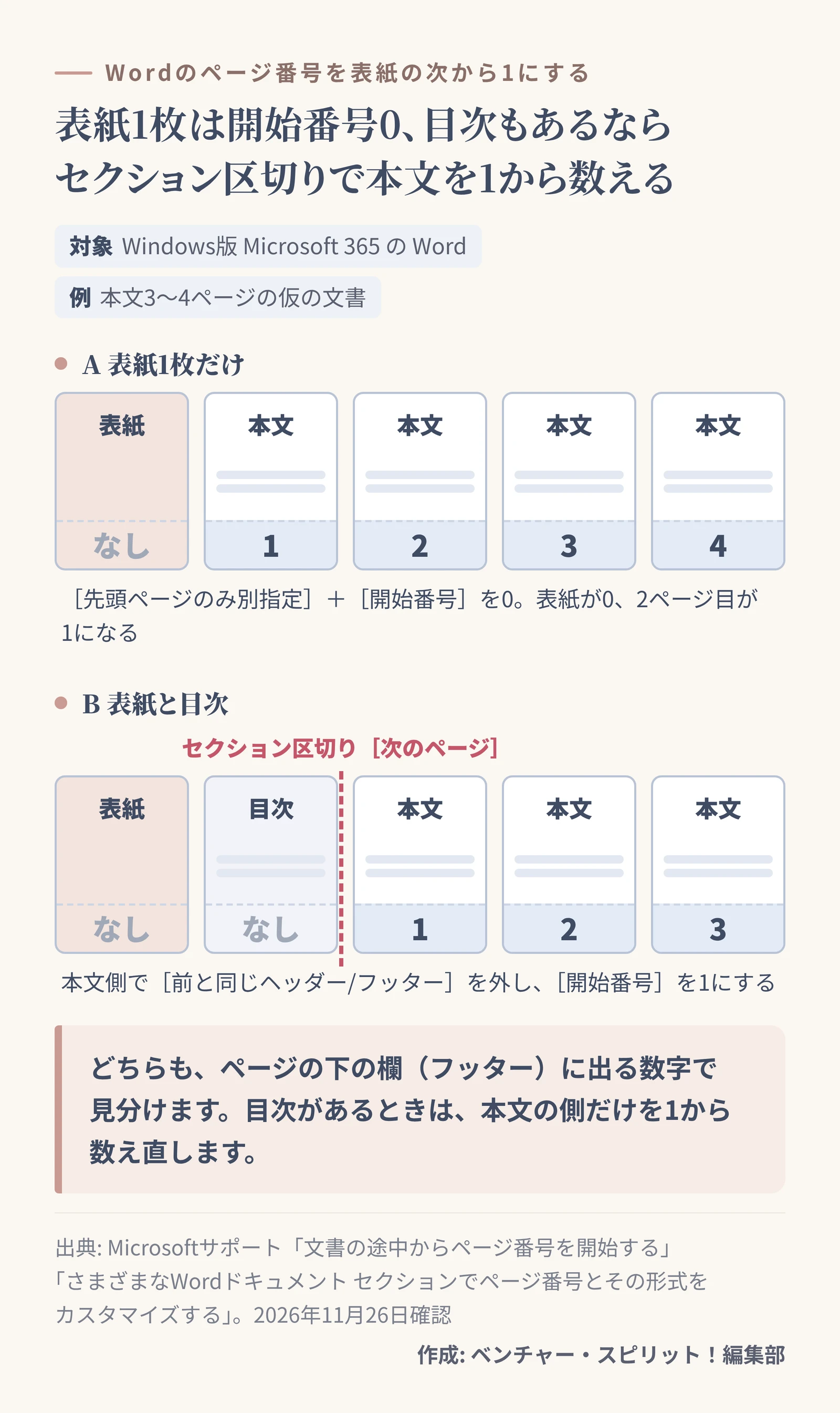
表紙と目次のあとの最初の本文ページを、1ページ目にしたい。そんなときは、表紙と目次のページ番号を出さないようにして、本文の最初のページから1を振ります。表紙が1枚だけなら設定は2つ、目次もあるなら「セクション区切り」を入れて、前と後ろで別の番号にします。12
操作はWindows版のMicrosoft 365のWordが前提です。
表紙1枚だけなら先頭ページのみ別指定と開始番号0で足りる
表紙が1枚だけで、2ページ目から本文が始まる文書なら、セクション区切りは要りません。Microsoftサポートの案内は、次の設定の組み合わせです。13
- [挿入]タブの[ページ番号]から、場所とスタイルを選ぶ
- 表紙に番号を出さないよう、[先頭ページのみ別指定]を選ぶ
- [挿入]>[ページ番号]>[ページ番号の書式設定]を開き、[開始番号]を1から0にする
- [ヘッダーとフッターを閉じる]を選ぶか、Escキーを押す
公式のページは、2ページ目を2ではなく1から始めたいときの手順として、開始の番号を0にすると案内しています(サポートのページの表記は[開始位置])。10から数え始めるので、表紙が0、2ページ目が1になる、という考え方です。
すでに表紙に番号が出てしまっている文書では、まず[挿入]>[フッター]>[フッターの編集]を開き、[先頭ページのみ別指定]を選びます。番号がヘッダーにあるなら、[ヘッダー]と[ヘッダーの編集]です。表紙のところに[1ページ目のヘッダー]というラベルが出るので、ページ番号を選んでDeleteキーを押す手順です。1
ただ、この方法で決まるのは先頭の1ページだけです。表紙の次に目次が入るなら、目次のページが1になってしまいます。表紙と目次の両方を番号なしにしたいときは、次の方法に進みます。
表紙と目次を除くならセクション区切りで本文を分ける手順
表紙と目次を除くときは、文書をセクションに分けます。サポートのページは、セクションごとにページ番号の書式や開始番号を決められると案内しています。たとえば導入部をローマ数字、本文を1、2、3にする例です。2
表紙と目次を1つめのセクション、本文を2つめのセクションにして、本文のセクションだけに番号を振ります。順番は次のとおりです。
- [ホーム]の[表示/非表示](¶)を選んで、編集記号を出しておく。区切りの位置が見えるので、あとの見直しが楽になります。2
- 目次の終わりのあと、本文の最初のページの手前にカーソルを置く
- [レイアウト]>[区切り]を開き、セクション区切りの[次のページ]を選ぶ(サポートのページの表記は[ブレーク])。公式のページは、この位置を導入部と本文のあいだと案内しています。24
- 本文の最初のページのフッターをダブルクリックして、[前と同じヘッダー/フッター]の選択を外す
- 本文のフッターに、[挿入]>[ページ番号]で場所とスタイルを選んで番号を入れる
- [ページ番号]>[ページ番号の書式設定]を開き、[連続番号]の[開始番号]を選んで、1と入力する
- [ヘッダーとフッターを閉じる]を選ぶ
手順4でリンクを外すのは、[前と同じ]が、前のセクションと同じ内容をつなぐ設定だからです。リンクが付いたままだと、本文に入れた番号が表紙や目次にも出ます。5外してあれば、本文のフッターに入れた番号は、表紙と目次のフッターには入りません。
ヘッダーとフッターは、別々にリンクされます。番号をヘッダーに入れるなら、ヘッダー側のリンクを外します。フッターに入れるなら、フッター側です。26
手順5のとき、[先頭ページのみ別指定]が選ばれていると、変更が本文の最初のページに反映されません。公式のページは、そのような症状のとき、[先頭ページのみ別指定]が選ばれていないかを見るよう案内しています。2
表紙と目次にも番号を付けたいなら、前のセクションにローマ数字(i、ii、iii)を振る使い方もあります。[ページ番号の書式設定]の[番号書式]で選びます。2
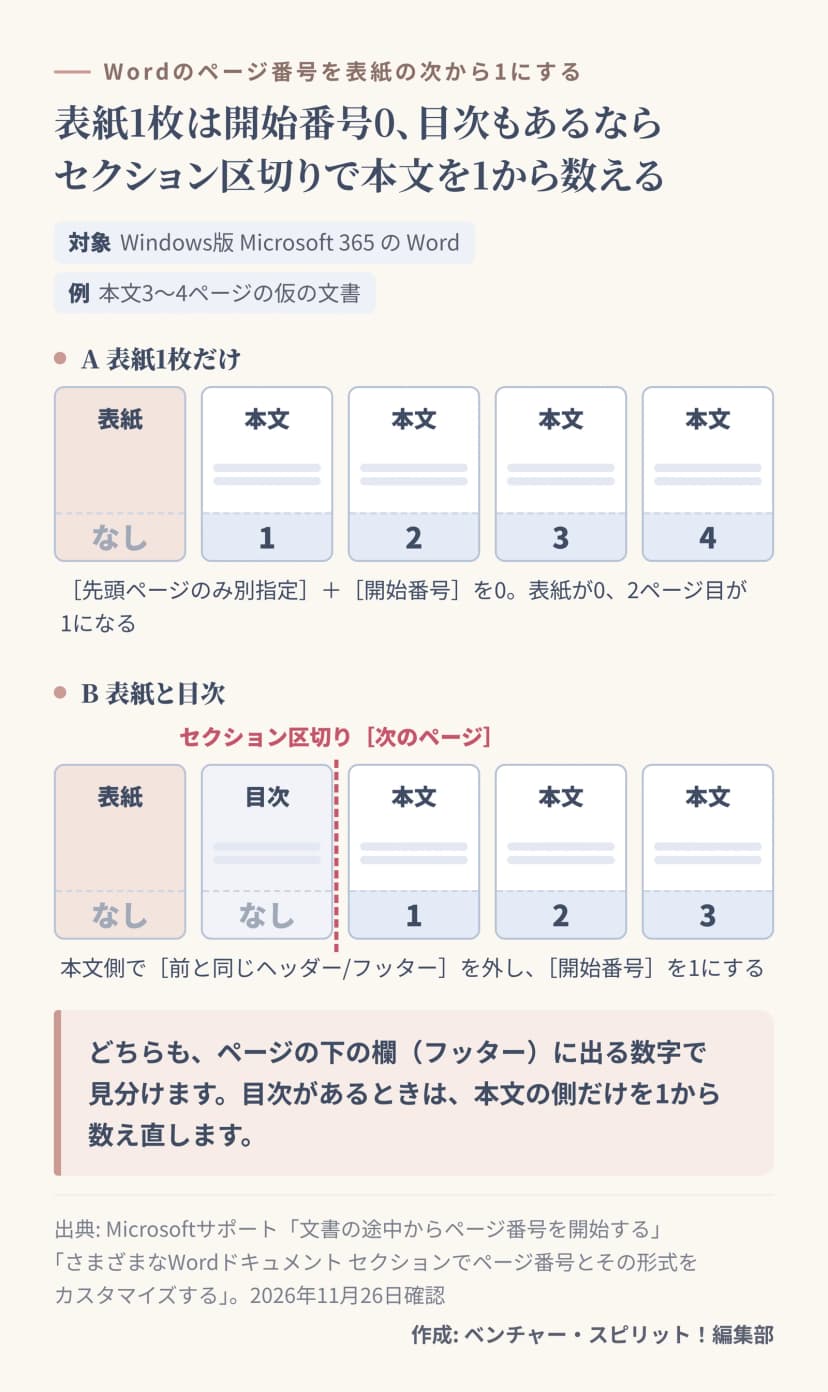 表紙1枚だけの場合と、表紙と目次を除く場合の、ページごとの番号の出方作成: 編集部 / 出典: ベンチャー・スピリット!編集部
うまくいかないときは症状から見る場所を決める
仕上がりがおかしいときは、症状ごとに見る場所が分かれます。症状と、まず見る所、直し方は次のとおりです。
| 症状 |
まず見る所 |
直し方 |
| 表紙や目次にも番号が出る |
本文のフッターの[前と同じヘッダー/フッター] |
本文側でリンクをオフにする。番号がヘッダーにあるなら、ヘッダー側も見る26 |
| [前と同じヘッダー/フッター]が選べない |
セクション区切りが入っているか |
¶で区切りの線があるか見て、なければ[次のページ]の区切りを入れる2 |
| 本文の最初のページだけ変わらない |
[先頭ページのみ別指定] |
本文のセクションでオフにする2 |
| 本文が2から始まる |
本文のセクションの[開始番号] |
本文のセクションで[開始番号]を選んで1にする。表紙のセクションに0の設定が残っていないかも見る12 |
| 区切りの位置が分からない |
編集記号の表示 |
[ホーム]の[表示/非表示](¶)を選ぶ2 |
本文のセクションで[開始番号]を選んでいないと、番号は前のセクションから続きます。表紙1枚の方法で表紙を0にしてあれば、表紙が0、目次が1なので、本文は2から始まります。2つの方法を重ねて使ったときは、どちらで作るかを決めて、もう片方の設定を戻しておきます。
直し終わったら、本文の最初のページを開いて、フッターが1になっているかを見ます。そのあと、表紙と目次のフッターが空のままかも、1ページずつ見ます。
目次のある文書は番号を直したあとで目次を更新する
ページ番号の設定を変えたあとは、目次の番号が本文のフッターと合っているかを見ます。
目次は、[参照]タブの[目次の更新]で、[ページ番号のみを更新する]か[テーブル全体を更新する]を選んで更新します。手動で作った目次は、Wordでは更新できません。7
Mac版とWeb版は公式の画面で違いを見る
サポートのページには、Windowsのほかに、macOSとWebの手順の切り替えがあります。上の手順は、Windows版の画面のものです。
Web版のWordでは、セクション区切りは追加できず、改ページだけ追加できます。セクション区切りを入れたいときは、[Wordで開く]でデスクトップ版を開き、そこで入れます。保存すると、Web版で開いた場所にそのまま保存されます。4表紙だけを番号なしにするなら、Web版でも[挿入]>[ヘッダーとフッター]の[別の最初のページ]をオンにする方法が案内されています。1
Mac版のメニューの名前や順番は、公式のページでmacOSの手順に切り替えて見てください。
送る前に表紙と本文の1ページ目を開いて見る
ページ番号は、直したあとの見直しを飛ばしやすいところです。社外に出す資料や、規程の改定案なら、送る前に次の3つを見ます。
- 表紙と目次のフッターに、番号が残っていないか
- 本文の最初のページが1になっているか
- 目次の番号が、本文のフッターと合っているか
また、文書を人に回すなら、ついでに変更履歴とコメントが残っていないかも見ておくと安心です。
はじめは、操作が多く見えます。でも、やることは「区切りを入れる、リンクを外す、開始番号を1にする」の3つです。次に報告書や提案書を作るときは、表紙を作る前に、この順で試してみてください。