Wordで [変更履歴/コメントなし] を選ぶと、赤い線もコメントの吹き出しも画面から消えます。ただし消えたのは表示だけで、履歴もコメントも文書の中に残っています。その文書をメールで送れば、受け取った相手は表示を戻すだけで、社内で直した経緯をすべて読めます。
契約書 や社内規程の修正案を、取引先や関係部署とやりとりする担当に向けて、変更履歴とコメントの付け方と見方、承諾と元に戻す操作、最終版を送る前に消し忘れを防ぐ確認の順に説明します。契約の条項の読み方は、契約書を受け取ったら確認すること で扱っています。
画面の名前と手順は、Microsoftの日本語のサポートページで確かめました(2026年10月26日確認)。主にWindowsのデスクトップ版Wordの話です。日本語のページには機械翻訳らしい表記のゆれがあり、実際のボタン名と少し違うところがあります。違いが分かる場所には、そのつど書きました。
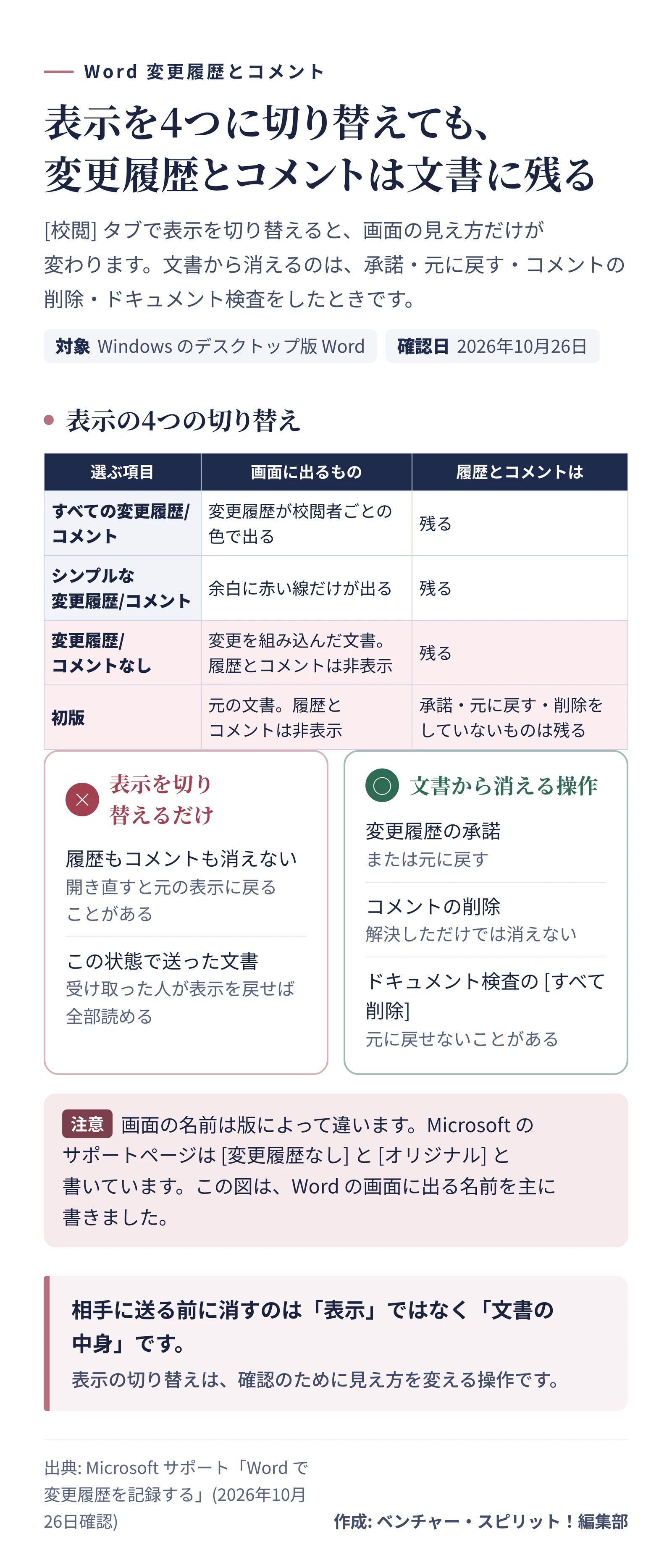
「変更履歴/コメントなし」は隠すだけ 表示の切り替えと文書に残るもの
[校閲] タブの [変更履歴/コメント] で、表示を4つに切り替えられます。
表示の4つの切り替えと、文書に残るもの・消える操作 作成: 編集部 / 出典: Microsoft サポート「Word で変更履歴を記録する」
選ぶ項目
画面に出るもの
履歴とコメントは
すべての変更履歴/コメント
変更履歴が表示され、校閲者ごとに色と線が変わる
残る
シンプルな変更履歴/コメント
変更した行の余白に赤い線だけが出る
残る
変更履歴/コメントなし
変更を組み込んだ文書が出る。履歴とコメントは非表示
残る
初版
元の文書が出る。履歴とコメントは非表示
承諾・元に戻す・削除をしていないものは残る
最後の2行がこの記事でいちばん大事なところです。Microsoftのページは、「オリジナル」について「承諾、拒否、または削除されていない変更履歴やコメントは文書内に残ります」と書いています。このページの「変更履歴なし」は画面の [変更履歴/コメントなし] に、「オリジナル」は [初版] に当たります。
印刷の項にも「変更を非表示にしても、文書から削除されることはありません」とあります。文書から取り除く操作は、承諾と元に戻す、コメントの削除、ドキュメント検査の3つです。
画面がきれいになったことを、「消した」と受け取らないでください。Microsoftのページには、表示の種類のチェックを外して非表示にしても、文書を開くたびに変更履歴とコメントは自動的に表示される、とも書かれています。
変更履歴の記録のオンとオフ ロックと見え方
変更履歴は、[校閲] タブの [変更履歴の記録] を押すとオンになります。削除した部分には取り消し線が、追加した部分には下線が付き、別の人の変更は別の色で出ます。ステータス バーを右クリックして [変更履歴の記録] を選ぶと、オンかどうかを画面の下で確かめられます。
オフにすると、それ以降の変更には印が付きません。ただし、すでに付いた下線と取り消し線は文書に残ります。記録を止めることと、履歴を消すことは別の操作です。
校閲のために共有された文書では、記録をオフにできないことがあります。Microsoftのページは、記録せずに編集したいときは、コピーを保存するか、送り手にレビュー モードをオフにして共有し直してもらうよう案内しています。
記録する範囲は、[追跡] の [変更履歴] で [すべてのユーザー] か [自分の分のみ] を選びます。複数人で1つの原案を直すときは、[すべてのユーザー] にします。同じ場所の [ロック] を選ぶと、パスワードがないと他の人が記録をオフにできなくなります。自分も承諾や元に戻すのために記録を止めたいときにパスワードが要るので、保管先を決めてからかけます。Web版には [変更履歴のロック] があります。
見え方は、[変更履歴とコメントの表示] で整えられます。
吹き出しか本文中か: 変更を余白の吹き出しに出すか、すべて本文の中に出すかを選べます。
種類で絞る: [挿入と削除] と [書式設定] の入り切りです。
人で絞る: [特定のユーザー] で、見たい校閲者の名前だけにチェックを入れます。取引先と社内の複数人が直した原案を、相手ごとに読むときに使います。
修正案をやりとりする流れ 戻ってきた版を保存してから見る
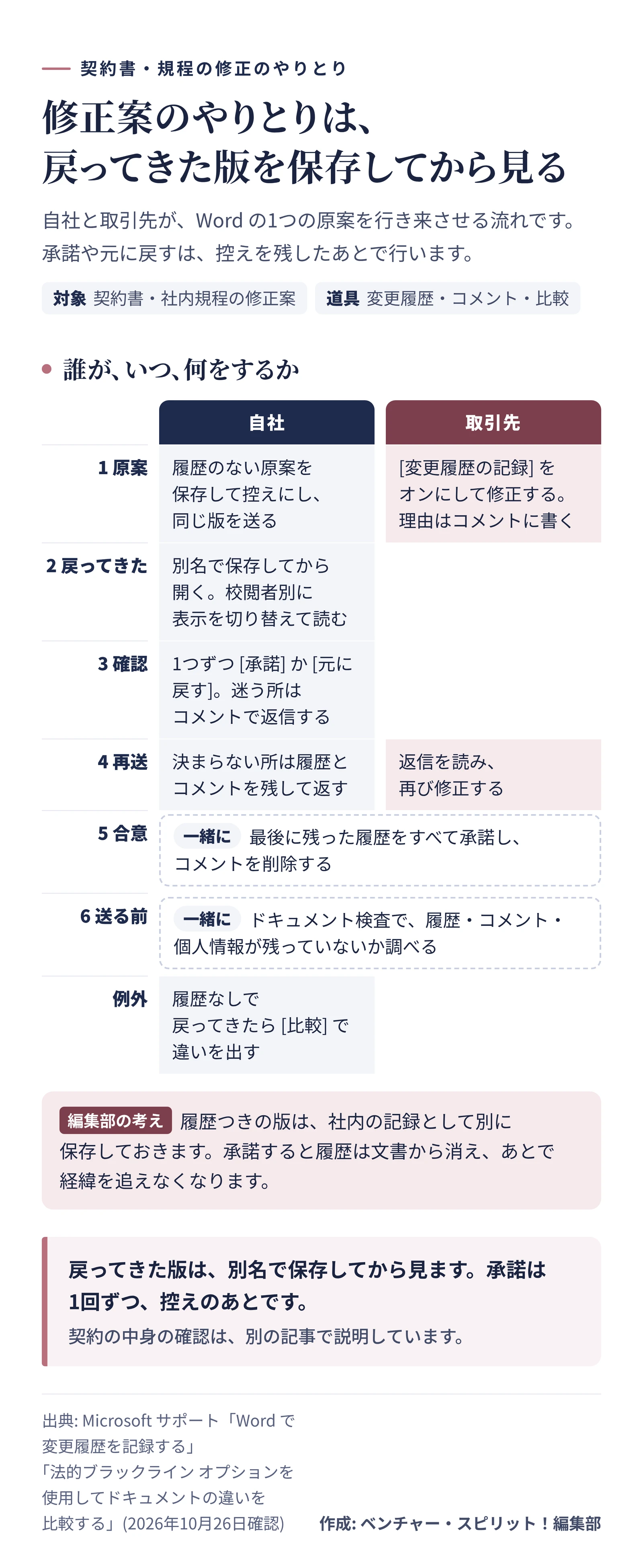
契約書や規程の修正の流れを、Microsoftの手順に編集部の考えを足してまとめました。
自社と取引先の修正案のやりとりと、各段階での作業 作成: 編集部 / 出典: Microsoft サポート「Word で変更履歴を記録する」ほか 戻ってきた版は、まず別名で保存します。承諾すると履歴は文書から消えるので、承諾したあとで「相手が何を直したか」を調べ直せません。履歴つきの版は、社内の記録として別に残します。 担当が替わったときも、経緯を追えます。ファイル名に日付と「相手修正」を付けておくと、あとで探せます(例: 業務委託契約書_20261026_相手修正.docx)。
契約書の当事者欄(社名・住所・代表者名)は、修正案の中で書き換わりやすい箇所です。相手の社名が最新かどうかは、取引先の社名変更・移転・閉鎖に気づく方法 で確かめられます。
変更を承諾する、元に戻す 1つずつと、まとめて
変更履歴への対応は、[校閲] タブの [追跡] にある [承諾] と [元に戻す] で行います。
順番に見る: [次へ] で文書の先頭から変更を選び、[承諾] か [元に戻す] を選ぶと次の変更に進みます。契約書を頭から読み直す場面に向きます。
1つだけ決める: 変更した箇所をクリックすると、変更した人の名前と、承諾・元に戻すを選ぶカードが出ます。右クリックでも [挿入を承諾] [削除を元に戻す] のように選べます。ボタンにポインターを合わせると、その操作をしたときの最終的な文書の姿がプレビューで出ます。
まとめて決めるメニューは、次の4通りです。
操作
メニューの項目
1つずつ
[この変更を承諾] / [この変更を元に戻す](それぞれ [〜して次へ進む] もある)
表示している分
[表示されているすべての変更を承諾] / [表示されているすべての変更を元に戻す]
全部
[すべての変更を承諾] / [すべての変更を元に戻す]
全部と記録の停止
[すべての変更を承諾して、追跡を停止] / [すべての変更を元に戻し、追跡を停止]
[表示されているすべての変更] は、メニューの名前から、表示を絞っているときはその分だけが対象になると読めます。取引先Aの変更だけを表示して承諾する使い方です。ただし、特定の校閲者を選んでいるときは項目が変わると、Microsoftのページに書かれています。使う前に、コピーで試します。
コメントの挿入・返信・解決・削除 新しいコメントと従来のコメント
コメントは、変更履歴とは別の機能です。Microsoftのページに「コメントは変更の記録機能の一部ではなくなりました」とあり、履歴を承諾してもコメントは自動では消えません。
操作
手順
挿入
テキストを選び、[校閲] タブの [新しいコメント]。Ctrl+Alt+M、右クリックの [新しいコメント] でもよい。入力して [コメントの投稿] か Ctrl+Enter
返信
スレッドを開いて返信を入力し、Ctrl+Enter で投稿
編集
自分のコメントの鉛筆アイコン
解決・削除
[その他のスレッド アクション(…)] から、スレッドの解決、コメントやスレッドの削除
すべてのコメントを一度に削除する方法も、Microsoftのスクリーン リーダー向けのページに Alt+R、D、O のキー操作として書かれています。
解決は削除ではない
スレッドを解決すると、コメントのウィンドウで淡色表示になり、右の余白から消えます。解決済みのスレッドには返信を追加できません。ただし、Microsoftのページは「スレッドを解決しても削除されません」と書いています。返事が済んだコメントを解決にして安心していても、そのファイルを送れば、コメントは文書に入ったままです。送る文書に残したくないものは、削除します。
新しいコメントの形
Microsoft 365のWordは、「モダン コメント」と呼ぶ新しい形です。Microsoftのページに書かれた、従来との違いは次のとおりです。
投稿のしかた: 従来は Enter で即座に投稿されましたが、新しい形では [コメントの投稿] か Ctrl+Enter(Macは ⌘+Enter)で投稿します。投稿するまで他の人には見えません。
他の人のコメント: 新しいコメントの画面では編集できません。校閲ウィンドウでは編集できます。
表示の2通り: 本文の右に出る [コンテキスト ビュー] は、解決済みを隠します。右端に一覧で出る [リスト ビュー] は、解決済みも出します。
書式: 太字・斜体・下線・取り消し線・文字色・蛍光ペンは使えます。表・数式・図形は、コメントの中に入れられません。
相手の版: 従来のコメントの版のWordを使う人にも、見えます。
このページの適用先はMicrosoft 365のWordだけです。Word 2021や2024の画面は、ここに書いた形と違うかもしれません。[コメントの投稿] のボタンが出るかどうかで、どちらの形か分かります。
作成者名が相手に見える ユーザー名の確認と変更
変更履歴にもコメントにも、付けた人の名前が付きます。Microsoftの作成者名のページは、[ユーザー名] の設定が、新しい文書の作成者のプロパティになるだけでなく、「コメントと変更履歴に表示される名前と頭文字」も指定すると書いています。社外に出す文書では、これが個人の氏名や、社内の呼び名のまま、相手に見えます。
変更するには、次のようにします。
[ファイル] の [オプション] を開く。
[Microsoft Office のコピーの個人用設定] の [ユーザー名] に、表示したい名前を入力する。
[Office へのサインインに関係なく、これらの値を常に使用する] がオンか確かめて [OK] を選ぶ。
この変更は、使っているアプリに関係なく、すべてのOfficeアプリの設定を変えます(Microsoftのページの注意)。Excel やPowerPointの作成者名も変わります。すでにある文書の作成者名だけを変えるなら、[ファイル] の [情報] で [作成者] を右クリックし、[プロパティの編集] を選びます。この方法では [ユーザー名] の設定は変わりません。
すでに付いた変更履歴やコメントの名前を書き換える方法は、Microsoftのページに載っていません。社外に出す文書は、修正を入れる前にユーザー名を直しておきます。最後のドキュメント検査でも、ユーザー名を含む個人情報を削除できます。
相手が履歴なしで直してきたとき [比較]で違いを出す
取引先が記録をオフにして直してきた場合や、履歴を承諾してから戻してきた場合は、何が変わったか分かりません。そのときは [比較] を使います。Windowsのデスクトップ版(Microsoft 365・2024・2021)の手順です。
比べる2つの文書を開く。
[校閲] タブの [比較] グループで [比較] を選び、[ドキュメントの2つのバージョンを比較する(法的ブラックライン)] を選ぶ。
[元の文書] に自社が送った原案、[変更された文書] に相手から戻った版を選ぶ。
比べる項目(コメント・書式設定・テキストの変更など)と、文字単位か単語単位かを選んで [OK] を選ぶ。
結果は新しい3つ目の文書に出て、元の2つの文書は変わりません。どちらかに変更履歴が残っていると確認のメッセージが出て、[はい] を選ぶと、その変更を確定してから比べます。複数の校閲者が直した版を比べるときは、[法的ブラックライン] を選ばず、[複数の作成者のリビジョンを1つのドキュメントに結合] を選ぶよう、Microsoftのページが注意しています。
書式設定を比べる項目に入れていると、書式の違いも出ます。契約の中身に関わる箇所は、相手に確認します。
Web版・Mac版の違い
版
確かめられたこと
Web版のWord
[変更履歴の記録] のオン・オフ、[すべてのユーザー] と [自分の分のみ]、[変更履歴のロック]。表示は [シンプルな変更履歴とコメント] と [すべての変更履歴とコメント] の2つだけ。ドキュメント検査と比較は、Microsoftのページの適用先に載っていない
Mac版
変更履歴のページに macOS の手順がある。新しいコメントは Microsoft 365 for Mac が対象。比較は Word 2019 for Mac のページがある
Web版では [変更履歴/コメントなし] を選べません。最終版は、デスクトップ版のWordで承諾と検査をするほうが確実です。
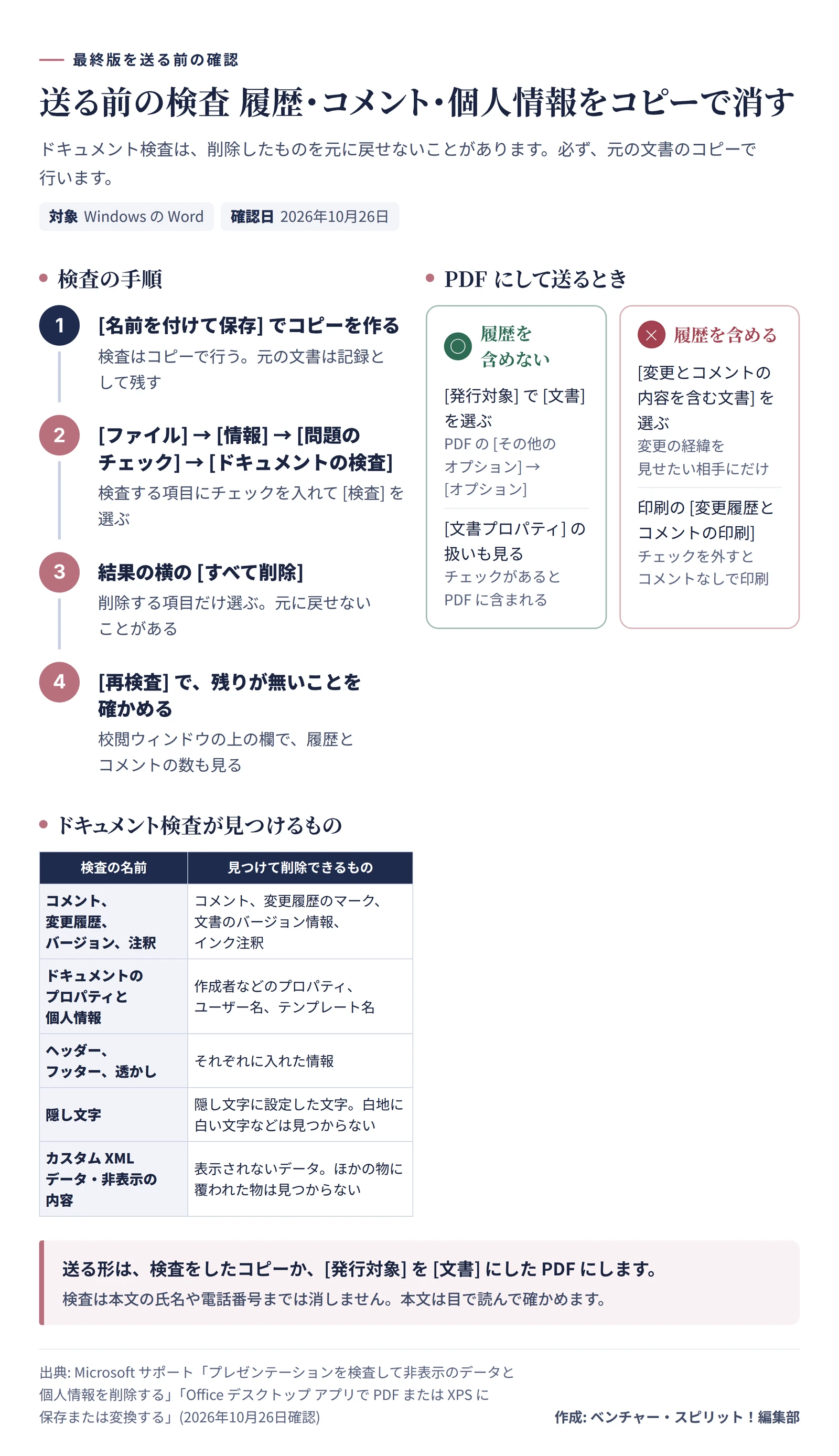
送る前の消し込み 履歴・コメント・個人情報を順に確かめる手順
最終版を送る日は、次の順に進めます。
ドキュメント検査の手順と、PDFで送るときの発行対象の選び方 作成: 編集部 / 出典: Microsoft サポート「プレゼンテーションを検査して非表示のデータと個人情報を削除する」ほか
履歴つきの版を別名で保存してから、残りの変更履歴を承諾か元に戻すで決め、コメントを削除する。
[校閲ウィンドウ] を開き、画面上の概要の欄で、残っている変更履歴とコメントの数が0か見る。
文書のコピーを作り、[ファイル] の [情報] の [問題のチェック] から [ドキュメントの検査] を開く。項目にチェックを入れて [検査] を選び、見つかったものを [すべて削除] で消し、[再検査] で残りが無いか確かめる。
最終版を頭から読み、本文に社内向けの注意書きが残っていないか見る。
Word文書で検査が見つけて削除できる項目は、図の表のとおりです。コメント・変更履歴のマーク・バージョン情報のほか、作成者などのプロパティとユーザー名、ヘッダー・フッター・透かし、隠し文字、カスタム XML データ、非表示のオブジェクトが入ります。限りもあります。白地に白い文字のように別の方法で隠した文字や、他のオブジェクトに覆われたオブジェクトは、見つかりません。本文の氏名や電話番号も、検査では消えません。
PDFにして送るとき
[名前を付けて保存] か [コピーの保存] でPDFを選び、[その他のオプション] の [オプション] で履歴の扱いを決めます。[発行対象] で [変更とコメントの内容を含む文書] を選ぶと、変更履歴がPDFに含まれます。[文書] を選んでおけば含まれません。[文書プロパティ] にチェックを入れると、PDFにプロパティも入ります。作成者名を入れたくないときは外します。
[ファイル] の [印刷] の [変更履歴とコメントの印刷] は、チェックを外すとコメントなしで印刷されます。Microsoftのページは、コメントなしで印刷したいだけならこの設定で足りると案内しています。印刷はファイルの中身を消さないので、電子ファイルで送るときは検査のほうを使います。
送る前の確認表
履歴つきの版を、別名で社内に保存したか
変更履歴をすべて承諾か元に戻すで決め、コメントは解決でなく削除したか
校閲ウィンドウの概要で、履歴とコメントが0か
ユーザー名(作成者名)は、社外に出してよい名前か
コピーでドキュメント検査をかけ、[再検査] で残りが無いか
ヘッダー・フッター・透かしに、社内向けの文言が入っていないか
最終版を頭から読み、本文に社内の注意書きが残っていないか
PDFにするなら、[発行対象] が [文書] で、[文書プロパティ] の扱いを決めたか
ファイル名に「相手修正」など、社内の呼び名が残っていないか
最後に、送るファイルを開き直し、[すべての変更履歴/コメント] の表示にして確かめます。[変更履歴/コメントなし] のままでは、履歴が残っているかどうか分かりません。