研修のテストで70点以上なら合格。この判定は、ExcelのIF関数を1つ入れておくだけで、点を打ったそばから表示できます。筆記と実技の両方を見るならAND、どちらか1つでよければOR。それぞれIFの中に入れれば済む話です。
でも、できた式をそのまま下の行へコピーすると、まだ受けていない人の行にも「不合格」と出てしまう。空欄の行を先に外す一手を足しておけば、残りの判定は式に任せられます。
70点以上で合格と出す基本の式
作例は架空の「新人研修の管理表」です。A列に名前、B列に筆記の点、C列に実技の点が入っていて、2行目から31行目までが30人分。合否はD列に出します。E列からG列には、あとでレポートの期限と提出日、出したかどうかの状況を入れていきます。
まずは筆記の点だけで合否を出してみましょう。D2に入れる式は、この1行です。
=IF(B2>=70,"合格","不合格")
IF関数に渡すのは、論理式、値が真の場合、値が偽の場合の3つ。1B2が70以上なら「合格」、そうでなければ「不合格」が返ります。式の中の文字は"合格"のように二重引用符で囲むのが決まりで、囲まずに書けるのはTRUEとFALSEだけです。1
3つ目の偽の場合は、省いてもかまいません。ただ、=IF(B2>=70,"合格")と書くと、70点に届かない行には「FALSE」と出ます。2何も出したくないなら、3つ目は""。2=IF(B2>=70,"合格","")と書けば、70点に届かない行は空欄のままです。
条件の部分は、2つの値を比べる比較演算子で組み立てます。比べた結果はTRUEかFALSEのどちらかで、IFはその答えを見て返す値を選ぶのです。3
| 比較演算子 |
意味 |
研修の表での例 |
| = |
等しい |
C2=100(満点) |
| <> |
等しくない |
F2<>""(提出日が入っている) |
| > |
より大きい |
B2>70(70点は入らない) |
| < |
より小さい |
B2<50(50点は入らない) |
| >= |
以上 |
B2>=70(70点も入る) |
| <= |
以下 |
E2<=TODAY()+7(7日後の日付も入る) |
表の3行目と5行目の違いは、=が付くかどうかの1文字だけ。それでも、ちょうど70点の人の答えは入れ替わります。「70点以上で合格」をB2>70と書いてしまうと、70点の人は不合格です。
文字を条件にするときは、全角と半角の違いに気をつけてください。日本マイクロソフトの解説によると、論理式の中では全角と半角が区別されますが、英字の大文字と小文字は区別されません。2「OK」と「OK」が混ざった列だと、条件に当てはまるのは片方だけ。
2つの点で判定するANDとOR
筆記も実技も70点以上で合格にしたいなら、AND関数をIFの1つ目に入れます。ANDは、すべての条件がTRUEのときだけTRUEを返す関数です。4
=IF(AND(B2>=70,C2>=70),"合格","不合格")
では、筆記か実技のどちらかが50点未満なら再受講、という判定はどう書くか。こちらはORの出番です。ORは、条件のどれか1つがTRUEならTRUEを返します。5
=IF(OR(B2<50,C2<50),"再受講","")
ANDもORも、条件は255個まで並べられます。45書くときにつまずきやすいのは、かっこを閉じる位置。Microsoftの例はどれも、ANDやORの条件を書き終えたところで右かっこを閉じ、そのあとに真の場合と偽の場合を続けていました。6式を編集しているときに閉じかっこの横へカーソルを動かすと、対になる開きかっこが同じ色に変わります。7だから、かっこの数が合っているかは目で追えるのです。
「〜ではない」を条件にするならNOT関数もありますが、NOTに渡せる条件は1つだけ。61つの値を比べるだけなら、比較演算子の<>のほうが短く済みます。
3つに分けたいときは、偽の場合にもう1つIFを入れます。両方70点以上なら合格、どちらかが50点未満なら再受講、それ以外は不合格。式はこうです。
=IF(AND(B2>=70,C2>=70),"合格",IF(OR(B2<50,C2<50),"再受講","不合格"))
外側のIFで合格の人を決め、残った人だけを内側のIFが再受講と不合格に分けていく。IFの中にIFを入れるこの形を、入れ子と呼びます。7
経費の一覧でも、組み合わせ方は変わりません。たとえばD列に金額、E列に領収書の有無を「あり」か「なし」で入れた表。1万円以上で領収書のない行に印を付けるなら、式はこうなります。
=IF(AND(D2>=10000,E2="なし"),"要確認","")
1万円は作例の線なので、会社の経費の規程に合わせて書き換えてください。
空欄の行に不合格と出るわけ
研修を休んで、まだ点のない人がいたとします。その人の行にも、さっきの式は答えを出してしまう。筆記だけを見る式なら「不合格」、3つに分ける式なら「再受講」です。
理由は、Excelが空のセルを0として扱うからです。Microsoftの案内によると、内容をクリアしたセルを参照する数式の値は0になります。8数式の検証の画面でも、空白の参照は0と表示すると説明しています。9つまり空欄のB2は0点として比べられ、0>=70はFALSE、0<50はTRUE。休んだ人に再受講の連絡が行ってしまうのは困りますよね。
直し方は、空欄かどうかを最初に判定すること。Microsoftも、参照先が空のときは何も返さず、入っているときだけ計算する形を、よく使う書き方として紹介しています。10
=IF(B2="","",IF(B2>=70,"合格","不合格"))
""は「何もない」という意味です。10B2が空なら空欄のまま、点が入れば合否が出ます。点が2つある表なら、どちらかが空欄の行をORでまとめて外せばいいのです。
=IF(OR(B2="",C2=""),"未受験",IF(AND(B2>=70,C2>=70),"合格",IF(OR(B2<50,C2<50),"再受講","不合格")))
空欄の行に「未受験」と出しておくと、点の入れ忘れも一目で分かります。何も出さないか未受験と出すかは、表を見る人が何を探したいかで選んでかまいません。
空欄の判定にはISBLANK関数も使え、式は=IF(ISBLANK(B2),"",…)の形になります。ISBLANKは、空白セルを参照したときにTRUEを返す関数。11何も入力していないセルなら、B2=""と同じ答えです。10
差が出るのは、""を返す式が入ったセルを調べるとき。COUNTBLANK関数のページには、""を返す数式が入ったセルも空白として数える、と書かれています。12もっとも、ISBLANKの説明は「空白セルを参照するとき」にTRUEを返すところまでで、式の入ったセルの扱いには触れていません。11D列のように式で""を返す列をさらに別の式で見るなら、=""で比べる形にそろえておけば、入力のない欄も式が""を返す欄も同じ空欄として扱えます。
期限と提出日から状況を出す
レポートの提出状況も、同じ考え方で自動にできます。E列に期限、F列に提出日が入っているとして、G列に出したいのは次の4つです。
- 期限までに出した行は「期限内」
- 期限を過ぎて出した行と、出さないまま期限を過ぎた行は「遅れ」
- まだ出しておらず、期限まで7日以内の行は「要確認」
- まだ出しておらず、期限まで8日以上ある行は「未提出」
Excelは日付をシリアル値という続き番号で持っているので、日付どうしも<や>で比べられます。13今日の日付はTODAY関数で取れて、TODAY()+5と書けば5日後の日付。13だから「期限まで7日以内」は、E2<=TODAY()+7の1つの条件で書けるのです。
G2の式は、入れ子のIFでこう組みます。
=IF(E2="","",IF(F2<>"",IF(F2<=E2,"期限内","遅れ"),IF(E2<TODAY(),"遅れ",IF(E2<=TODAY()+7,"要確認","未提出"))))
長く見えても、読む順番は外側から1つずつ。期限が空欄なら何も出さず、提出日が入っていれば期限と比べて、間に合ったか遅れたかを決めます。今日の日付と比べるのは、まだ出していない行だけです。
今日が12月1日なら、7つの行はこう分かれます。
| 期限(E列) |
提出日(F列) |
G列に出る状況 |
答えを決めた条件 |
| 11月28日 |
11月27日 |
期限内 |
F2<=E2 |
| 11月28日 |
11月29日 |
遅れ |
F2<=E2がFALSE |
| 11月28日 |
空欄 |
遅れ |
E2<TODAY() |
| 12月1日 |
空欄 |
要確認 |
E2<=TODAY()+7(期限当日) |
| 12月8日 |
空欄 |
要確認 |
E2<=TODAY()+7(7日後) |
| 12月9日 |
空欄 |
未提出 |
どれにも当てはまらない |
| 空欄 |
空欄 |
何も出ない |
E2="" |
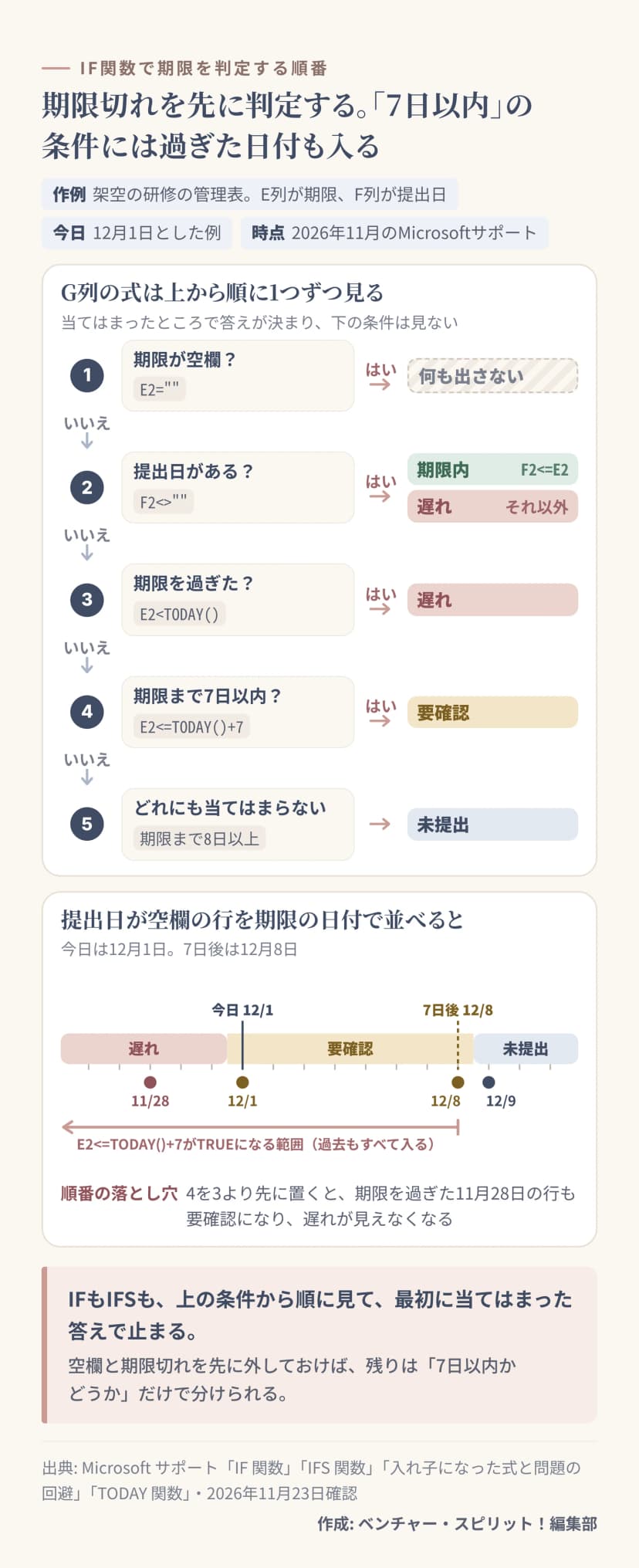 提出状況の式は上から順に判定する。7日以内の条件には過ぎた日付も入る(架空の作例)作成: 編集部 / 出典: Microsoftサポート
表の3行目は、判定の順番を入れ替えると答えが変わる行です。11月28日は今日より前なので、E2<=TODAY()+7もTRUEになる。もし「7日以内」を「期限を過ぎた」より先に判定すると、この行には要確認と出て、遅れていることが見えなくなってしまいます。Microsoftも入れ子のIFの注意として、比べる順番が逆になった式が最初の条件で止まり、意図と違う結果を返す例を挙げていました。7
TODAYの日付は、シートが変わるたびに計算し直されます。912月1日に未提出だった12月9日期限の行も、12月2日には要確認に変わる。毎朝だれかが書き換えなくても、声をかける相手の一覧が入れ替わっていくのは、うれしいところです。日付が変わらないときは、[ファイル]の[オプション]から[数式]を開き、計算方法の設定が[自動]になっているかを見てください。13
期限を式の中に直接書きたいときは、引用符に注意が要ります。"2026/12/25"のように囲んだ値は文字列で、日付のシリアル値とは別の種類の値。11日付として書くならDATE関数を使い、DATE(2026,12,25)とすればシリアル値が返ります。14
要確認の行に色まで付けたいなら、同じ条件を条件付き書式に入れる方法もあります。
IFSで書き直すと順番が見える
Microsoft 365やExcel 2019以降なら、入れ子のIFをIFS関数1つに置き換えられます。IFSは条件と値の組を順に並べ、最初にTRUEになった条件の値を返す関数です。15G2の式を書き直すと、こうなります。
=IFS(E2="","",AND(F2<>"",F2<=E2),"期限内",F2<>"","遅れ",E2<TODAY(),"遅れ",E2<=TODAY()+7,"要確認",TRUE,"未提出")
かっこが何重にもならず、判定の順番がそのまま左から右へ並ぶ。入れ子の式と見比べると、判定の順番を目で追いやすくなります。最後のTRUE,"未提出"は、どの条件にも当てはまらなかった行に出す値。IFSのページによると、最後の条件にTRUEを入れると既定の結果になり、TRUEになる条件が1つもなければ#N/Aが返ります。15
2つ目の条件にANDが入っているのは、提出日のない行を期限内にしないためです。空のF2は0として比べられるので、F2<=E2だけだと、提出日のない行までTRUEになってしまう。入れ子のIFでは外側のIFが済ませていた確認を、IFSでは条件の中に書き足すわけです。
IFSが使える版には気をつけてください。IFS関数のページの適用先はMicrosoft 365、Excel 2024、Excel 2021、Excel 2019で、Excel 2016は入っていません。15英語版のページでは、Web版のExcelも適用先に挙がっていました。16Excel 2016の人と共有する表なら、入れ子のIFのままにしておくと安心です。
IFの入れ子は64個まで重ねられます。7ただ、たくさん重ねた式は正しく組むのも、あとから直すのも難しいとして、Microsoftは勧めていません。7成績をA、B、C、Dと細かく分けるような判定なら、点の区切りを表にしておき、VLOOKUPの近似一致で引く方法も紹介されています。7
長い式を読み解くときは、数式バーの中で改行を入れると見やすくなります。改行したい位置でAlt+Enterを押すだけ。7どの条件で答えが決まったのかを追いたいなら、[数式]タブの[数式の検証]で、計算の途中を1段ずつ見られます。9
判定の順番を文で書き出し、式に組むところを生成AIに頼む手もあります。
全行にコピーする前に確認すること
式を2行目で作ったら、境目の値を入れた試しの行で答えを見てから、下へコピーします。境目の行で試せば、=の付け忘れや判定の順番の誤りがその場で分かるからです。
試しの行は、確認が済んだら消してかまいません。表の下に「試し」と書いて残しておけば、あとで式を直したときも同じ行で答えを見直せます。
できあがった式を人に渡すときは、入力欄だけを残してシートを保護しておくと、上書きを防げます。
判定の基準を式の順番で話せる
最初の表に戻ると、空欄の行に何も出なくなった時点で、D列とG列の答えはそのまま使えるものになりました。合否の一覧を上司に渡すときも、未受験の人と不合格の人を取り違える心配はありません。
判定の基準を聞かれたときも、答えは式の中にあります。「空欄は除く。提出日があれば期限と比べる。なければ期限切れを先に見て、残りは7日以内かどうか」。IFSの並びを読み上げるだけで、だれが引き継いでも同じ基準で表を回せるのです。次にこの表を渡す人には、式と一緒にこの1行を添えておくと話が早く済みます。
式の書き方と使える版の記述は、Microsoftのサポートページで2026年11月23日に確認しています。