取引先の一覧で売上を集計したら、同じ会社が「(株)山田商事」「株式会社山田商事」「株式会社 山田商事」の3行に分かれていた。住所の列も「1丁目2番3号」と「1-2-3」が混ざっている。こうした表記ゆれは、生成AIに頼めば一瞬で片づきそうに見えます。
ただ、表をまるごと貼って「そろえて」と頼むのは、おすすめしません。何百行もあると、行が1つ抜けたり、AIが正式な社名を推測で書き換えたりしても、気づくのが難しいからです。名簿なら、個人情報をどう扱うかという問題もあります。
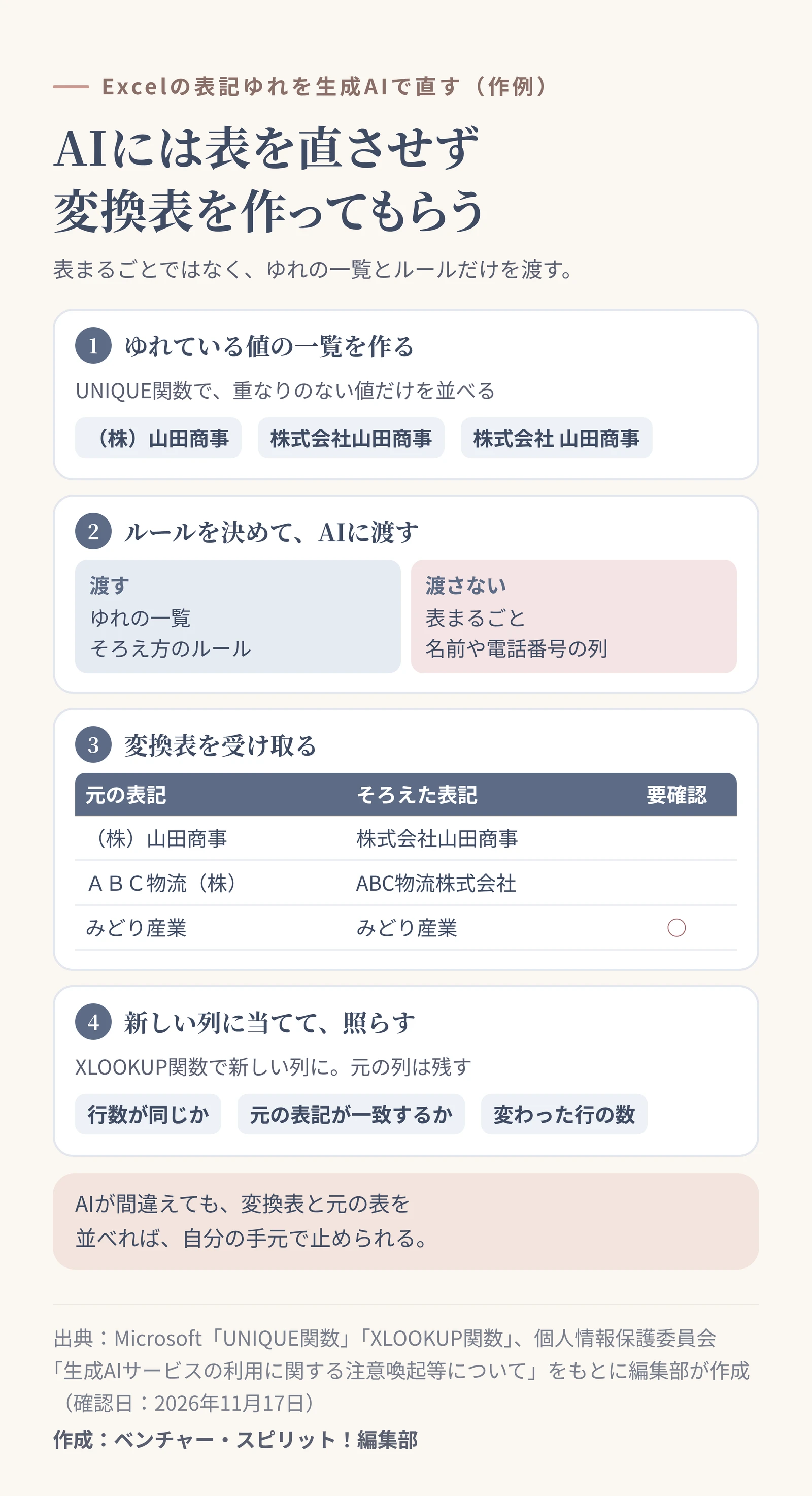
安全なのは、AIには「ゆれている値の一覧」と「そろえ方のルール」だけを渡し、元の表記と直した表記を並べた変換表を作ってもらう方法です。変換そのものはExcelの関数で行い、最後に元の表と照らします。この順番なら、AIが間違えても自分の手元で止められます。
表ごと貼らずに、ゆれの一覧だけを渡す
まず、行の抜けや入れ替わりに気づきにくくなります。AIが長い表を返すと、途中を省いたり、似た行を1つにまとめたりすることがあります。一方、ゆれている値の一覧なら、何千行の表でも数十から数百行に収まり、1行ずつ見て照らせます。
次に、AIが正式な名前を知っているとは限りません。「株式会社」が社名の前に付くか後ろに付くかは、会社ごとに決まっています。正式な商号は、国税庁の法人番号公表サイトで、所在地や法人番号と一緒に調べられます。1AIに推測させず、分からないものは「要確認」で返してもらうのが筋です。
もう1つ、個人情報の扱いにも気をつけたいところです。個人情報保護委員会は、会社が個人情報を含む頼みを生成AIに入力するときは、利用目的の範囲内かを十分に確認するよう呼びかけています。本人の同意なく入力したデータが、答えを返す以外の目的で使われると、法律に違反する可能性があるとも注意しています。2名簿を整えるなら、名前や電話番号の列は外し、そろえたい列の値だけを渡しましょう。それでも、社外のAIに入れてよいかは、先に会社のルールで確認しておきます。入れてよい情報の線引きは生成AIに入力してはいけない会社の情報で取り上げました。
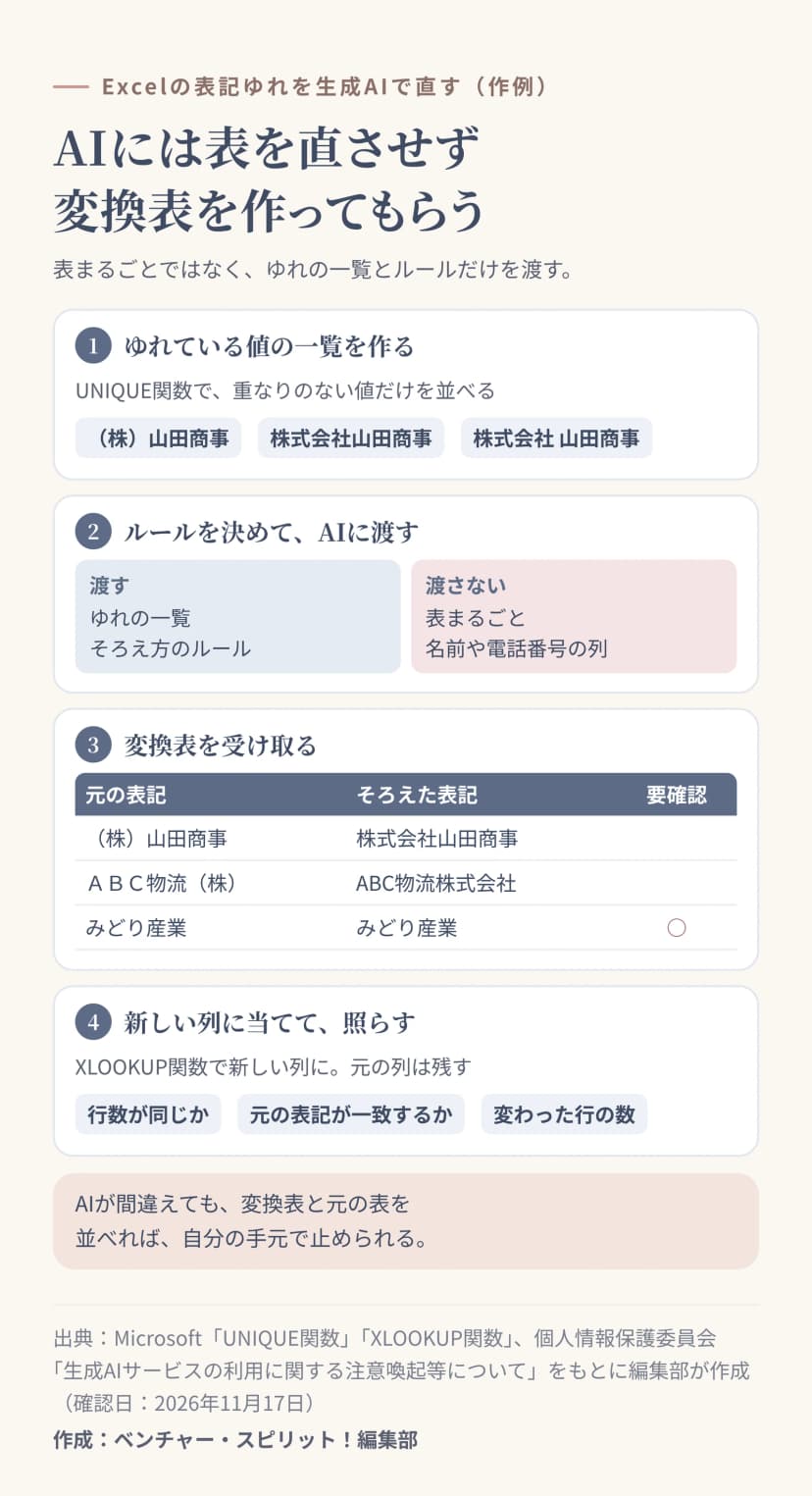 AIにはゆれの一覧とルールだけを渡し、変換表を受け取ってExcelで当てる(作例)作成: 編集部 / 出典: ベンチャー・スピリット!編集部
手順1:ゆれている値の一覧を作る
まず、そろえたい列から、重なりを除いた値の一覧を作ります。UNIQUE関数を使えば、範囲から重なりのない値だけを取り出して並べられます。3新しいシートに=UNIQUE(取引先!B2:B1200)のように入れれば、会社名の列に出てくる値が1つずつ並びます。
隣の列に=COUNTIF(取引先!B:B,A2)と入れておくと、それぞれの値が元の表に何行あるかも分かります。あとで、変わった行の数を照らすときの手がかりになります。一覧を名前の順に並べ替えると、似た表記が隣どうしに来るので、どこにゆれがあるかも目で追いやすくなります。
見た目では同じなのに別の値として並ぶものは、たいてい前後のスペースです。TRIM関数は余分なスペースを取り除く関数ですが、半角のスペースを想定して作られていて、Webのページから写した改行しないスペースは消えないとMicrosoftは説明します。4消えないスペースは、次に決めるルールの中で扱いましょう。
手順2:そろえ方のルールを先に決める
AIに頼む前に、どちらの表記にそろえるかを自分で決めておきます。ここが決まっていないと、AIが行ごとに違う判断をして、かえってゆれが増えます。
| ゆれの例 |
決めるルールの例 |
| (株)、㈱、株式会社 |
「株式会社」に。前に付くか後ろに付くかは元の表記どおり |
| ABCとABC、123と123 |
英数字は半角に |
| カブシキとカブシキ |
カタカナは全角に |
| 前後や間のスペース |
前後は消す。社名の中のスペースは商号どおり |
| 1丁目2番3号と1-2-3 |
どちらかに決める(例:1丁目2-3) |
| 都道府県の有無 |
付ける |
| 霞ケ関と霞ヶ関 |
自分ではそろえず、要確認に回す |
全角を半角にするなら、ASC関数で一度に変えたくなるかもしれません。でも、ASC関数は全角の文字を半角の文字に変える関数なので、英数字だけでなくカタカナまで半角になります。5社名の列にそのまま使うと、「カブシキ」が「カブシキ」に変わってしまいます。だからこそ、ルールを決めて変換表で直すほうが、思わぬところが変わりません。
カタカナを全角のまま残して英数字だけを半角にする置換と式は、次の記事で版ごとに紹介しています。
手順3:変換表を作ってもらう頼み方
一覧とルールがそろったら、AIに渡します。頼む文の例です。
次の一覧は、取引先の一覧の「会社名」の列に出てくる値です(重複は除いています)。
下のルールでそろえた表記を考え、変換表を作ってください。

ルール
1. (株)、㈱は「株式会社」にする。前に付くか後ろに付くかは、元の表記のとおりにする
2. 英数字は半角、カタカナは全角にする
3. 前後のスペースは消す
4. 一覧にない会社名を足さない。行を減らさない、まとめない
5. 正式な社名が分からないものは推測で直さず、「要確認」の列に○を付ける

出力の形
・表で、列は「元の表記」「そろえた表記」「使ったルールの番号」「要確認」
・元の一覧と同じ行数、同じ順番で出す
・元の表記の列は、一文字も変えずにそのまま写す

一覧
(ここにUNIQUE関数で作った一覧を貼る)
この頼み方で効くのは、4と5、それに出力の形の3行です。行数と順番を変えないように頼んでおくと、あとで元の一覧と1行ずつ並べて照らせます。AIは元の値まで整えて写してしまうことがあるので、「元の表記を一文字も変えない」とも書いておきます。
手順4:変換表をExcelの関数で当てる
返ってきた表を、新しいシート「変換表」に貼ります。元の表には、会社名の隣に新しい列を1つ足し、XLOOKUP関数で変換表を引きます。
=XLOOKUP(B2,変換表!A:A,変換表!B:B,B2)
最後のB2は、変換表に見つからなかったときに返す値です。XLOOKUP関数には、見つからない場合に返す値を決める引数があります。6ここに元の値を入れておけば、変換表にない会社名は元の表記のまま残ります。
VLOOKUPとXLOOKUPの違いと、#N/Aが出たときの原因の見分け方は次の記事で確認できます。
元の列は、消したり上書きしたりせずに残しておきましょう。照らし終わるまでは、元の表記と直した表記を並べたままにしておくのが、いちばんの保険です。
直したあとに確認すること
照らす項目は、次の3つです。
- 行数:変換表の行数が、AIに渡した一覧の行数と同じか。COUNTA関数で数えます。
- 元の表記:変換表の「元の表記」が、渡した一覧と1行ずつ同じか。EXACT関数は2つの文字列がまったく同じならTRUEを返します。7
=EXACT(一覧!A2,変換表!A2)を下まで写して、FALSEが1つでもあれば、AIが元の表記まで書き換えています。
- 変わった行の数:元の列と新しい列が違う行を数え、変換表で直した値の件数と合うか。手順1で数えた件数と合わせて見ます。
正式な社名を一覧ごと照らしたいなら、取引先の社名変更・移転に気づく方法で、法人番号を一覧に足して照らす手順を取り上げました。
表記ゆれ直しは、AIに表を直させるのではなく、変換表を作らせると考えるのがこつです。変換表は残しておけば、次に一覧を更新したとき、新しく増えたゆれの分だけ頼めば済みます。行を足していくうちに、部署の表記のルール集にも育っていきます。
この記事は、Microsoftのサポートページ、国税庁、個人情報保護委員会の公表資料(2026年11月17日に確認)をもとにしています。関数の名前や使える範囲は、Excelの版によって違うことがあります。