請求書の明細に商品コードを打つと、隣の欄に単価が入る。社員番号を打てば、氏名が出る。どちらも、別のシートの表から値を引く式が1つあれば作れます。
自分も表を受け取る人もMicrosoft 365かExcel 2021以降なら、式はXLOOKUPで書くと楽です。相手にExcel 2016や2019の人がいる表なら、VLOOKUPで書いて4つ目の引数にFALSEを入れておけば安心。#N/Aが出たときにまず疑うのは、表にない、数値と文字列の違い、空白や全角半角、近似一致、範囲のずれの5つです。
VLOOKUPは範囲の左端から列を数える
作例は架空のブックで、値を引く元のシートが2枚あります。「単価表」シートはA列が商品コード、B列が商品名、C列が単価で、2行目から101行目までの100品分。「社員名簿」シートはA列が社員番号、B列が氏名、C列が部署で、2行目から51行目までの50人分です。式を入れるのは請求書や申請の一覧の側で、A2に番号を打ち、その右のセルに式を入れていきます。
VLOOKUPには、引数が4つあります。探す値の検索値、探す場所の範囲、返す列の列番号、探し方を決める検索の型です。1単価表から単価を引くなら、式は次の1行になります。
=VLOOKUP(A2,単価表!$A$2:$C$101,3,FALSE)
A2の商品コードを単価表のA2からC101で探し、見つかった行の3列目を返す、という意味になります。列番号は範囲の左端の列を1として数えるので、範囲がB列から始まっていれば、B列が1でC列が2です。1
探す値は、範囲の左端の列に入っていなければなりません。1社員名簿なら社員番号がA列にあるので、=VLOOKUP(A2,社員名簿!$A$2:$C$51,2,FALSE)で氏名を引けます。
4つ目のFALSEは、省かずに入れておきましょう。Microsoftによると、この引数を省くとTRUEとみなされ、範囲の1列目が並べ替えてある前提で近い値を探す「近似一致」になるのです。1並べ替えていない商品コードの表で近似一致になると、#N/Aが出る行に加えて、別の商品の単価がそのまま入る行まで出てきます。
範囲に付いている$は、式を下の行へコピーしても範囲が動かないようにする印。式の中で範囲を選んだ直後にF4キーを押すと、$A$2:$C$101の形に変わります。2
XLOOKUPは探す列と返す列を別々に指す
XLOOKUPの引数は、検索値、検索範囲、戻り配列、見つからない場合、一致モード、検索モードの6つ。うしろの3つは省けます。3同じ単価を引く式なら、こうです。
=XLOOKUP(A2,単価表!$A$2:$A$101,単価表!$C$2:$C$101,"未登録")
探す列はA列、返す列はC列と、別々の範囲で指しています。一致モードを省いたときは完全一致なので、VLOOKUPのFALSEにあたる指定は要りません。4つ目の"未登録"は、見つからなかった行に#N/Aの代わりに出す文字です。3
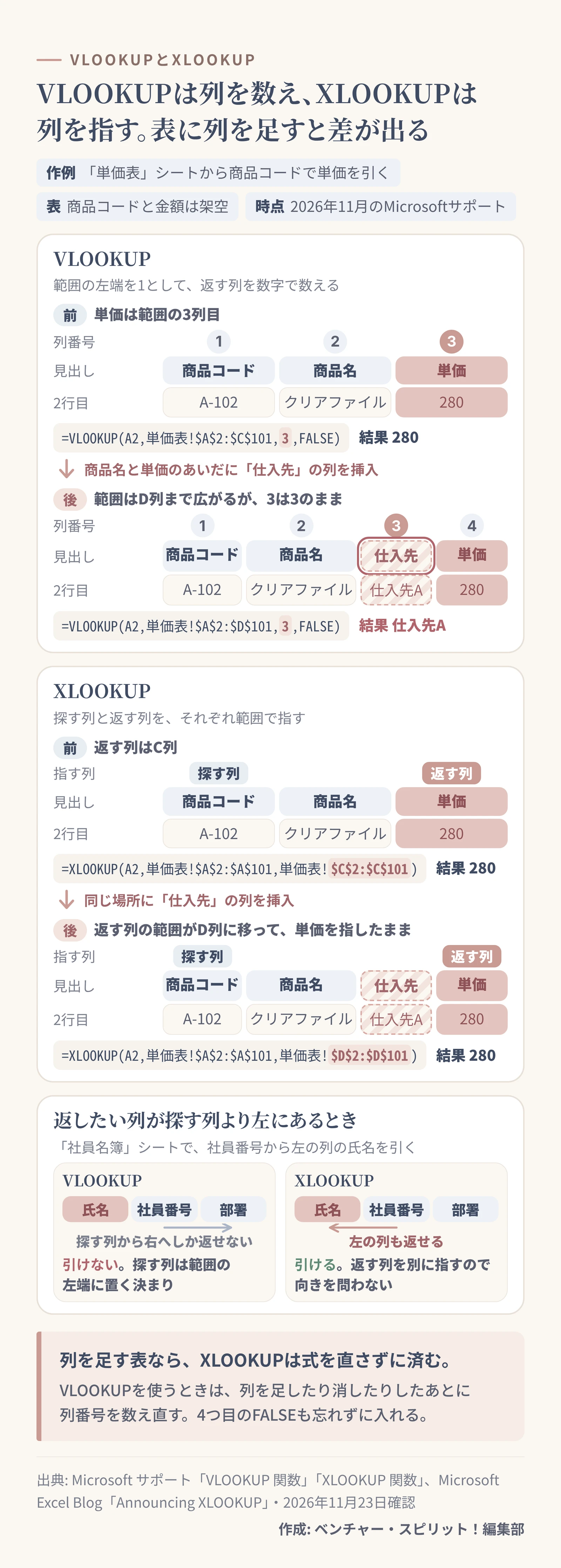
返す列を数字で数えないことには、うれしい点が2つあります。1つは、単価表の途中に列を足しても式がずれないこと。2019年にXLOOKUPを発表したMicrosoftのExcelのブログによると、VLOOKUPの3つ目の引数は数字なので、列を挿入したり削除したりしたら、その数字を手で増やしたり減らしたりしなければなりません。4つまり、VLOOKUPの表は列を足すたびに式を見直す手間が残ります。
もう1つは、探す列より左の列も返せることです。3名簿がA列に氏名、B列に社員番号という並びでも、=XLOOKUP(A2,社員名簿!$B$2:$B$51,社員名簿!$A$2:$A$51,"未登録")なら氏名を引けます。VLOOKUPだと、列を入れ替えない限り引けない並びです。
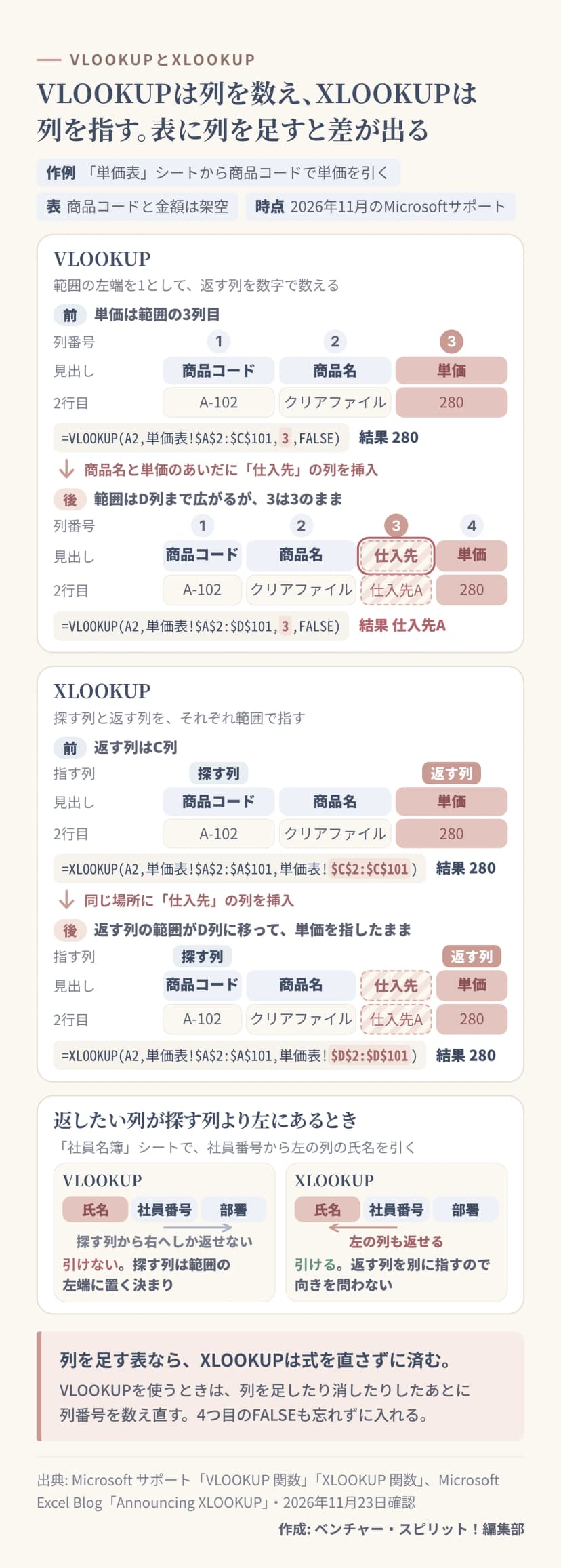 表に列を足すと、VLOOKUPの列番号は別の列を指し、XLOOKUPの返す範囲は単価についていく(架空の作例)作成: 編集部 / 出典: Microsoftサポート・Microsoft Excel Blog
ただし、XLOOKUPはExcel 2016とExcel 2019では使えません。3使えるのはMicrosoft 365、Excel 2021と2024、Web版のExcel、iPadやiPhone、Androidのアプリです。5
| 比べること |
VLOOKUP |
XLOOKUP |
| 引数 |
4つ(4つ目は省ける) |
6つ(4〜6つ目は省ける) |
| 返す列の指し方 |
範囲の左端から数えた列番号 |
返す列の範囲 |
| 一致の指定を省くと |
近似一致(TRUE) |
完全一致 |
| 探す列より左の列 |
返せない |
返せる |
| 表に列を挿入したとき |
列番号を手で直す |
返す範囲が一緒に動く |
| 見つからないとき |
#N/A |
4つ目の値。省いたら#N/A |
| Excel 2016・2019 |
使える |
使えない |
表の3行目は、同じように省いても動きが逆になるところ。VLOOKUPの式を見かけたら、最後がFALSEかどうかを先に見る癖をつけておくと、この差でつまずきません。
では、どちらで書けばいいのか。決め手は自分のExcelより、表を開く人のExcelです。部署の全員がMicrosoft 365なら、XLOOKUPで書いておけば、あとから単価表に仕入先のような列が増えても式はそのまま。ただ、取引先やほかの部署に送る表で相手の版が分からないときは、話が変わります。VLOOKUPのFALSE付きにしておけば、相手のExcelで計算できないという心配がありません。
Excelの版を伝えて、生成AIに式を組んでもらう方法もあります。
#N/Aの原因を見分ける手順
#N/Aは、式が探すように言われた値を見つけられなかった、という知らせです。6数字は合っているように見えるのに見つからない、ということはありませんか。そんなときは式を書き直す前に、#N/Aが出た行の検索値と、相手の表で同じに見える値を、空いたセルで比べてみてください。
- 相手の表の探す列で、その番号をCtrl+Fで検索する。
- 両方のセルを
=ISNUMBER(セル)で調べ、TRUEとFALSEがそろうかを見る。
- 両方のセルを
=LEN(セル)で調べ、文字数がそろうかを見る。
- 文字数まで同じなら、全角と半角の違いを疑う。
- 式の4つ目の引数と、範囲の$を見直す。
ISNUMBERは、値が数値ならTRUEを返す関数。IS関数は値を変換せずに調べるので、見た目が同じ1024でも、文字列として入っていればFALSEになるのです。7LENが返すのは文字数で、スペースも1文字に数えます。8手順の2と3で片方だけ違う結果が出たら、原因は絞れたも同然です。
#N/Aを原因ごとに直す
相手の表に本当にない
Microsoftの案内でも、#N/Aの原因の筆頭は、探す値が見つからない場合。その例に挙がっているのが、値が元のデータにそもそも存在しないケースです。6新しい商品を単価表に足し忘れた、異動してきた人の番号がまだ名簿にない。そんな行がこれに当たります。
ただ、この#N/Aは表の抜けを知らせてくれる印でもあります。日本マイクロソフトの解説も、2つの表の抜け漏れを調べる使い方として、VLOOKUPで#N/Aが出る行を探す方法を紹介していました。9見つからない行に未登録と出したいなら、XLOOKUPは4つ目の引数に書き、VLOOKUPはIFNAで包みます。IFNAは、#N/Aのときだけ指定した値を返す関数です。10
=IFNA(VLOOKUP(A2,単価表!$A$2:$C$101,3,FALSE),"未登録")
数値と文字列が混ざっている
社員番号のように数字でできた番号は、片方が数値で、もう片方が文字列だと一致しません。Microsoftも、数値を探しているのに元のデータが文字列として保存されている場合を、#N/Aの原因に挙げています。6
たとえば、社員名簿の社員番号を「00123」のように先頭の0付きの文字列で入れてあるとします。入力側のセルに00123と打つと、Excelは先頭の0を消して数値の123にしてしまうのです。11これでは見つかりません。TEXT関数で5桁の文字列に直してから探せば、名簿の「00123」と一致します。
=XLOOKUP(TEXT(A2,"00000"),社員名簿!$A$2:$A$51,社員名簿!$B$2:$B$51,"未登録")
反対に、名簿の番号が数値で入力側が文字列なら、VALUE(A2)で数値にしてから探します。セルの左上に緑の三角が出ている列は、セルを選んで警告の印から[数値に変換]を選ぶだけ。数値に変わり、緑の三角も消えます。12
見えない空白と全角半角
LENの文字数が違うなら、どちらかに余分なスペースが入っています。TRIM関数は、単語のあいだのスペースを1つずつ残して、余分なスペースを消す関数です。13スペースが入っているのが入力側なら、検索値をTRIMで包めば済みます。
=XLOOKUP(TRIM(A2),単価表!$A$2:$A$101,単価表!$C$2:$C$101,"未登録")
単価表の側にスペースがあるなら、表の値そのものを直しておくと、ほかの式でもつまずきません。ただ、Webページから写した文字に入る「改行しないスペース」は、TRIMだけでは消えません。13
全角と半角の違いは、LENでは見分けられません。「A-102」と「A-102」は見た目が似ていますが、どちらも5文字だからです。日本マイクロソフトの解説によると、VLOOKUPの検索値は全角と半角を区別し、英字の大文字と小文字は区別しません。9探す側が全角になっているなら、ASC関数で半角にしてから探しましょう。
=VLOOKUP(ASC(A2),単価表!$A$2:$C$101,3,FALSE)
ASCは全角の文字を半角に変える関数で、カタカナも半角になります。14だから、使うのは英数字だけでできた番号の列にとどめると安全です。取引先名や住所のように表全体の表記がばらついているなら、変換表を作ってそろえる方法もあります。
4つ目を省いて近似一致になっている
VLOOKUPの4つ目を省いたかTRUEにした式は、近似一致で探します。範囲の1列目が並べ替えられていないと想定外の値が返ることがある、とMicrosoftは注意しています。1#N/Aの案内にある例では、果物の一覧で「Banana」が#N/Aになったうえに、「Pear」には別の果物の価格が返っていました。6
近似一致は本来、重さの区分で送料が決まる表のように、範囲で値を決めるときの探し方。9商品コードや社員番号のように、ぴったり同じ値を探すならFALSEです。
コピーした式の範囲がずれた
1行目は正しいのに、下へコピーした行の一部だけ#N/Aになる。それなら、範囲に$が付いているかを見てください。$の付いていない参照は、コピーした先の位置に合わせて動くからです。2
B2に=VLOOKUP(A2,単価表!A2:C101,3,FALSE)と書いてB50までコピーすると、B50の式の範囲はA50:C149に動きます。単価表の2行目から49行目にある商品は、探す範囲の外。だから、その商品コードを打った行だけが#N/Aになるのです。Microsoftも、VLOOKUPの範囲には絶対参照を使うよう勧めています。1
IFERRORで隠す前に
Microsoftの#N/Aの案内には、IFERRORで式を包み、エラーの代わりに0や空欄を出す方法も載っています。6手軽ですが、IFERRORが置き換えるのは#N/Aに限りません。数式の誤りで出る#NAME?や、参照が壊れたときの#REF!を含め、7種類のエラーがすべて指定した値に変わります。15
たとえば、列番号が範囲の列数を超えたときに出る#REF!も、IFERRORで包んでいれば空欄のまま。1式が壊れているのに、見た目は「まだ登録がない」行と区別がつきません。見つからない行だけを別の表示にしたいなら、IFNAかXLOOKUPの4つ目を使います。そうすれば、ほかのエラーは隠れずに残ります。
表を作っている間は、#N/Aも消さずに残しておくのがおすすめです。型のずれや空白を直し終えたあとに残る#N/Aは、本当に未登録の番号だけ。そこで初めて未登録と出すようにすれば、その表示をそのまま信じて使えます。
未登録と出た行から単価表を直す
最初の請求書の表に戻ると、単価の欄に未登録と出た行は、単価表に足すべき商品の一覧そのものです。その行だけ手で単価を打って埋めると、来月も同じ行で止まってしまいます。単価表に1行足しておけば、次からは式が引いてくれます。
担当が替わったときも、4つ目はFALSE、範囲は$付き、#N/Aはまず型と空白、の3つを伝えれば、次の人が同じ式のまま使えます。引き継ぎのメモが3行で済む表を残せたら、それはあなたが異動したあとも職場で使われ続ける仕事です。
関数の書き方と、どの版で使えるかは、Microsoftのサポートページで確認しました。確認日は2026年11月23日です。