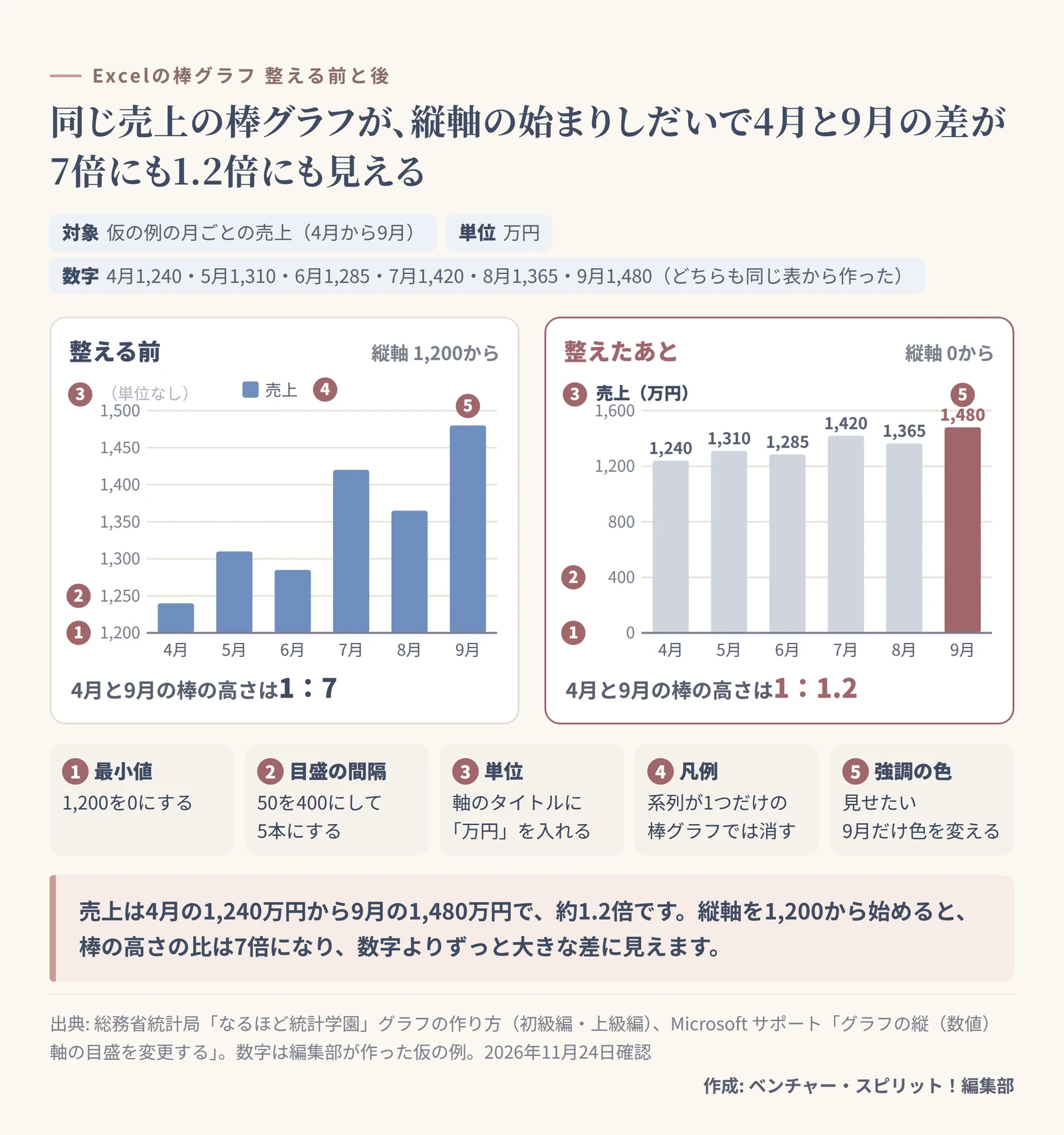
4月の売上は1,240万円、9月は1,480万円です(ど ちらも仮の例)。差は240万円で、倍率にすると約1.2倍。ところが縦軸を1,200から始めたグラフにすると、9月の棒は4月の7倍の高さになります。数字は同じなのに、会議 見た人の受け取り方は大きく変わってしまいます。
月次の数字を会議資料にするとき、グラフは「作 る」より「整 える」のほうに手間がかかります。仮の6か月分の売上と件数で、棒グラフと折れ線グラフを組み合わせ、軸と色を整えるところまで、Excel 操作の順に試せます。最後は、翌月も同じ形で作れるようにテンプレートへ保存します。
仮の月次表を用意して範囲を選ぶ
仮の例として、架空の部署の6か月分を使います。1行目が見出しで、A列が月、B列が売上(万 円)、C列が件数(件 )です。
月
売上(万 円)
件数(件 )
4月
1,240
62
5月
1,310
66
6月
1,285
61
7月
1,420
70
8月
1,365
68
9月
1,480
75
売上の合計は8,100万円、件数の合計は402件です。月ごとの数字がこの形の表になっていれば、グラフはすぐ作れます。元の明細から月別の表を作る手順 次の2本の記事にあります。
まずは売上の列だけで、棒グラフを作ります。A1からB7までの範囲を選び、[挿 入]タブの[グ ラフの挿入]から[お すすめ]を選ぶと、[お すすめグラフ]タブにプレビューが出ます。好みの形がなければ[す べてのグラフ]タブで種類を選びます。1 Altキーを押しながらF1キーを押す近道もあります。ただしMicrosoftのページには、その近道だと、データに合わない形になる場合があるという注記があります。1
統計 局の「な るほど統計学園」は、[挿 入]タブの[縦 棒/横棒グラフの挿入]から[集 合縦棒]を選ぶ手順を載せています。2 どちらの入口でも、できあがるのは棒が6本並んだ縦棒グラフです。横軸が月なら、並びは時間の順が基本です。統計局も、時間軸のときは時間の順を挙げています。2
棒グラフは大小を見て折れ線グラフは増減を見る
棒グラフと折れ線グラフは、見せられることが違います。統計局の整理では、棒グラフは棒の高さで量の大小を比べるグラフ、折れ線グラフは増えているか減っているかの変化の方向を見るグラフです。3 折れ線は線の傾きで増減が分かり、傾きの強さから変化の大きさも読み取れます。4
仮の例に当てはめます。月ごとの売上の大きさを比べたいなら棒、件数が増えている流れを見せたいなら折れ線です。1つの資料で両方を言いたいときに、2つを重ねる複合グラフが出てきます。
言いたいことからグラフの種類を選ぶ考え方は、生成AI グラフを頼む記事に詳しい説明があります。
件数の系列だけ折れ線にして第2軸に置く手順
売上は1,000万円台、件数は60件台。単位も桁も違う2つを同じ軸に載せると、件数の線は棒の足元に張りついて動きが見えません。Microsoftは、数値がデータ系列間で大きく異なる場合や、価格と数量のようにデータの種類が混ざる場合は、系列を第2縦軸にプロットする方法を挙げています。縦棒と折れ線を組み合わせるときに有効だとも書いてあります。5
手順は次のとおりです。
A1からC7までの範囲を選び、集合縦棒グラフを作ります。
グラフを選び、[グ ラフのデザイン]タブで[グ ラフの種類の変更]を選びます(版 によっては[デ ザイン]タブ)。
[コ ンボ]を選び、[ク ラスター列 - 第2軸上の線]を選びます。 件数の系列の[第 2軸]チェックボックスをオンにし、グラフの種類を[折 れ線]にして[O K]を選びます。5
これで、売上は左の軸の棒、件数は右の軸の折れ線になります。コンボを選ばずに、件数の系列だけを選んで種類を変える方法もあります。2-Dのグラフなら、1つの系列に別の種類を選んで組み合わせグラフにできますが、変えられるのは同時に1系列だけです。6
第2軸が出ていないときは、グラフの系列を選び、[グ ラフのデザイン]タブの[グ ラフ要素の追加]から[軸 ]、[第 2縦]の順に選びます。5
縦軸は0から始めて目盛の本数を左右でそろえる
会議資料で読み違いを減らせるかどうかは、縦軸の始まりで変わります。棒グラフは、棒の高さで大小を表します。3 その高さは、縦軸の始まりの位置で決まります。冒頭のとおり、軸を1,200から始めると、4月の棒は1,240から1,200を引いた40、9月の棒は1,480から1,200を引いた280。高さの比は7倍です。0から始めれば、1,240と1,480の比のまま、約1.2倍に見えます。
統計局は、折れ線グラフの縦軸の目盛はゼロから始めるのが普通で、変化が小さくて見にくいときは波線で途中を省略することもある、と説明しています。4 縦横の比率や波形の省略で、見る人に与える印象は変わるとも指摘し、誤った印象を与えないデザインを考えるよう求めています。7
縦軸を1,200から始めた棒グラフと0から始めて整えた棒グラフ(仮 の例) 作成: 編集部 / 出典: ベンチャー・スピリット!編集部 軸の設定は、次の順で変えます。
縦(値 )軸をクリックして選びます。[書 式]タブの[現 在の選択]グループで、[グ ラフ要素]から選んでもかまいません。
[選 択範囲の書式設定]を選び、[軸 の書式設定]ウィンドウで[軸 のオプション]を開きます。 [最 小値]に0、[最 大値]に1600、[目 盛間隔]に400を入れます。8
数字を入れたあとは、横にある[リ セット]で元に戻せます。8
右側の第2軸も、同じ手順で変えられます。Microsoftのページにも、グラフに第2縦軸があるときは、その目盛も変更できると書かれています。8 件数は最大が75なので、最小値0、最大値80、目盛間隔20にします。
軸
最小値
最大値
目盛間隔
目盛の本数
左の主軸(売 上・万円)
0
1,600
400
5本(0 ・400・800・1,200・1,600)
右の第2軸(件 数・件)
0
80
20
5本(0 ・20・40・60・80)
左右とも4つに区切ると、目盛線の高さが同じになります。左の1,200と右の60が同じ線に並ぶので、線の見え方が落ち着きます。これは編集部の整え方の提案で、Excelの決まりではありません。
第2軸があるグラフは、左右に別の目盛が付くので、線と棒がどちらの軸を指すのかを分かるようにしておく必要があります。次の節で、軸にタイトルを付けます。
単位は軸のタイトルか表示単位で書く
統計局は、グラフに数値の単位を書かないと見る人に正確な情報が伝わらないと述べ、出典の資料名も記載するよう勧めています。7
軸に単位を入れるには、軸のタイトルを使います。グラフを選び、[グ ラフのデザイン]タブの[グ ラフ要素の追加]から[軸 タイトル]を選んでオプションを選び、ボックスに文字を入れます。9 左の軸には「売 上(万 円)」、右の軸には「件 数(件 )」と書けば、どの軸が何の数字かが読めます。円グラフのように軸のないグラフには、軸のタイトルは付けられません。9
元の表の数字が円で入っているときは、表を直さずに、[軸 の書式設定]の[表 示単位]で軸の桁を縮められます。Microsoftの例では、1,000,000から50,000,000の値が、軸では1から50になり、百万単位のラベルも出せます。ラベルは[表 示単位のラベルをグラフに表示する]をオンにすると出ます。8 使いたい単位が一覧にあるかは、手元のExcelで見てください。
凡例とデータラベルは読み違えそうなところに足す
グラフには、タイトル、軸ラベル、凡例、目盛線などの要素があり、表示と非表示を切り替えて位置と書式を変えられます。1
棒だけで1系列の売上のグラフなら、凡例は消して、軸のタイトルに「売 上」と書けば足ります。棒と折れ線が混ざった今回のグラフは、どちらが売上でどちらが件数かを凡例で示します。
データラベルは、グラフの要素の追加から付けます。系列を選んで[デ ータ ラベル]を選べば、その系列の全部の点に数字が付きます。1つの点だけに付けたいときは、系列を選んだあとで、その点を選びます。10 会議で「9 月はいくらでしたか」と聞かれそうな点にだけ数字を出しておくと、全部に付けた場合より、グラフがすっきりします。ラベルのせいで乱雑に見えるときは、ラベルを選んでDeleteキーで消せます。10
ラベルの位置は矢印から選べるほか、ドラッグでも動かせます。10 折れ線の数字が棒にかぶるときは、線の上側へ動かします。
色は見せたい月だけ変えて線は実線と破線で分ける
棒を全部違う色にしても、情報は増えません。見せたい月だけ色を変えると、目が自然にそこへ行きます。
個々の棒の色は、棒を1本選んで変えます。[書 式]タブの[図 形のスタイル]グループで[図 形の塗りつぶし]を選び、[テ ーマの色]や[標 準の色]から選びます。11 最初に棒を6本とも灰色にして、9月だけ濃い色にする順番が楽です。色を決める前に、使いたい色にマウスポインターを重ねると、グラフ上で選んだ要素がその色で見えます。11
グラフ全体の配色は、グラフの右上の[グ ラフ スタイル]から[色 ]を選んで変えます。配色パターンはテーマで決まるので、Excelでは[ペ ージ レイアウト]の[配 色]からも選べます。12
折れ線の色の使い方は、統計局が触れています。複数の線を重ねるときは、見分けやすいように線を色分けしたり、実線と破線を使い分けたりします。4 モノクロで印刷する資料なら、色に加えて線の種類でも見分けられるようにします。
作ったグラフをテンプレートに保存して次の月は数字だけ差し替える
軸の最小値、目盛、単位、色を整えたグラフは、毎月作り直さずに保存して使い回せます。
整えたグラフを右クリックし、[テ ンプレートとして保存]を選びます。
ファイル名ボックスに名前を入れて、[保 存]を選びます。13
保存したグラフテンプレート(* .crtx)は、[グ ラフの挿入]ダイアログと[グ ラフの種類の変更]ダイアログの[す べてのグラフ]タブにある[テ ンプレート]フォルダーから、ほかのグラフの種類と同じように選べます。13 新しいグラフに使うときは、範囲を選んで[挿 入]メニューの[グ ラフ]から[テ ンプレート]、[カ スタム テンプレート]を選びます。既存のグラフに使うなら、[グ ラフのデザイン]タブの[グ ラフの種類の変更]から[テ ンプレート]を選びます。13
テンプレートには、書式と保存したときの色が入ります。別のブックで使うと、そのブックのテーマの色ではなく、テンプレートの色が使われます。ブックの色にそろえたいときは、グラフエリアを右クリックして[ス タイルに一致するようにリセット]を選びます。13
テンプレートに入るのは書式です。軸の最大値を1,600に固定したグラフで、売上が1,600万円を超える月が来ると、その棒は上が切れて、正しい高さで見えなくなります。そのときは最大値を直してください。
資料に貼るときの注意は、統計局の挙げる補足事項にそろえると迷いません。数値の単位、あいまいな定義、出典の資料名の3つです。7 グラフの下に、集計元を1行添えておくと、数字が一人歩きしにくくなります。