Excelの関数を生成AIに作ってもらうなら、表のどの列に何が入っているかと、どのセルにどんな結果が欲しいかを伝えるのが近道です。返ってきた式は、答えが分かっている5〜6行の小さな表で試してから、本番の表に入れましょう。
関数の名前を思い出せない、引数の順番があいまい、という悩みは、生成AIに聞けば数十秒で片づきます。ただ、もっともらしい式でも、月の境目の日付を取りこぼすことがあります。頼み方と試し方をセットで覚えておくと、AIの式を安心して使えるようになります。
頼む前に、表の形を書き出す
生成AIは、こちらの画面のExcelを見ていません。表の形を言葉で伝えないと、列の位置を勝手に決めた式が返ってきます。頼む前に、次の4つを書き出しておきましょう。
- 列ごとの中身:A列は日付、B列は部署名、C列は金額、のように列の記号と中身をそろえて書く
- データの始まり:1行目が見出しで、2行目から下にデータがある、など
- 欲しい結果:どのセルに、何の合計や件数、どの値を出したいか
- 使っているExcelの版:Microsoft 365か、Excel 2019などか
値の形も一言添えると、式の精度が上がります。日付が日付として入っているのか文字として入っているのか、金額が数値なのか「円」の付いた文字なのかで、使う関数や条件の書き方が変わるからです。
表そのものを貼る必要はありません。式を作るのに要るのは、列の並びと値の形だけです。社員の名前や給与のような個人情報が入った表は貼らず、説明用の値に置き換えましょう。個人情報保護委員会は、生成AIに個人情報を入力する場合は、利用目的の範囲内かや、入力した内容が機械学習に使われないかを十分に確認するよう、事業者に呼びかけています。1
式を頼む文の例
書き出した4つを、そのまま頼む文に入れます。例として、部署ごとの11月の経費の合計を出す式を頼んでみます。
返ってくるのは、例えば=SUMIFS($C:$C,$B:$B,E2,$A:$A,">="&DATE(2026,11,1),$A:$A,"<"&DATE(2026,12,1))のような式です。合計するC列、部署を比べるB列、日付の範囲を比べるA列が、それぞれどこに書かれているかを説明と照らして読みます。
SUMIFSは、最初に合計する範囲を書き、そのあとに条件の範囲と条件を組で並べる関数です。似た名前のSUMIFは合計する範囲を3番目に書くので、引数の順番の違いがよくある間違いの原因だと、Microsoftのサポートも注意しています。2また、条件の範囲には、合計する範囲と同じ数の行と列を含める必要があります。2
返ってきた式の答えが合っているかは、集計表の端に差の欄を足すと調べられます。
Excelの版で、使える関数が変わる
頼む文に版を書くのは、関数によって使えるExcelが違うからです。例えば、表から値を探して返すXLOOKUP関数は、Excel 2016とExcel 2019では使えません。3
自分のパソコンがMicrosoft 365でも、表を渡す相手が古い版を使っていることがあります。共有する表なら、「Excel 2019でも動く関数で」と頼めば、VLOOKUP関数などを使った式に書き直してもらえます。
返ってきた式は、小さな表で確かめる
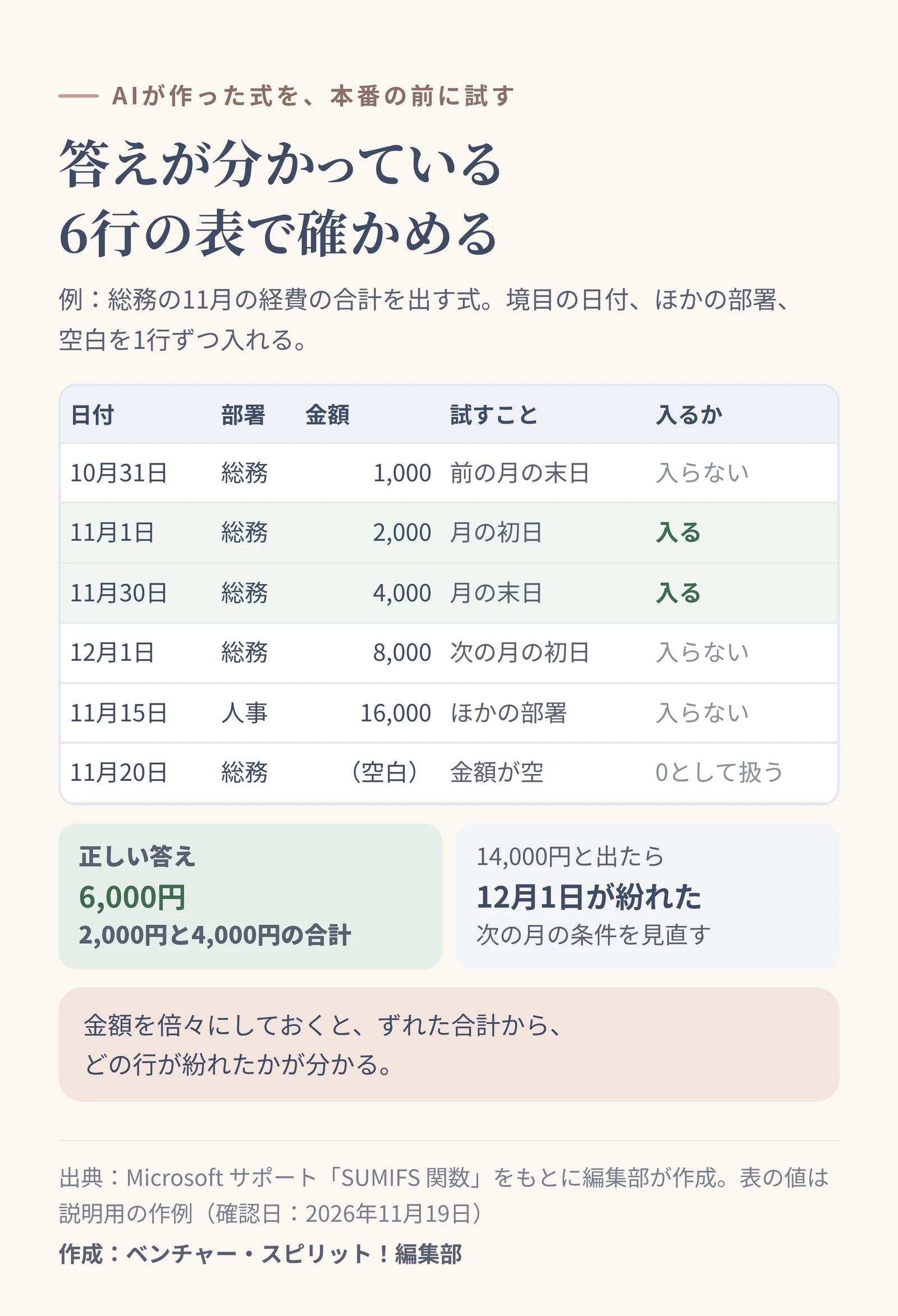
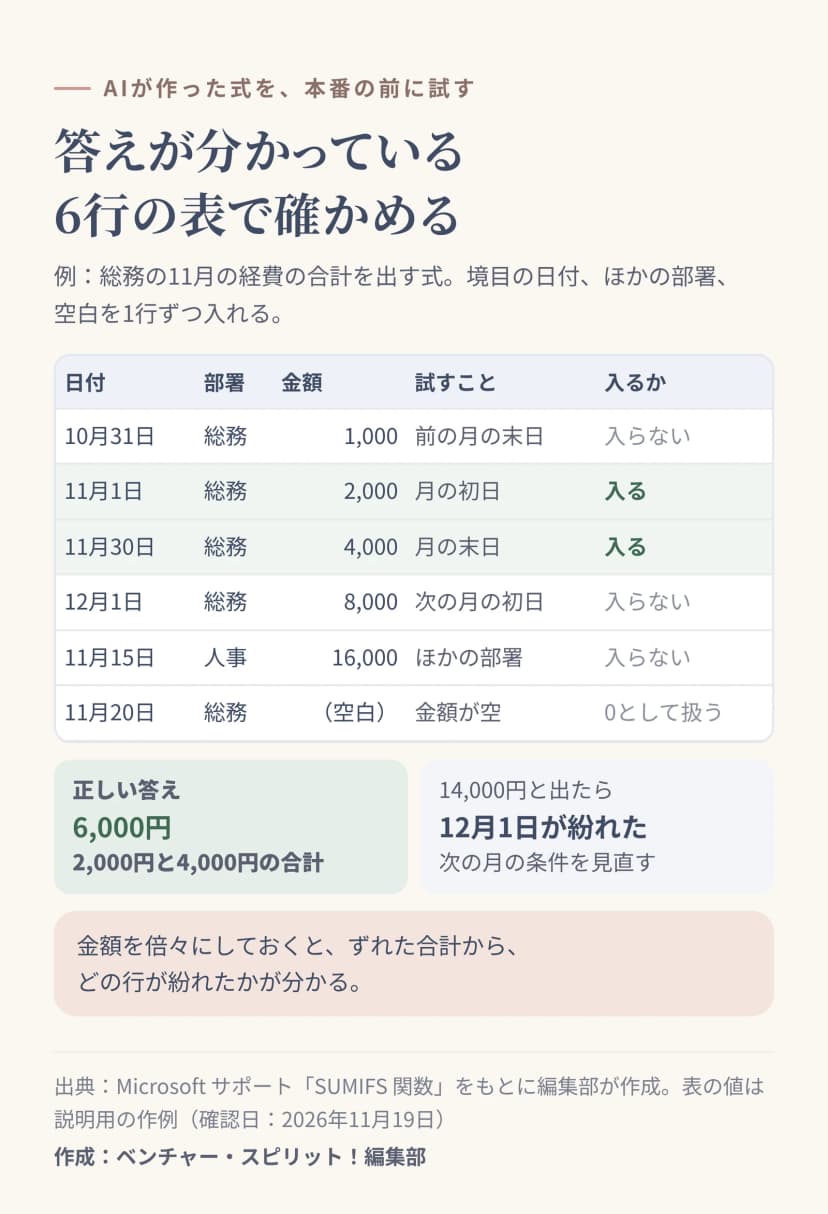
式が返ってきたら、すぐに本番の表に入れず、答えが分かっている小さな表で試します。作り方のこつは、間違えやすい境目を1行ずつ入れることです。
先ほどの11月の合計なら、10月31日、11月1日、11月30日、12月1日の行と、ほかの部署の行、金額が空白の行を用意します。正しい答えは、自分で電卓を使って先に出しておきます。表に入れた式の結果と比べ、同じなら本番の表に移します。
 AIが作った式は、答えが分かっている6行の表で試す。金額を倍々にすると、紛れた行が分かる作成: 編集部 / 出典: ベンチャー・スピリット!編集部
金額を1,000、2,000、4,000、8,000のように倍々にしておくと、合計がずれたときに、どの行が紛れたのかが数字だけで分かります。図の例で14,000円と出たら、入るはずのない12月1日の行が足されています。次の月の条件の不等号が「<」ではなく「<=」になっていないかを見れば、直す所が見つかります。
試す表は、本物のデータと同じシートではなく、別のシートかブックに作っておくと、あとで消し忘れても集計に混ざりません。
合わないときは、1段ずつ見るかAIに聞き返す
答えが合わないときは、Excelの「数式の評価」で、式を計算の順に1段ずつ見られます。「数式」タブの「ワークシート分析」にある「数式の評価」を選び、「検証」を押すと、下線の部分の値が順に表示されます。4一度に見られるのは1つのセルだけです。TODAYやINDIRECTのように計算のたびに値が変わる関数では、表示と結果が違うことがあると、Microsoftのサポートは説明しています。4
自分で原因が分からなければ、試した表と結果をAIに渡して聞き返します。
正しい答えと実際の結果を両方書くのがポイントです。AIに「合っていますか」とだけ聞くと、合っていると返ってくることもあるからです。
本番の表に入れる前に確認すること
式の意味を書き残しておくと、来月の自分や引き継いだ人が、式を読み解く時間を省けます。関数を一から覚えるより、頼み方と試し方を身につけるほうが、いろいろな表に応用できます。まずは、毎月手で数えている集計を1つ選んで、試してみてください。
事務でよく使う関数とショートカットはExcelのショートカットと関数で、住所や社名の表記をそろえる頼み方はExcelの表記ゆれを生成AIで直すで取り上げています。
この記事は、Microsoftのサポートの関数と数式の評価の説明、個人情報保護委員会の注意喚起(2026年11月19日に確認)をもとにしています。