「ABC商事」と「ABC商事」は、人が見れば同じ会社でも、Excelの中では別の文字列です。名簿の会社名を集計して同じ会社が2行に分かれたら、まず全角と半角の混ざりを疑います。直し方は、どこまで変えたいかで選びます。英数字だけなら置換か式、全部ならASC関数かJIS関数、空白だけならSUBSTITUTE関数とTRIM関数です。
ASC関数をそのまま名簿にかけると、困る場面があります。英数字だけでなく、カタカナまで半角になるからです。カタカナを全角のまま残して英数字だけ半角にするなら、置換か式を選びます。式は使える版とあわせて載せます。
直したいところを仮の名簿で先に決める
最初に、どの列のどこを変えたいかを決めます。仮の名簿で考えてみましょう。
| 列 |
いまの入力 |
そろえたい形 |
| 会社名 |
ABC商事 |
ABC商事 |
| 型番 |
XY12 |
XY12 |
| 電話番号 |
0312345678 |
0312345678 |
| 担当者のふりがな |
ヤマダ |
ヤマダ |
| 担当者名 |
山田 花子 |
山田 花子 |
変えたい文字の種類は、行ごとにばらばらです。会社名と型番は、英数字だけ半角にしたい。カタカナの「ヤマダ」は、反対に全角へ寄せたい。担当者名の空白は、全角から半角に変えます。
1つの関数で全部を直そうとすると、そろえたくないところまで変わってしまいます。文字の種類ごとに方法を分けるのが近道です。ただ、どの方法も向き不向きがあります。
ASC関数とJIS関数は文字の種類を選べない
ASC関数は、全角の文字を半角に変えます。書式は=ASC(文字列)で、文字列にはセルの参照も入れられます。文字列に全角の文字がなければ、何も変わりません。1
JIS関数はその反対です。Microsoftのページによると、日本語の設定では、半角の英数字とカタカナを全角に変えます。2対象に挙がっているのは英数カナで、空白や記号は書かれていません。空白や記号を含む名簿に使うときは、数行で結果を見てから広げましょう。
ただ、この2つの関数は、英数字とカタカナを分けて指定できません。仮の1セル「AB商事 カサ12ア」にかけると、次の図のようになります。
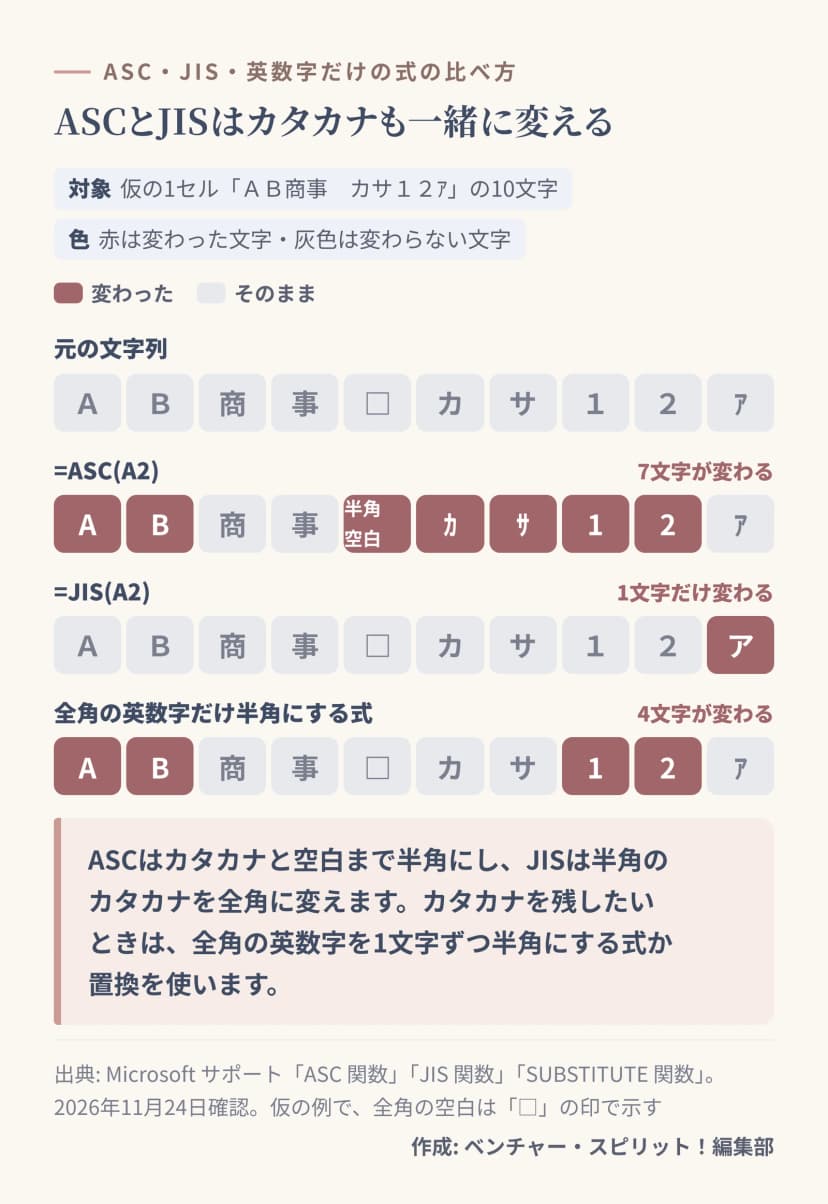 仮の1セルにASC・JIS・英数字だけの式をかけたとき、変わる文字と残る文字を位置で比べた図作成: 編集部 / 出典: ベンチャー・スピリット!編集部
ASC関数は、全角の英数字もカタカナも半角にします。一方、漢字とひらがなには半角の形がないので、そのまま残ります。JIS関数は、半角の「ア」だけを全角の「ア」に変え、全角のカタカナと英数字には手を付けません。
もう1つ、半角のカタカナは濁点が別の1文字になります。「グ」は半角で「グ」の2文字です。文字数を数える列や、桁をそろえる列にかけるときは、文字数が増えることを頭に置いておきましょう。
使える版にも差があります。ASC関数のページが挙げる適用先は、Microsoft 365とExcel 2024、2021、2019、2016です。一方、JIS関数のページの適用先は、Mac版のMicrosoft 365、Excel 2024、2021が中心の書き方です。JIS関数が動かないときは、同じ説明が載っているDBCS関数を試してみてください。DBCS関数のページは、Excel 2016以降を適用先に挙げています。3
次の表は、ここまでの違いに、この記事のあとで出てくる方法を足したものです。
| 方法 |
英数字 |
カタカナ |
使える版 |
| ASC関数 |
全角が半角になる |
全角が半角になる |
Excel 2016以降 |
| JIS関数(DBCS関数) |
半角が全角になる |
半角が全角になる |
手元で動くかを試す |
| 置換で1文字ずつ |
指定した字だけ半角になる |
変わらない |
Excel 2016以降 |
| SUBSTITUTE関数の入れ子 |
指定した字だけ半角になる |
変わらない |
Excel 2016以降 |
| LETとSEQUENCEの式 |
全角がすべて半角になる |
変わらない |
Excel 2021以降 |
カタカナの列を見ると、全角のまま残せるのは下の3つです。
置換で全角の英数字を1文字ずつ直す手順
手軽なのは、検索と置換です。変えたい範囲を選び、Ctrl+Hを押して、[置換後の文字列]に半角の字を入れて[すべて置換]を押します。4
たとえば全角の数字なら、[検索する文字列]に「0」、[置換後の文字列]に「0」と入れます。これを「1」から「9」まで続けると、10回で全角の数字が半角になります。アルファベットは、大文字と小文字が各26字なので、52回です。
アルファベットを置換するときは、[オプション]を開いて[大文字と小文字を区別する]にチェックを入れます。4入れないまま「A」を「A」に置き換えると、小文字の「a」まで大文字の「A」になります。
置換は元のセルを直接書き換えます。取り消せるのはCtrl+Zで戻せる間だけです。だから、元の表をコピーしたシートで試してから、本番の表に使いましょう。
数字だけを直せば足りる列なら、置換が早いです。電話番号や郵便番号の列がそうです。アルファベットまで直したいときは、次の式のほうが回数を数えずに済みます。
SUBSTITUTE関数の入れ子なら元の列を残せる
SUBSTITUTE関数は、文字列の中の決めた字を、別の字に置き換えます。書式は=SUBSTITUTE(文字列, 検索文字列, 置換文字列)です。5置換と違い、結果は別のセルに出るので、元の列が残ります。
全角の数字を半角にする式は、置き換えを10回重ねた形になります。
=SUBSTITUTE(SUBSTITUTE(SUBSTITUTE(SUBSTITUTE(SUBSTITUTE(SUBSTITUTE(SUBSTITUTE(SUBSTITUTE(SUBSTITUTE(SUBSTITUTE(A2,"0","0"),"1","1"),"2","2"),"3","3"),"4","4"),"5","5"),"6","6"),"7","7"),"8","8"),"9","9")
内側のSUBSTITUTE(A2,"0","0")から順に働き、外側へ「1」「2」と重なっていきます。かっこの数は、SUBSTITUTEが10個なら閉じるかっこも10個です。式が長いと感じたら、A2の部分を別の列の結果に差し替えて、2〜3列に分けて書く方法もあります。
なお、結果は文字列です。「0312345678」は「0312345678」になり、先頭の0も残ります。電話番号のように先頭の0が大事な列は、文字列のままにしておくと安全です。
アルファベットも同じやり方で書けますが、52回の入れ子は読みにくくなります。Excel 2021以降なら、次の式に任せましょう。
Excel 2021以降なら1つの式で英数字をまとめて変えられる
全角の英数字だけを半角にして、カタカナや漢字と空白はそのままにする式です。セルをA2として、B2に入れます。
=IF(A2="","",LET(t,A2,ch,MID(t,SEQUENCE(LEN(t)),1),u,UNICODE(ch),z,(u>=65296)*(u<=65305)+(u>=65313)*(u<=65338)+(u>=65345)*(u<=65370),CONCAT(IF(z>0,ASC(ch),ch))))
仕組みは4つの段に分けて読めます。
chは、文字列を1文字ずつに切り分けた並びです。SEQUENCE関数が1からの連番を作り、MID関数がその番号の位置の字を取り出します。6uは、その1文字ずつの文字番号です。UNICODE関数が返します。7zは、全角の数字(65296〜65305)、全角の大文字(65313〜65338)、全角の小文字(65345〜65370)のどれかに当たるかの印です。当たれば1、外れれば0です。- 当たった文字だけASC関数で半角にし、外れた文字はそのままにして、CONCAT関数で1つの文字列に戻します。8
カタカナの番号は全角の英数字の範囲に入らないので、ASC関数にかかりません。全角の空白も同じです。
使える版は、LET関数とSEQUENCE関数のページが挙げるExcel 2021以降、Microsoft 365までです。9Excel 2019では動かないので、そのときは前の節の入れ子か、置換を使います。REDUCE関数でも似た式は書けますが、ページの適用先はMicrosoft 365だけです。
ただし、「𠮷」のようにUNICODE関数が扱えない字(サロゲート)が入ったセルでは、#VALUE!が返ります。7エラーが出た行だけ、目で見て直しましょう。
B2に入れたら、列の下まで式をコピーします。最初は仮の名簿の数行で試してから、全体に広げてください。
全部を半角か全角にそろえるときはASCとJIS
カタカナも一緒にそろえてよい列なら、ASC関数かJIS関数が一番短く済みます。
半角にそろえたい列は=ASC(A2)です。型番やコードのように、英数字しか入らない列には、これで足ります。全角にそろえたい列は=JIS(A2)です。取引先の読みのカタカナを全角に寄せたいときに向いています。
1つの列に、ASC関数とJIS関数を重ねてかけるのは避けます。ASC関数で半角にそろえた列にあとからJIS関数をかけると、英数字もカタカナも全角に変わり、半角にした意味がなくなります。列ごとに、どちらか片方だけを使いましょう。
別の表から値を引くときは、引く側の列と引かれる側の列を、同じ形にそろえてから使います。
空白は全角を半角にしてTRIMにかける
担当者名の「山田 花子」のように、全角の空白が混ざる列は、SUBSTITUTE関数とTRIM関数を重ねます。
=TRIM(SUBSTITUTE(A2," "," "))
まずSUBSTITUTE関数で、全角の空白を半角の空白に置き換えます。そこへTRIM関数をかけると、単語の間の空白は1つ残り、ほかの余分な空白は消えます。10先頭と末尾の空白も、重なった空白も整います。
TRIM関数が相手にするのは、半角の空白です。Webのページから写した「改行しない空白」は、TRIM関数だけでは消えません。Microsoftのページがそう説明しています。10見た目は空白なのに集計の行が分かれるときは、この空白が混ざっていないかを見ましょう。
名前の空白をなくしたいなら、=SUBSTITUTE(SUBSTITUTE(A2," ","")," ","")で、全角と半角の両方を取り除けます。会社名を集計用にそろえるときに使えます。
作業の列を値にして元の列と差し替える
式を入れた列は、元の列を参照しています。このまま元の列を消すと、参照が切れてエラーになります。差し替えるときは、式の列をコピーして、元の列の上に[貼り付けのオプション]の[値]で貼ります。
その前に、次の3つを見ておきましょう。
- 変わった行を見る。式の列と元の列を並べて、そろえたくないところが変わっていないかを目で追います。
- 先頭の0を確かめる。電話番号や郵便番号は、貼り付けたあとに先頭の0が落ちていないか見ます。
- 元の表を残す。値に直したあとは式に戻せないので、元の列を別のシートに写してから差し替えます。
置換は、はじめから元のセルを書き換えます。式は、列を足して値で差し替えます。どちらも、元の表のコピーを1枚持っておくと、やり直しが利きます。
この記事は、Microsoftのサポートページ(2026年11月24日に確認)をもとにしています。式の結果は、Excelの版や言語の設定で変わることがあります。