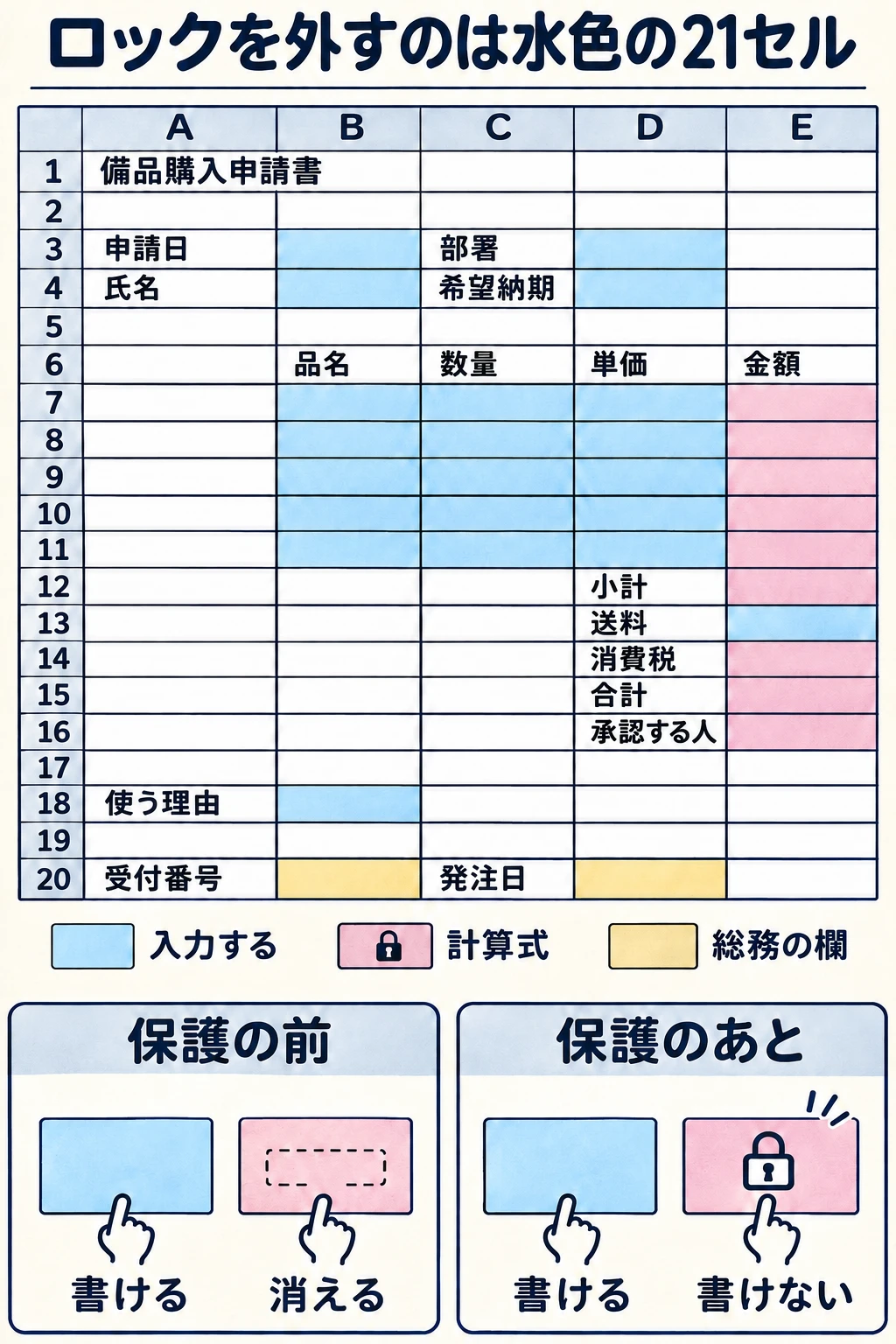
申請書の計算式を壊されたくないなら、先に入力するセルのロックを外し、最後にシートを保護します。順番はこれだけ。逆にすると、氏名の欄にも1文字も入らない申請書を配ることになります。
保護した申請書では、品名や数量は打ち込めるのに、合計のセルは書き換わりません。配る人は戻ってきた計算式を1枚ずつ見直さずに済みますし、書く人も、どこを触っていいのか迷わずに済みますよね。
ロックは保護して初めて働く
Excelのセルは、新しいシートを開いたときから全部ロックされています。[セルの書式設定]の[保護]タブを見ると、[ロック]にはもうチェックが入った状態です。それでも自由に書き換えられます。シートを保護するまで、ロックは働かないのです。1
だから、守りたい計算式にロックを掛けて回る必要はありません。先に、書いてほしいセルのロックを外します。作例の申請書は、A1からE20までの100セル。どこも外さずに保護すると、100セルすべてに入力できなくなります。
申請書のセルを書く人で塗り分ける
例は、架空の会社で使う「備品購入申請書」です。1枚のシートに、申請する人が書くところ、計算式、総務が書くところの3つがあります。
| セル |
中身 |
書く人 |
ロック |
| B3、D3、B4、D4 |
申請日、部署、氏名、希望納期 |
申請する人 |
外す(4) |
| B7:D11 |
品名、数量、単価を5行 |
申請する人 |
外す(15) |
| E13 |
送料 |
申請する人 |
外す(1) |
| B18 |
使う理由 |
申請する人 |
外す(1) |
| E7:E12、E14:E16 |
金額、小計、消費税、合計、承認する人 |
計算式 |
残す(9) |
| B20、D20 |
受付番号、発注日 |
総務 |
残す(2) |
| ほかのセル |
見出しと余白 |
なし |
残す(68) |
かっこの数を足すと、ロックを外すセルは21個。中でも取り違えやすい欄がE13です。計算式の並ぶE列の途中で、送料だけは手で入れます。E列を丸ごと守ると送料が書けず、丸ごと外すと合計を守れません。列の単位で考えず、1セルずつ書く人を決めておくと漏れが減ります。
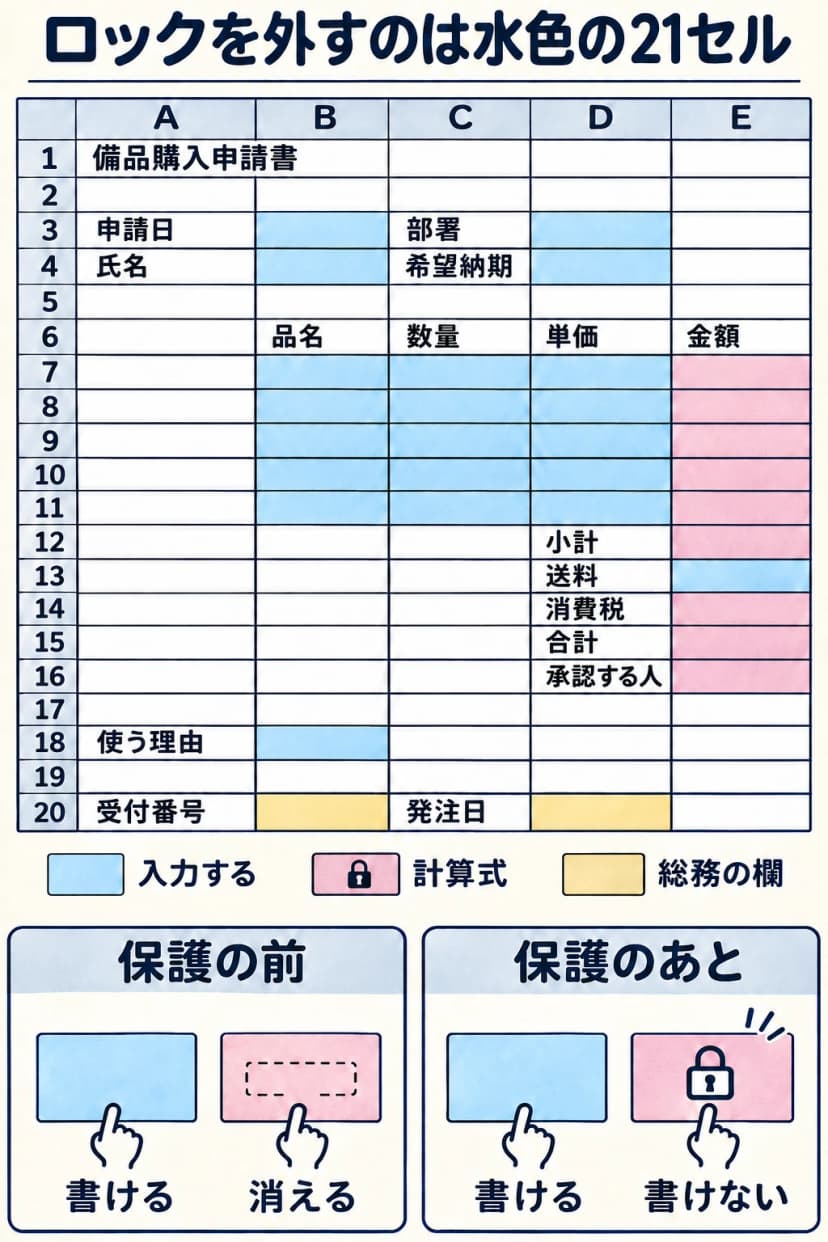 備品購入申請書の作例。水色だけロックを外して保護すると、計算式は書き換わらない作成: 編集部(画像生成AIで描画・文字と数字は編集部が照合) / 出典: ベンチャー・スピリット!編集部
計算式は次のとおり。合計が5万円以上なら部長、届かなければ課長が承認する、という仮の決まりにしました。E8からE11までは、E7を下へコピーした式です。
E7   =IF(OR(C7="",D7=""),"",C7*D7)
E12  =SUM(E7:E11)
E14  =ROUNDDOWN((E12+E13)*10%,0)
E15  =E12+E13+E14
E16  =IF(E15=0,"",IF(E15>=50000,"部長","課長"))
卓上ライト2台(1台4,380円)、折りたたみ椅子4脚(1脚4,980円)、延長コード3本(1本1,480円)、マーカー5箱(1箱980円)に、送料1,200円を入れてみます。合計は43,142円、承認するのは課長です。
保護していない申請書では、E8の計算式を19,920という数字で上書きできてしまいます。見た目は前と同じ。ところが、そのあと椅子を6脚に直しても、E8は19,920のままです。本当は合計54,098円で部長に回る申請書が、43,142円で課長のところに止まりました。差の10,956円は、エラー値が1つも出ないまま残ります。
金額の境目で表示を変えるIFの書き方はこちらです。
入力欄だけロックを外して保護する手順
- Ctrlキーを押しながら、申請する人が書く21セルを選ぶ。
- Ctrl+1で[セルの書式設定]を開き、[保護]タブの[ロック]をオフにする。2
- 選んだままのセルを薄い水色で塗る。
- 入力規則を付けるセルがあれば、ここで設定する。
- [校閲]タブの[シートの保護]を選ぶ。
- [このシートのすべてのユーザーに許可する操作]で、許す操作にチェックを入れる。
- パスワードを使うなら入力して[OK]を押し、確認の画面でもう一度入れる。
パスワードは省けます。ただし、省いたシートはだれでも保護を解除できます。3うっかりの書き換えを防ぎたいだけの部内の表なら省き、多くの人が触る申請書には付ける。そんな分け方が扱いやすいです。
6で許す操作は、作例では次の6つを決めました。
| 許可する操作 |
作例 |
決めた理由 |
| ロックされたセル範囲の選択 |
オフ |
選べるセルが入力欄だけになる |
| ロックされていないセル範囲の選択 |
オン |
Tabキーで入力欄から入力欄へ移れる |
| 列の書式設定 |
オン |
品名が長いとき列幅を広げられる |
| 行の挿入 |
オフ |
明細は先に5行用意した |
| 並べ替え |
オフ |
計算式を含む明細は、許しても並べ替えられない |
| オブジェクトの編集 |
オフ |
許すとメモを書けるが、図形も変えられる |
それぞれの働きは、Microsoftの説明のとおりです。21行目は、配る相手を見て決めてください。オフにすると、計算式のセルを選んでコピーすることもできません。合計を別の表に写す人がいるなら、オンのまま渡しましょう。
見出しまで直してもらってよい一覧表なら、外し方が逆になります。シート全体を選んで[ロック]をオフにし、[ホーム]タブの[検索と選択]から[条件を選択してジャンプ]を開いて[数式]を選ぶ。計算式のセルだけが選ばれるので、そこで[ロック]をオンに戻します。4
計算式を見せたくないときは、同じ[保護]タブの[表示しない]もオンに。Microsoftのページでは[非表示]と書かれている項目で、シートを保護すると数式バーに式が出なくなります。5ただ、作例ではオフのままです。式が見えれば、申請する人が合計の理由をその場で追えます。
配る前に別の人のつもりで試す
保護する直前に見ておきたいものが、Excelの機能に2つあります。1つは[数式]タブの[エラー チェック]。ロックの外れた計算式があると、「数式を含むロックされていないセル」として見つかります。6
もう1つは、ロックの外れたセルに色を付ける条件付き書式です。A1:E20を選び、数式に=CELL("protect",A1)=0と入れてください。CELL関数の"protect"は、ロックが外れていれば0、掛かっていれば1。7色の付いたセルが予定の21個だけなら合格で、見終わったルールは消しておきましょう。Web版では"protect"が使えないので、パソコンに入れたExcelで見てください。
保護したあとはファイルをコピーして、申請する人になったつもりで1枚書いてみます。
こつは、答えの分かっている数字を入れること。書けるかどうかだけを見ていると、計算式がすでに数字に変わっていても気づけません。
だれに何をさせたいかで設定を選ぶ
シートの保護だけで足りるかどうかは、相手にさせたいことで決まります。8
| させたいこと |
使う設定 |
守れるもの |
守れないもの |
| 決めた欄だけ書いてほしい |
シートの保護 |
ロックしたセルの中身 |
中身を見られること |
| 総務の欄は総務だけが書く |
範囲の編集を許可する |
登録した範囲 |
人を指定した範囲は、Mac版では編集できない |
| シートを消したり名前を変えたりさせない |
ブックの保護 |
シートの追加、移動、削除、名前など |
セルの中身 |
| 開ける人を絞る |
パスワードで暗号化 |
ファイルを開くこと |
開いた人の書き換え |
| 見るだけにしてほしい |
共有の権限を[表示可能]にする |
ファイルの変更 |
別のリンクで[編集可能]を持つ人の変更 |
シートの保護で防げるのは、ロックしたセルの書き換えまで。Microsoftも「セキュリティ機能として意図されたものではありません」と明記し、機密性の高い個人情報を含むブックは、パスワードがあっても配る前によく考えるよう求めています。9見られて困る列があるなら、申請書から外しておくほうが安心です。
総務の欄は、ロックを残したまま[校閲]タブの[範囲の編集を許可する]に登録します。このコマンドが使えるのは、保護する前だけ。[新規]でB20とD20を範囲に入れて範囲パスワードを決めると、知っている人だけが書けます。会社のドメインに参加したパソコンなら、人を指定する形でもかまいません。10
共有の権限は、同じ人に届いている中でいちばん強いものが残ります。つまり、[表示可能]に変えても、別のリンクが[編集可能]なら編集は止まりません。11
保護したら困ることと直し方
明細の行が足りないと言われても、[行の挿入]を後から許すのは待ってください。[行の削除]を許さないままだと、挿入した行を申請する人が消せません。2作例のように、使いそうな数より多めに、式を入れた空の行を用意しておくほうが楽です。
並べ替えとフィルターにも制限があります。ロックしたセルを含む範囲は、許可しても並べ替えられません。フィルターは[オートフィルターの使用]を許せば絞り込めますが、付け外しは不可。保護する前に付けておきます。2条件付き書式も先に付けておけば、入れた値に応じて色が変わります。
入力規則は、設定してから保護する順番です。セルのロックも先に外します。保護したあとは、規則を変えられません。しかも、規則のメッセージは直接打ち込んだときだけのもの。コピーやオートフィルで入った値には出ません。12数量に「6脚」と貼り付けられると金額はエラーになるので、受け取る側は合計の欄を先に見てください。
貼り付けで入力欄の色や罫線が変わる版もあります。今のExcelでは貼り付けにも[セルの書式設定]の許可が当てはまりますが、以前の版は許可に関係なく、書式ごと貼り付ける動きでした。2
Web版とMac版で変わるところ
| 比べること |
Windows版 |
Web版 |
Mac版 |
| ロックを外す所 |
[保護]タブの[ロック] |
[ロック解除された範囲]に登録 |
[保護]タブの[ロック済み] |
| 保護を始める所 |
[校閲]の[シートの保護] |
[保護の管理]の[シートの保護] |
[校閲]の[シートの保護] |
| パスワードの長さ |
8文字以上。14文字以上が適する |
8文字以上 |
15文字まで |
| 自分だけ外す |
案内なし |
[保護の一時停止] |
案内なし |
「案内なし」は、その版のページに手順が見当たらない項目です。13何人かで同時に開いている申請書を直すなら、Web版の[保護の一時停止]が向いています。自分の編集のあいだだけ保護が外れ、ほかの人の保護は残るからです。パスワード付きのシートでは、その入力もいります。
Mac版を使う人がいる職場なら、パスワードは14文字か15文字に。Microsoftの勧める長さと、Mac版の上限の両方に収まります。
解除はパスワードを知る人に頼む
自分が管理している申請書なら、[校閲]タブの[シート保護の解除]を選び、パスワードを入れます。[ファイル]の[情報]からも解除できます。2直し終えたら、もう一度シートを保護するところまでが1組です。
人から受け継いだファイルでパスワードが分からないときは、作った人に聞きます。前の所有者に連絡し、解除を手伝ってもらう必要がある、というのがMicrosoftの案内です。12忘れたパスワードは、Microsoftに頼んでも取り戻せません。9
だから、控えは付けたその日に。引き継ぎ書には、ファイル名とシート名、保護の種類、付けた日、パスワードの保管場所を1行で残します。パスワードそのものは会社で決めた保管場所にだけ置いておけば、異動の日に慌てません。
課長で止まらない申請書を配る
椅子が6脚に増えた日、E16の文字は「課長」から「部長」にひとりでに変わります。書く人がしたのは、数量を直すことだけ。その裏には、外す21セルを先に決めた人がいます。
次に申請書を作り替えるときは、セルの塗り分けから見せてみませんか。「ここは書く欄、ここは式、ここは総務」と1枚で話せれば、担当が替わっても、同じ答えの出る申請書が残ります。
設定の名前と働きは、2026年11月24日にMicrosoftの日本語のサポートページで確認しました。対象は、断りのないかぎりWindows版のMicrosoft 365、Excel 2024、2021、2019、2016です。作例の合計とロックの数はLibreOfficeで計算し、合計は別のプログラムでも照合しました。