月末に経費の明細を部署ごとに合計する、取引先ごとの売上をまとめる。電卓や関数で出している集計は、ピボットテーブルを使うと、表を選んで項目を置くだけで作れます。
この記事では、集計しやすい元の表の整え方から、作る手順、事務でよく使う集計の例、データを足したときの更新までを順に説明します。手順は Microsoft の日本語のサポートページで確かめた、Windows の Microsoft 365 の Excel のものです(2026年10月20日確認)。Excel for the web と Mac で違う所は、その都度書いています。
ピボットテーブルは、元の表を書き換えずに集計表を作る機能
ピボットテーブルは、表のデータを集計し、比べたり傾向をつかんだりするための機能です。元の表の列(フィールドと呼びます)を、[行]・[列]・[値]・[フィルター] の 4 つの置き場所に入れると、部署別や月別の集計表ができます。
Microsoft の説明では、ピボットテーブルはキャッシュと呼ばれるデータの写しで動くため、元のデータは変わりません。置き場所を入れ替えれば、同じ明細から「部署別」と「科目別」の両方の表をすぐに作れます。
関数との使い分けは、次の表を目安にしてください(編集部の目安)。SUMIFS などの関数の書き方は、事務で使うExcelのショートカットと関数 集計と日付の計算が速くなる基本 にまとめています。
場面
向いている方法
切り口を変えながら全体を見たい(部署別・月別・科目別など)
ピボットテーブル
決まった様式の報告書の欄に数字を入れたい
SUMIFS などの関数
毎月同じ形で集計し、明細が増えていく
テーブルにした表とピボットテーブル
集計の前に、元の表を5つの決まりで整える
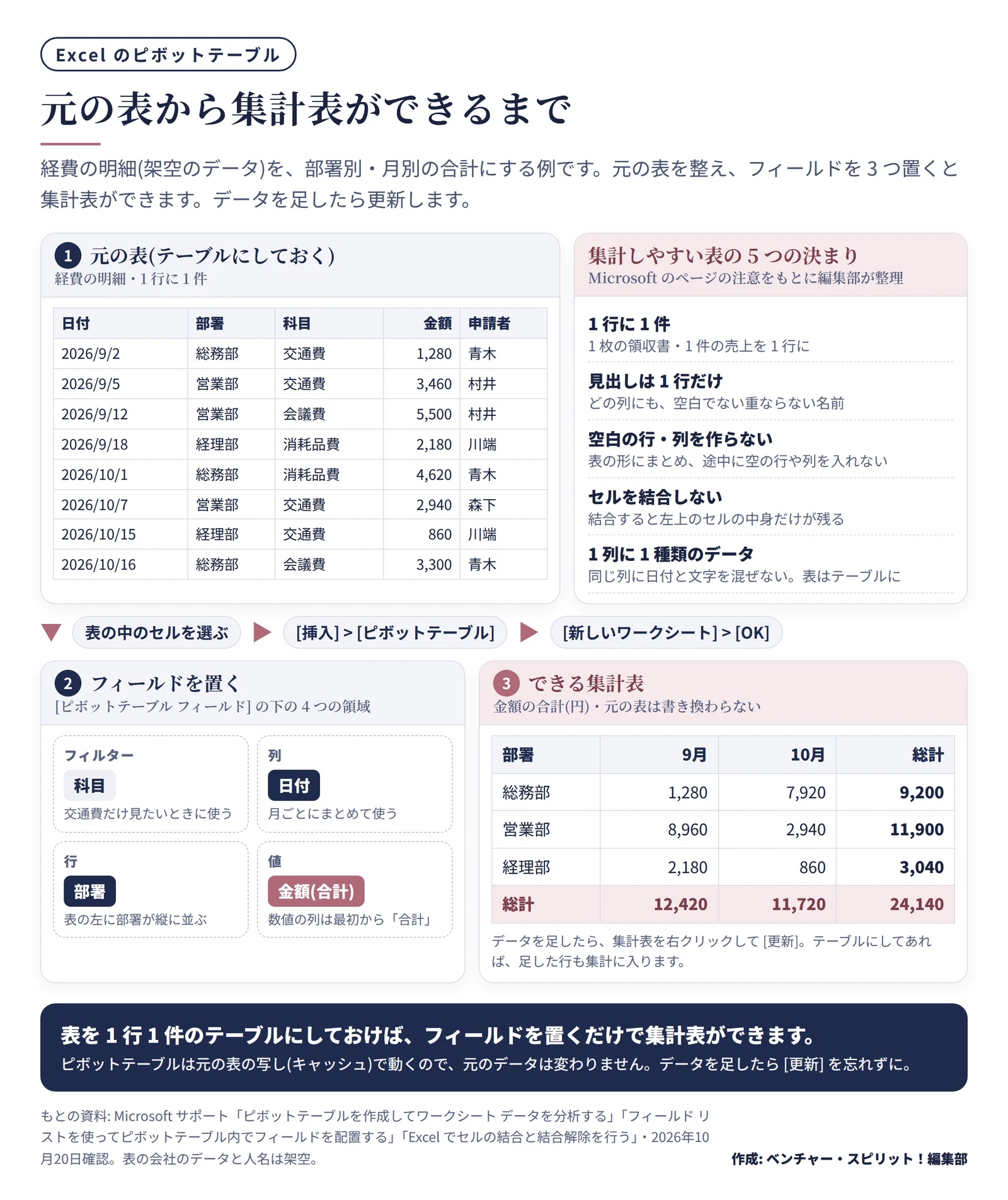
ピボットテーブルがうまく作れない原因の多くは、元の表の形にあります。Microsoft は、データを 1 行の見出しがある列にまとめ、空の行や列を作らないよう案内しています。経費の明細なら、次の形にします。
決まり
理由と直し方
1 行に 1 件
領収書 1 枚、売上 1 件を 1 行に書く。途中に小計の行を入れない
見出しは 1 行だけ
2 行の見出しは避ける。どの列にも、空白でなく、ほかと重ならない名前を付ける
空の行や列を作らない
表の途中に、区切りのための空の行や列を入れない
セルを結合しない
結合したセルには、左上のセルの中身しか残らない
1 列に 1 種類のデータ
同じ列に日付と文字を混ぜない。金額の列は数値で入れる
結合セルは、表の見た目を整えるために使われがちです。Microsoft の説明では、複数のセルを結合すると左上のセルの内容だけが表示され、ほかのセルの内容は削除されます。部署名を縦に結合した表では、2 行目からは部署が空白になり、その行の金額は部署の合計に入りません。
元の表は「テーブル」にしておく
元の表は、Excel のテーブルにしておくと後が楽です。表の中のセルを選び、[ホーム] > [テーブルとして書式設定] でスタイルを選びます。見出しがあればチェックを入れて [OK] を選びます。Ctrl + T でも作れます。
Microsoft は、テーブルはピボットテーブルの元のデータに向いていると説明しています。テーブルに足した行は、更新のときに自動でピボットテーブルに含まれ、新しい列はフィールドの一覧に加わります。テーブルのすぐ下の行に入力すれば、テーブルの範囲も自動で広がります。
ピボットテーブルを作る手順(WindowsのMicrosoft 365)
元の表の中のセルを 1 つ選ぶ。
[挿入] > [ピボットテーブル] を選ぶ。選んだテーブルや範囲をもとに作る画面が開く。
置く場所で [新しいワークシート] を選ぶ。同じシートに置くなら [既存のワークシート] を選び、置き始めるセルを指定する。
[OK] を選ぶ。空のピボットテーブルと、[ピボットテーブル フィールド] の一覧が出る。
一覧の上で使う列(フィールド)にチェックを入れ、下の 4 つの領域へドラッグして置き場所を決める。
チェックを入れたフィールドは、決まった領域に入ります。Microsoft の説明では、数値以外のフィールドは [行]、数値のフィールドは [値] に入り、日付と時刻は [列] に入ります。思った所と違えば、ドラッグで移します。いらなくなったフィールドは、チェックを外すか、領域の外へドラッグします。
フィールドの一覧が消えたときは、ピボットテーブルの中をクリックします。それでも出なければ、リボンの [ピボットテーブル分析] タブで [フィールド リスト] を選びます。
元の表から集計表ができるまで(経費の例・架空のデータ) 作成: 編集部 / もとの資料: ベンチャー・スピリット!編集部
Excel for the web では、[挿入] > [ピボットテーブル] を選ぶと右に [ピボットテーブルの挿入] ウィンドウが開き、[新しいシート] か [既存のシート] を選びます。Mac も [挿入] > [ピボットテーブル] から始め、[ピボットテーブルの作成] の画面で置く場所を選びます。リボンのタブの名前は、版によって [ピボットテーブル分析]・[分析] などと表記が違います。
4つの置き場所の役割 行・列・値・フィルター
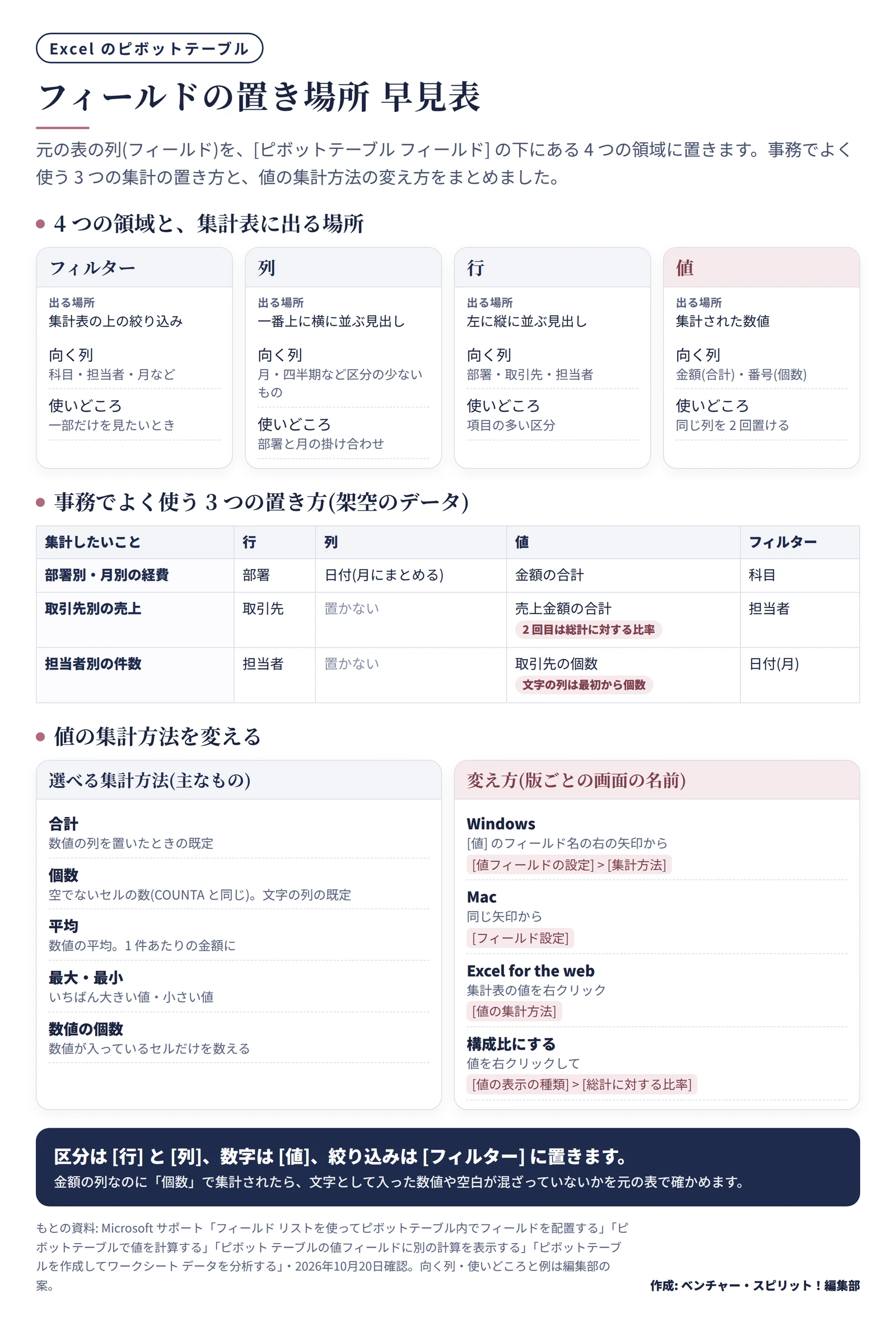
Microsoft の説明をもとに、置き場所ごとの出方をまとめました。
置き場所
集計表での出方
置く列の例
行
左に縦に並ぶ見出し(行ラベル)
部署・取引先・担当者
列
一番上に横に並ぶ見出し(列ラベル)
月・四半期
値
集計された数値
金額・件数を数える列
フィルター
集計表の上に出る絞り込み
科目・担当者・月
同じフィールドを [行]・[列]・[フィルター] に重ねて置くことはできません。別の領域に置き直すと、元の領域からは外れます。[値] だけは同じフィールドを 2 回置けるので、合計と構成比を並べて出せます。
事務でよく使う3つの集計の例(架空のデータ)
ここからは、架空の会社の明細で置き方を示します。社名と人名は架空です。
部署別・月別の経費
上の図の経費の明細(8 件)を使います。[行] に部署、[列] に日付、[値] に金額を置き、日付を月ごとにまとめると、次の表ができます(単位は円)。
部署
9月
10月
総計
総務部
1,280
7,920
9,200
営業部
8,960
2,940
11,900
経理部
2,180
860
3,040
総計
12,420
11,720
24,140
[フィルター] に科目を置けば、交通費だけ、会議 費だけの集計にすぐ切り替えられます。
取引先別の売上と構成比
次は、9月の売上の明細(6 件)です。
日付
取引先
担当者
売上金額
2026/9/3
ひばり野工務店
村井
480,000
2026/9/8
青葉台フーズ
森下
215,000
2026/9/11
ひばり野工務店
森下
160,000
2026/9/17
白川橋印刷
村井
92,000
2026/9/24
青葉台フーズ
村井
305,000
2026/9/29
ひばり野工務店
村井
120,000
[行] に取引先、[値] に売上金額を置き、売上金額をもう 1 回 [値] に置きます。2 つ目の値を右クリックして [値の表示の種類] > [総計に対する比率] を選ぶと、構成比が並びます(比率は小数第 1 位までに四捨五入)。
取引先
売上金額の合計
総計に対する比率
ひばり野工務店
760,000
55.4%
青葉台フーズ
520,000
37.9%
白川橋印刷
92,000
6.7%
総計
1,372,000
100.0%
[フィルター] に担当者を置くと、担当者ごとの売上に絞り込めます。請求書を受け取ってから支払うまでの流れは、請求書の受け取りから支払いまで 経理の流れとインボイス・電子保存 で紹介しています。
担当者別の件数
同じ売上の明細で、[行] に担当者、[値] に取引先を置きます。取引先は文字の列なので、最初から「個数」で集計され、受注の件数が出ます。
「個数」は空でないセルを数えます。数える列には、伝票番号や取引先のように、どの行にも必ず入っている列を選びます。
フィールドの置き場所 早見表(行・列・値・フィルター) 作成: 編集部 / もとの資料: ベンチャー・スピリット!編集部 合計・個数・平均を切り替える(値の集計方法)
[値] に置いたフィールドは、数値の列なら「合計」、数値以外の列なら「個数」で集計されます。平均や最大にしたいときは、次の手順で変えます。
[値] の領域で、フィールド名の右の矢印を選ぶ。
[値フィールドの設定] を選ぶ。
[集計方法] の一覧から合計・個数・平均などを選び、[OK] を選ぶ。
Mac では、この画面の名前が [フィールド設定] です。Excel for the web では、集計表の値を右クリックして [値の集計方法] からも選べます。
集計方法
計算すること
合計
値の合計。数値の列の既定
個数
空でないセルの数(COUNTA 関数と同じ)。数値以外の列の既定
平均
数値の平均
最大・最小
いちばん大きい値・いちばん小さい値
数値の個数
数値が入っているセルの数
日付を月ごとにまとめる(グループ化)
明細の日付をそのまま [行] や [列] に置くと、日ごとの細かい表になります。月や四半期でまとめるのがグループ化です。
Microsoft 365 などでは、日付と時刻の列は既定で自動的にグループ化されます。自動でまとまらないときや、まとめ方を変えたいときは、次の手順で行います。
集計表の日付のどれかを右クリックし、[グループ化] を選ぶ。
[グループ化] の画面で、必要なら [開始の値] と [末尾の値] を直す。
[基準] で「月」などの単位を選び、[OK] を選ぶ。
元に戻すときは、グループの中の項目を右クリックして [グループ化の解除] を選びます。自動のグループ化を止めたいときは、[ファイル] > [オプション] > [データ] にある「ピボットテーブルの日付/時刻列の自動グループ化を無効にします」で設定します。
Microsoft は、列のデータ型をそろえ、同じ列に日付とテキストを混在させないよう案内しています。日付の列に「9月分」のような文字が入っていたら、元の表で日付に直してからグループ化します。年をまたぐ明細では、グループ化したあとに年ごとに分かれて並んでいるかも確かめます。
元のデータを足したら [更新] する
ピボットテーブルは元の表の写しで動きます。元の表に行を足したり数字を直したりしても、すぐには集計表に反映されません。足したあとは、集計表を更新します。
したいこと
操作(Windows)
1 つの集計表を更新する
集計表を右クリックして [更新]。Alt + F5 でも同じ
ブックの集計表をすべて更新する
[ピボットテーブル分析] タブの [更新] の矢印から [すべて更新]
ブックを開くたびに更新する
[ピボットテーブル分析] > [オプション] > [データ] タブの [ファイルを開くときにデータを更新する]
足した行が入らない
[ピボットテーブル分析] > [データ ソースの変更] で [テーブル/範囲] を直す
元の表がテーブルなら、足した行は更新のときに自動で入ります。ただのセル範囲から作ったときは、範囲の外に足した行は入らないので、データ ソースの範囲を広げます。最初にテーブルにしておけば、この手間がなくなります。
自動で更新する機能は、2026年10月20日時点の Microsoft のページでは Microsoft 365 Insider プログラムの参加者向けなので、ふだんは手で更新します。Excel for the web は集計表を右クリックして [更新]、Mac は Control キーを押しながらクリックして [更新] を選びます。
よくあるつまずきと直し方
起きること
主な原因
直し方
金額が「個数」で集計される
金額の列に、文字として入った数値や空白が混ざっている
元の表で数値に直し、更新してから集計方法を「合計」にする
足したはずの明細が入らない
更新していない・範囲が足りない
[更新] する。セル範囲から作ったなら [データ ソースの変更]
部署の合計が少ない
結合セルや空白で、部署の入っていない行がある
結合を解除し、空いたセルに部署名を入れる
集計表の空いたセルが目立つ
その組み合わせの明細がない
[オプション] の [空白セルに表示する値] に 0 などを入れる
合計が手元の数字と合わない
思っていた行と違う行が入っている
値をダブルクリックし、もとの明細を新しいシートで見る
文字になった数値を数値に直す
Microsoft の説明では、数値が文字列として保存されていると、多くの場合セルの左上に緑の三角の警告が出ます。セルを選んで警告のボタン(Alt + Shift + F10)から [数値に変換] を選びます。隣の列に =VALUE(D2) のような式を入れて数値にし、値として貼り付ける方法もあります。
集計表の数字のもとを確かめる
集計表の値をダブルクリックすると、その数字のもとになった明細が新しいワークシートに出ます。合計が合わないときに、どの行が入っているかを確かめるのに使えます。
今日からできること
毎月集計している明細の表を 1 つ選び、5 つの決まり(1 行 1 件・見出し 1 行・空の行や列なし・結合なし・1 列 1 種類)に合っているかを見る。
結合セルを解除し、表の中のセルを選んで Ctrl + T でテーブルにする。
[挿入] > [ピボットテーブル] で新しいシートに作り、[行] に部署、[値] に金額を置く。
手で出していた先月の合計と、集計表の総計が合うかを突き合わせる。
来月からは、明細をテーブルの下に足して [更新] するだけの手順にする。
集計表を人に渡す前に、次の 3 点を確かめます。
元の表を直したあとに [更新] を押したか
金額が「個数」ではなく「合計」で集計されているか
総計が、元の表の金額を SUM で合計した数字と同じか