部署と月で分けた集計表を全部足したら、元の受注一覧より108,500円少なかった。式のエラーは1つも出ていないのに、どこかの行が落ちています。仮の例とはいえ、月末に見つけたら気が遠くなりますよね。
SUMIFSは条件に合う行の数値を足し、COUNTIFSは条件に合う行を数える関数です。調べる列と条件を組にして並べれば、部署と月のような複数条件も1本の式で済みます。そして集計表の端に差の欄を足しておくと、落ちた行がどの部署か、どの月かまで式で絞れます。
SUMIFSは足す列から書きCOUNTIFSは条件から書く
例にするのは、架空の会社が受けた注文の一覧です。「明細」シートの1行目が見出しで、2行目から下に12件。受けた日には時刻も付き、見出しのかっこの中は列の記号です。金額は円で入っています。
| 行 |
受注日時(A) |
部署(B) |
取引先(C) |
状況(D) |
金額(E) |
| 2 |
2026/9/2 10:15 |
法人課 |
ツキノワ事務機 |
請求済 |
86,400 |
| 3 |
2026/9/9 16:40 |
通販課 |
オリベ文具 |
請求済 |
12,800 |
| 4 |
2026/9/18 11:05 |
店舗課 |
カモメ書房 |
請求済 |
45,000 |
| 5 |
2026/9/30 17:30 |
法人課 |
ツキノワ食品 |
請求済 |
132,000 |
| 6 |
2026/10/1 9:10 |
店舗課 |
カモメ書房 |
請求済 |
38,500 |
| 7 |
2026/10/7 13:25 |
通販課 |
オリベ文具 |
請求済 |
9,600 |
| 8 |
2026/10/15 15:00 |
法人課 |
ツキノワ事務機 |
未請求 |
74,000 |
| 9 |
2026/10/31 14:20 |
通販課 |
ハルノ設計 |
未請求 |
27,300 |
| 10 |
2026/11/2 10:50 |
法人課 |
ツキノワ食品 |
未請求 |
158,000 |
| 11 |
2026/11/10 9:35 |
店舗課 |
ハルノ設計 |
未請求 |
21,900 |
| 12 |
2026/11/16 14:45 |
通販課 |
オリベ文具 |
空欄 |
15,400 |
| 13 |
2026/11/20 16:10 |
法人課 |
カモメ書房 |
未請求 |
63,500 |
まずは、法人課の合計から。
=SUMIFS(E2:E13,B2:B13,"法人課")
1番目のE2:E13が足す列で、うしろのB2:B13と"法人課"が調べる列と条件の組です。1答えは513,900円。まだ請求していない分だけに絞るなら、組をもう1つ足します。
=SUMIFS(E2:E13,B2:B13,"法人課",D2:D13,"未請求")
=COUNTIFS(B2:B13,"法人課",D2:D13,"未請求")
答えは上が295,500円、下が3件。COUNTIFSには足す列がないので、いきなり調べる列から始まります。2
名前の似たSUMIFは条件が1つだけの関数ですが、足す列を書く位置が違います。Microsoftも、この順番の違いを、2つの関数でつまずく一般的な原因に挙げていました。1SUMIFで条件を増やしたくなったら、足す列を先頭へ移し、SUMIFSに書き換えます。
| 比べること |
SUMIF |
SUMIFS |
COUNTIFS |
| 足す列を書く位置 |
3番目 |
1番目 |
なし |
| 並べられる条件 |
1つ |
127組まで |
127組まで |
| 範囲の行数が違うとき |
1番目の範囲に合わせて計算 |
#VALUE! |
行数をそろえる決まり |
| 法人課の答え |
513,900円 |
513,900円 |
5件 |
見てほしいのは3行目です。SUMIFは足す列の範囲が1行短くても、1番目の範囲と同じ大きさに直して答えを出します。3SUMIFSなら#VALUE!で止まります。4だから条件が1つでもSUMIFSで書いておけば、範囲の取り違えに気づけます。
ただ、行数が同じまま1行ずれた範囲は、SUMIFSでも止まりません。作例の調べる列をB3:B14と書くと、法人課の答えは513,900円から97,300円に変わりました。範囲の始まりの行番号も、そろっているかを見ておきましょう。
比較演算子だけを引用符で囲んでセルは&でつなぐ
条件には、文字や数値のほかに「以上」や「以外」も書けます。二重引用符で囲むのは、文字と、比較演算子の入った条件です。数値だけなら、囲まなくてかまいません。3
| 数えたい行 |
式 |
答え |
| 5万円以上 |
=COUNTIFS(E2:E13,">=50000") |
5件 |
| G1に入れた額以上 |
=COUNTIFS(E2:E13,">="&G1) |
5件(G1が50,000) |
| 5万円以上10万円未満 |
=COUNTIFS(E2:E13,">=50000",E2:E13,"<100000") |
3件 |
| 未請求以外 |
=COUNTIFS(D2:D13,"<>未請求") |
7件 |
| 状況が空欄 |
=COUNTIFS(D2:D13,"") |
1件 |
| 状況が空欄以外 |
=COUNTIFS(D2:D13,"<>") |
11件 |
| ツキノワで始まる取引先 |
=COUNTIFS(C2:C13,"ツキノワ*") |
4件 |
| ツキノワのあとに2文字 |
=COUNTIFS(C2:C13,"ツキノワ??") |
2件 |
2行目で引用符に入れるのは、比較演算子まで。">=G1"とセルごと囲むと、答えは0件になってしまいます。4行目の7件には、状況が空欄の1件も混ざりました。請求済の6件だけにしたいなら、D2:D13,"<>"の組を足してください。
*は何文字でも、?は1文字の代わりになる記号です。*や?そのものを探すときは、直前に~を付けます。1
組を並べた条件は、すべてに当てはまる行だけが対象です。では「法人課か店舗課」のように、どちらかでよいときはどうするか。SUMIFSを2本書いて足せば619,300円と出ます。
「通販課か、未請求」のように調べる列が違うときは、そうはいきません。通販課の65,100円と未請求の344,700円を足すと409,800円。でも、9行目の27,300円は通販課でも未請求でもあるので、2回足されました。両方に当てはまる分を引いた382,500円が、正しい答えです。
=SUMIFS(E2:E13,B2:B13,"通販課")+SUMIFS(E2:E13,D2:D13,"未請求")-SUMIFS(E2:E13,B2:B13,"通販課",D2:D13,"未請求")
月別の合計は翌月1日の前までで区切る
H1に2026/10/1と入れて、10月の合計を出してみます。
=SUMIFS(E2:E13,A2:A13,">="&H1,A2:A13,"<"&EDATE(H1,1))
EDATEは、指定した月数だけ前か後ろの日付を返す関数です。5H1が10月1日なら、EDATE(H1,1)は11月1日。10月1日以上、11月1日未満の行が足されて、答えは149,400円になります。H1を書き換えるだけで、ほかの月にも使えます。
月末の日付を返すEOMONTHを使って、"<="&EOMONTH(H1,0)と書く手もあります。6意味は「10月31日以下」。よさそうに見えますが、答えは122,100円で、27,300円足りません。
落ちたのは、10月31日14時20分に受けた9行目でした。Excelの日付は続き番号で、整数の部分が日付、小数の部分が時刻を表します。7EOMONTHが返す10月31日は、時刻が0時ちょうど。14時20分はそれより大きいので、「以下」の外に出てしまったのです。
9月でも同じことが起こります。9月30日17時30分の132,000円が落ちて、276,200円が144,200円に。2か月で159,300円が、どの月にも入らないまま消えました。EOMONTHで書くなら"<"&EOMONTH(H1,0)+1と、翌月1日未満にそろえておけば漏れません。時刻のない日付だけの表でも同じ答えになるので、書き方はこの形で統一しておくと楽です。
年齢や勤続年数のように、日付から年数を出してから数えたいときは、DATEDIFの式が使えます。
部署と月の集計表は1本の式で埋める
月ごと、部署ごとに式を書き分ける必要はありません。$の付け方を決めれば、9つのマスが1本で埋まります。
先に「明細」の表をテーブルにします。表の中のセルを選んでCtrl+Tを押し、[テーブル デザイン]タブのテーブル名を「受注」に変えるだけ。列を受注[金額]のように名前で書けるようになり、行を足しても範囲が自動で広がります。8範囲をそろえる手間もなくなるので、#VALUE!の心配も減ります。
次に「集計」シートを作り、A2からA4に部署名、B1からD1に2026/9/1のような各月の1日を入れます。見出しを「9月」と見せたいときは、文字で打たずに表示形式だけを変えてください。日付を文字列で入れると、エラーになることがあるからです。5B2の式はこうなります。
=SUMIFS(受注[金額],受注[部署],$A2,受注[受注日時],">="&B$1,受注[受注日時],"<"&EDATE(B$1,1))
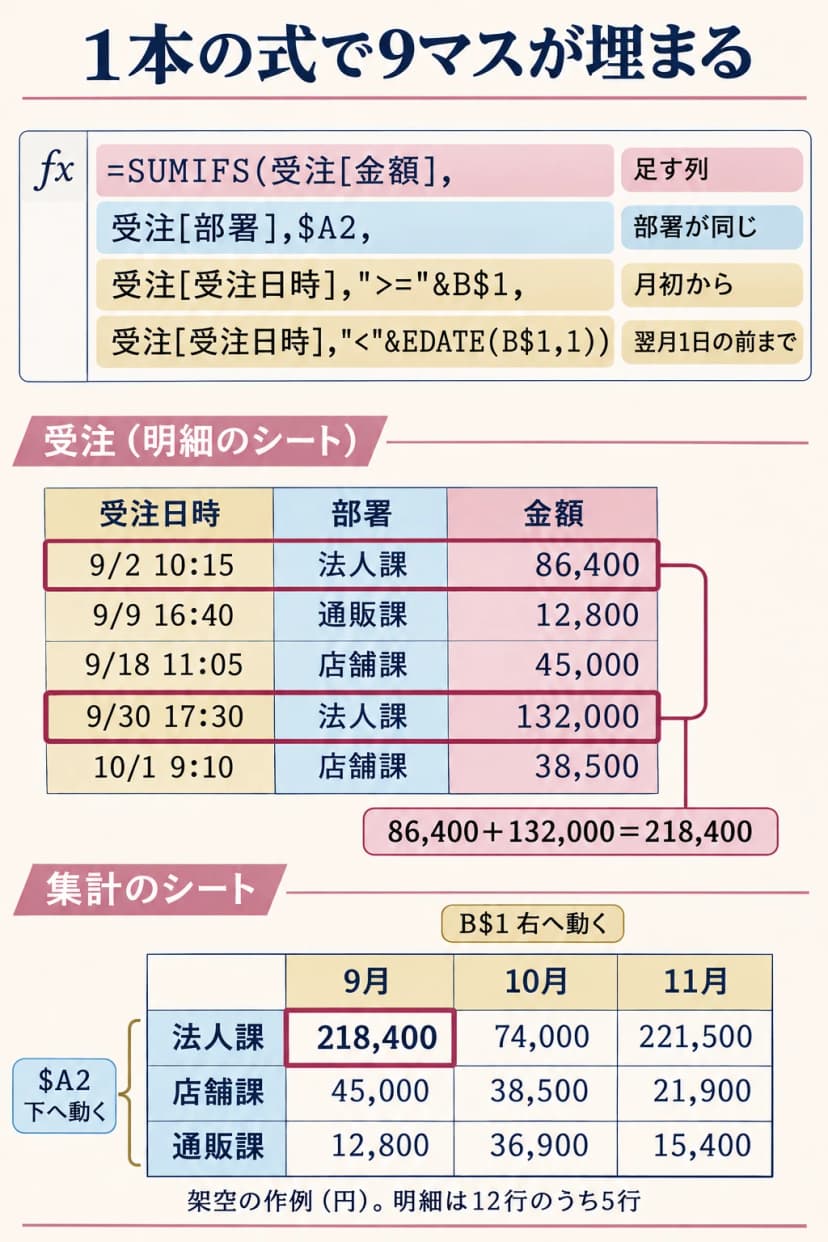 式の引数と同じ色の列を見に行き、答えが部署と月の交わるマスに入る(架空の作例)作成: 編集部(画像生成AIで描画・文字と数字は編集部が照合) / 出典: ベンチャー・スピリット!編集部
$A2はA列に固定され、行だけが下へ動く書き方です。B$1は反対に1行目に固定され、列だけが右へ動きます。9だから、どのマスでも「左端の部署」と「いちばん上の月」を見に行くのです。
埋まった集計表です。計の行と列は、SUMで足しています。
| 集計 |
9月 |
10月 |
11月 |
計 |
| 法人課 |
218,400 |
74,000 |
221,500 |
513,900 |
| 店舗課 |
45,000 |
38,500 |
21,900 |
105,400 |
| 通販課 |
12,800 |
36,900 |
15,400 |
65,100 |
| 計 |
276,200 |
149,400 |
258,800 |
684,400 |
件数の表がほしければ、式のSUMIFS(受注[金額],をCOUNTIFS(に替えます。法人課の9月は2件で、9マスを足すと12件。明細の行数と合いました。なお、条件に使う部署名のセルが空のままだと、COUNTIFSはそこを0とみなします。2部署の欄は、全部埋めてから貼り付けると迷いません。
合計の差から落ちた行を探す手順
ここで、明細の3つのセルだけを変えてみます。ほかのシステムから貼ったときを想定した、仮の間違いです。試すときは、ブックをコピーしてからどうぞ。
- B4の「店舗課」のうしろに、半角スペースが1つ入った
- A13の受注日時が、日付ではなく文字列になった
- E12の15,400が、数値ではなく文字列になった
見た目の違いは、文字の寄り方くらいです。それでも集計表は560,500円に減り、=SUM(受注[金額])の669,000円とのあいだに108,500円の差ができました。探し方は4段です。
- F5に
=SUM(受注[金額])-E5と入れて、全体の差を出す。
- F2に
=SUMIFS(受注[金額],受注[部署],$A2)-E2と入れて、F4までコピーする。
- B6に
=SUMIFS(受注[金額],受注[受注日時],">="&B$1,受注[受注日時],"<"&EDATE(B$1,1))-B5と入れ、コピーしてD6まで貼り付ける。
- 空いたセルに
=COUNTA(受注[金額])-COUNT(受注[金額])と入れる。
| 集計 |
9月 |
10月 |
11月 |
計 |
行の差 |
| 法人課 |
218,400 |
74,000 |
158,000 |
450,400 |
63,500 |
| 店舗課 |
0 |
38,500 |
21,900 |
60,400 |
0 |
| 通販課 |
12,800 |
36,900 |
0 |
49,700 |
0 |
| 計 |
231,200 |
149,400 |
179,900 |
560,500 |
108,500 |
| 列の差 |
45,000 |
0 |
0 |
|
|
行の差は、月を問わず部署だけで足した額と、3か月の計との差です。法人課に63,500円出たので、法人課なのにどの月にも入らない行がある。つまり、疑うのは日付です。明細を法人課で絞り込み、受注日時の列を見てください。文字列の日付はセルの中で左揃えになるので、13行目だけが左に寄って見えます。10
列の差は、部署を問わず月だけで足した額との差。9月に45,000円あるのは、9月なのにどの部署にも入らない行があるからで、疑うのは部署名です。9月で絞り込めば、4行目の「店舗課」のうしろの空白にたどり着きます。
2つの差を足すと108,500円で、全体の差と一致しました。余りが出なければ、差を作った行はこの2か所で全部です。余りが出たら、部署名と日付の両方が外れた行を探します。
見つけた行は、原因に合わせて直します。余分な空白には、MicrosoftもTRIMかCLEANを試すよう勧めています。11部署名は、全角と半角が混ざっていても別の文字として数えられるので、あわせて見ておくと安心です。12文字列の日付はDATEVALUEで日付に戻せます。10
全角と半角をそろえる関数と置換の使い分けは、次の記事にあります。
差が0でも15,400円足りない
2か所を直すと、差の欄はすべて0になります。けれど計は669,000円で止まり、本当の684,400円にはまだ15,400円届きません。
SUMIFSもSUMも、文字列になった金額を足しません。1314両方から同じだけ抜けるので、差には現れないわけです。そこで見るのが手順の4。COUNTAは空でないセルを全部数え、COUNTは数値のセルだけを数えます。1516作例では12と11で、差は1。件数の表を並べていれば、通販課の11月が「1件なのに0円」になっていることからも気づけます。
文字列の数値には、多くの場合、セルの横に警告が出ます。セルを選び、警告の印から[数値に変換]を選ぶと、計は684,400円に戻ります。17
答えが#VALUE!になったら
数字が出る前に止まったなら、見るところは別です。まず、足す列と調べる列の行数や列数が同じかどうか。次に、別のブックを参照していて、そのブックが閉じていないか。どちらもMicrosoftが挙げる原因です。4閉じていたブックは、開いてF9キーを押すと計算し直されます。条件の文字が255文字を超えると間違った結果が返るので、長い摘要をそのまま条件にするのは避けたほうが安全です。4
切り口を探すならピボットテーブル
部署別、取引先別、状況別と、切り口を変えながら数字を眺めたい段階なら、ピボットテーブルのほうが早く済みます。SUMIFSとCOUNTIFSが向くのは、形の決まった報告書の欄に、毎月同じ条件の数字を入れる仕事。明細を直せば式の答えもその場で変わり、検算の欄も一緒に動きます。
集計した数字に「達成」「未達」のような言葉を添えるなら、IFを組み合わせます。
差が0の集計表ごと引き継ぐ
冒頭の108,500円は、63,500円の日付と45,000円の部署名に分かれ、その陰に15,400円の文字列が隠れていました。12行なら目で追えても、来月120行になったら追えません。差の欄と件数の欄を消さずに残しておけば、明細を貼った直後に、合っているかどうかが数字で出ます。
「合計も件数も、明細とぴったり合っています」。そう言い添えて渡せる人の表なら、受け取った人が電卓をたたき直さずに済みます。次に受け持つ人へも、答えと一緒に、合っているかを見る欄まで渡せるのです。
関数の書き方は、2026年11月24日にMicrosoftのサポートページで確認した内容です。SUMIFSとCOUNTIFSの適用先は、Microsoft 365、Excel 2024、2021、2019、2016と、Web版のExcelです。作例の答えはLibreOfficeで計算し、別のプログラムで数え直した値と照合しました。