毎日の集計や名簿の整理で、Excel を開いている時間は思いのほか長くなりがちです。マウスで範囲をなぞる、同じ数式を何度も打つといった小さな手間は、ショートカットと関数で減らせます。
この記事では、Microsoft の公式サポートで確かめたキー操作と関数を、事務の場面ごとに紹介します。キーは Windows 版で、内容は2026年10月時点のものです。全部を覚える必要はありません。今の仕事で使うものから試してください。
まず覚えたい移動と選択のショートカット
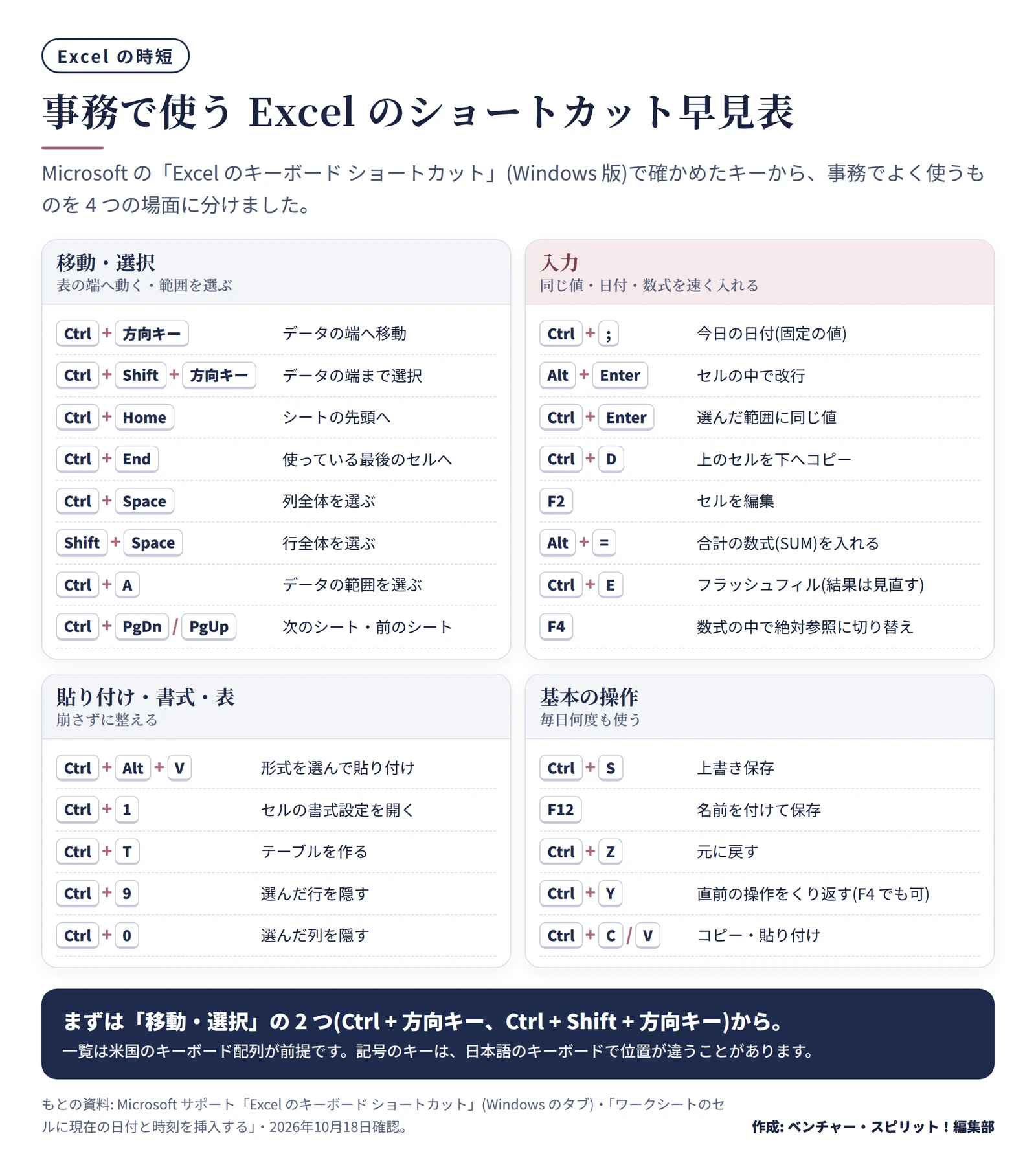
表の端まで移動する、表の範囲を選ぶといった操作は、キーで行うほうが速く、選び漏れも防げます。Microsoft の一覧から、事務で使う場面が多いものを選びました。
したいこと
キー
データの端(先頭行・末尾行・左端・右端)へ移動する
Ctrl + 方向キー
データの端まで選択を広げる
Ctrl + Shift + 方向キー
シートの先頭へ移動する
Ctrl + Home
使っている最後のセルへ移動する
Ctrl + End
列全体を選ぶ
Ctrl + Space
行全体を選ぶ
Shift + Space
データのある範囲を選ぶ(3 回でシート全体)
Ctrl + A
次のシート・前のシートへ移る
Ctrl + Page Down / Ctrl + Page Up
事務で使うExcelのショートカット早見表(Windows版) 作成: 編集部 / もとの資料: Microsoft サポート「Excel のキーボード ショートカット」 入力と貼り付けを速くするショートカット
入力の手間を減らすキーと、貼り付けや書式のキーです。
したいこと
キー
今日の日付を入れる(固定の値)
Ctrl + ;
セルの中で改行する
Alt + Enter
選んだ範囲に同じ値をまとめて入れる
Ctrl + Enter
上のセルの内容と書式を下へコピーする
Ctrl + D
セルを編集する
F2
合計の数式(SUM)を入れる
Alt + =
隣の列の形から残りを埋める(フラッシュフィル)
Ctrl + E
数式の中で絶対参照と相対参照を切り替える
F4
形式を選択して貼り付け(開いた画面で V を押すと値だけ)
Ctrl + Alt + V
セルの書式設定を開く
Ctrl + 1
テーブルを作る
Ctrl + T
選んだ行・列を隠す
Ctrl + 9(行)/ Ctrl + 0(列)
ふだんの基本の操作も、あわせて押さえておきます。
したいこと
キー
上書き保存する
Ctrl + S
名前を付けて保存する
F12
元に戻す
Ctrl + Z
直前の操作をくり返す
Ctrl + Y(F4 でも可)
コピー・貼り付け
Ctrl + C / Ctrl + V
残す日付は Ctrl + ;、計算に使う日付は TODAY
Microsoft によると、Ctrl + ; で入れた日付は、再計算やブックを開いたときにも変わらない固定の値です。TODAY 関数の日付は、再計算やブックを開いたときに更新されます。
請求書の発行日や受付日のように記録として残す日付は Ctrl + ;、「今日から見て何日たったか」を出す表には TODAY を使います。逆にすると、翌日に開いたときに発行日が変わってしまいます。
値だけを貼ると、表が崩れにくい
別の表から数式の結果を写すときは、Ctrl + Alt + V で「形式を選択して貼り付け」を開き、V で「値」を選びます。元の表の数式や書式を持ち込まないので、貼った先の書式が崩れず、元の表を消しても数字が残ります。
フラッシュフィルは結果を必ず見直す
Ctrl + E のフラッシュフィルは、隣の列の形を読み取って残りのセルを埋める機能です。たとえば「山田 花子」の列から姓だけを取り出すとき、1 行目に「山田」と手で入れて次のセルで Ctrl + E を押します。形を推し量って埋めるため、姓と名の区切りがそろっていない行は誤ることがあります 。埋めたあとに、何行かを目で確かめます。
Microsoft のショートカットの一覧は、米国のキーボードの配列をもとにしています。日本語のキーボードでは記号のキーの位置が違い、同じ組み合わせにならないことがあります。思ったとおりに動かないときは、Microsoft のページで確かめてください。
事務でよく使う関数18個を場面で選ぶ
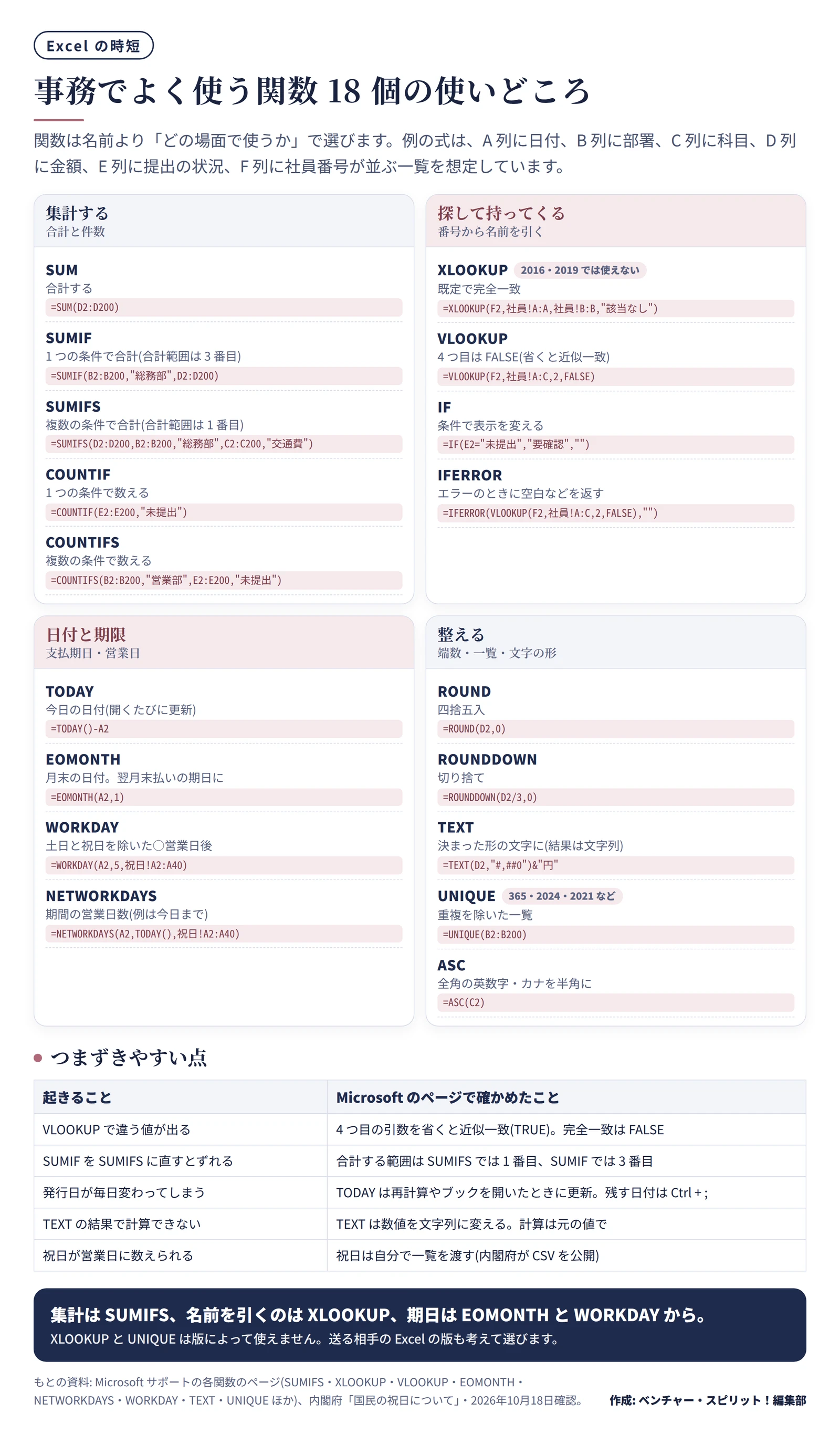
関数は、名前を覚えるより「どの場面で使うか」で覚えると選びやすくなります。下の表は、Microsoft のページの書式に事務の例を当てはめたものです。例の式は、A 列に日付、B 列に部署、C 列に科目、D 列に金額、E 列に提出の状況、F 列に社員番号が並ぶ一覧を想定しています。
場面
関数
書式
例
合計する
SUM
SUM(数値 1, [数値 2], ...)
=SUM(D2:D200)
1 つの条件で合計する
SUMIF
SUMIF(範囲, 検索条件, [合計範囲])
=SUMIF(B2:B200,"総務部",D2:D200)
複数の条件で合計する
SUMIFS
SUMIFS(合計対象範囲, 条件範囲 1, 条件 1, ...)
=SUMIFS(D2:D200,B2:B200,"総務部",C2:C200,"交通費")
1 つの条件で数える
COUNTIF
COUNTIF(範囲, 検索条件)
=COUNTIF(E2:E200,"未提出")
複数の条件で数える
COUNTIFS
COUNTIFS(条件範囲 1, 検索条件 1, ...)
=COUNTIFS(B2:B200,"営業部",E2:E200,"未提出")
番号から名前を引く
XLOOKUP
XLOOKUP(検索値, 検索範囲, 戻り配列, [見つからない場合], ...)
=XLOOKUP(F2,社員!A:A,社員!B:B,"該当なし")
番号から名前を引く(古い版)
VLOOKUP
VLOOKUP(検索値, 範囲, 列番号, [検索の型])
=VLOOKUP(F2,社員!A:C,2,FALSE)
条件で表示を変える
IF
IF(論理式, [値が真の場合], [値が偽の場合])
=IF(E2="未提出","要確認","")
エラーを空白などにする
IFERROR
IFERROR(値, エラーの場合の値)
=IFERROR(VLOOKUP(F2,社員!A:C,2,FALSE),"")
今日の日付
TODAY
TODAY()
=TODAY()-A2(経過日数)
月末の日付
EOMONTH
EOMONTH(開始日, 月)
=EOMONTH(A2,1)(翌月末)
○営業日後の日付
WORKDAY
WORKDAY(開始日, 日数, [祝日])
=WORKDAY(A2,5,祝日!A2:A40)
期間の営業日数
NETWORKDAYS
NETWORKDAYS(開始日, 終了日, [祭日])
=NETWORKDAYS(A2,TODAY(),祝日!A2:A40)(今日までの営業日数)
四捨五入
ROUND
ROUND(数値, 桁数)
=ROUND(D2,0)
切り捨て
ROUNDDOWN
ROUNDDOWN(数値, 桁数)
=ROUNDDOWN(D2/3,0)
数字を決まった形の文字にする
TEXT
TEXT(値, "表示形式コード")
=TEXT(D2,"#,##0")&"円"
重複を除いた一覧
UNIQUE
UNIQUE(配列, [by_col], [exactly_once])
=UNIQUE(B2:B200)
全角の英数字・カナを半角に
ASC
ASC(文字列)
=ASC(C2)
事務でよく使うExcelの関数18個を場面別に並べた図 作成: 編集部 / もとの資料: Microsoft サポート(各関数のページ)・内閣府「国民の祝日について」 経費を部署別・科目別に合計する(SUMIFS)
経費の一覧が、A 列に日付、B 列に部署、C 列に科目、D 列に金額という形で並んでいるとします。総務部の交通費だけを合計するなら、=SUMIFS(D2:D200,B2:B200,"総務部",C2:C200,"交通費") です。部署名を別のセルに置き、"総務部" の代わりにそのセルを指せば、部署を変えるだけで集計を切り替えられます。
SUMIF と SUMIFS は、引数の順番が違います。Microsoft のページによると、合計する範囲は SUMIFS では 1 番目、SUMIF では 3 番目です。この違いが、よくある間違いの原因だと書かれています。SUMIF の式を SUMIFS に書き換えるときは、範囲の順番を確かめます。
社員番号から氏名を引く(XLOOKUP・VLOOKUP)
例の式では、F 列の社員番号で「社員」シートの A 列を探し、B 列の氏名を返します。XLOOKUP は、探す列と返す列を別々に指定でき、既定で完全一致で探します。ただし Microsoft によると、Excel 2016 と Excel 2019 では使えません。社外や他部署に送るファイルでは、相手の版でも開けるかを考えて選びます。
VLOOKUP を使うときは、4 つ目の引数に FALSE を入れて完全一致にします。Microsoft のページによると、この引数を省くと TRUE(近似一致)とみなされます。近似一致は、表の最初の列が並べ替えられている前提で、近い値を探す方法です。番号の一覧で近似一致になると、違う人の名前が出ても気づきにくくなります。
支払期日と営業日を数える(EOMONTH・WORKDAY・NETWORKDAYS)
「月末締め、翌月末払い」の支払期日は、請求日が A2 にあれば =EOMONTH(A2,1) で出せます。結果は日付のシリアル値なので、セルの書式を日付にします。日付は、文字列ではなく日付として入っていることが前提です。Microsoft のページにも、日付を文字列で入れるとエラーになることがあると書かれています。
WORKDAY と NETWORKDAYS は、土曜と日曜を除いて数えます。祝日を除くには、祝日を並べたシートを作って引数に指定します(例の式では「祝日」シートの A2〜A40 に日付を並べています)。祝日の日付は、内閣府の「国民の祝日について」のページにある CSV から写すと確かです。2026年10月時点の CSV には、1955年から2027年までの祝日が入っています。2028年の祝日は、2027年2月に載せると書かれています。年末年始など会社独自の休みも、同じシートに足しておきます。
名簿や一覧を整える(UNIQUE・ASC・TEXT)
UNIQUE は、部署名や取引先名の列から重複を除いた一覧を作ります。Microsoft のページでは、対象は Microsoft 365・Excel 2024・Excel 2021 などです。Excel 2019 と Excel 2016 は入っていません。ASC は全角の英数字やカナを半角にする関数で、社員番号や電話番号の全角と半角が混ざった名簿をそろえるときに使います。
TEXT は、数字を「1,234円」のような決まった形の文字にします。Microsoft は、TEXT の結果は文字列になるため、計算には元の値を参照するよう注意しています。
版の違いと迷いやすい点を先に確かめる
関数やキーがうまく動かないときは、次の表から当てはまるものを探します。
迷いやすい点
Microsoft のページで確かめたこと
XLOOKUP が使えない
Excel 2016・Excel 2019 では使えない
UNIQUE が使えない
対象は Microsoft 365・Excel 2024・Excel 2021 など
VLOOKUP で違う値が出る
4 つ目の引数を省くと近似一致(TRUE)。完全一致は FALSE
SUMIF を SUMIFS に直すとずれる
合計する範囲は SUMIFS では 1 番目、SUMIF では 3 番目
発行日が毎日変わってしまう
TODAY は再計算やブックを開いたときに更新される。残す日付は Ctrl + ;
TEXT の結果で計算できない
TEXT は数値を文字列に変える。計算は元の値で
記号を使うショートカットが効かない
一覧は米国のキーボード配列が前提
今日からできること 手に覚えさせる5つの手順
今週いちばん時間のかかった Excel の作業を 1 つ選ぶ。
その作業で使えるショートカットを上の表から 2 つ選び、付箋に書いて画面の横に貼る。
電卓や手作業でしている集計を、SUMIFS か COUNTIFS に置き換える。
番号から名前を引く表は、XLOOKUP(使えない版なら VLOOKUP と FALSE)に置き換える。
祝日の一覧のシートを 1 枚作り、日付の関数から参照する。
数式を入れたら、次の 3 点を確かめます。
合計を SUM や別の方法で出した数字と突き合わせたか
見つからない値がエラーのまま残っていないか(IFERROR で空白にするなら、空白の行を目で見たか)
ファイルを送る相手の Excel の版で、使った関数が使えるか
締め・按分・月次など、経理の表でよく出てくる言葉は会社のあいうえお 新人が最初に覚えたい社内用語 意味と使い方の例 にまとめています。