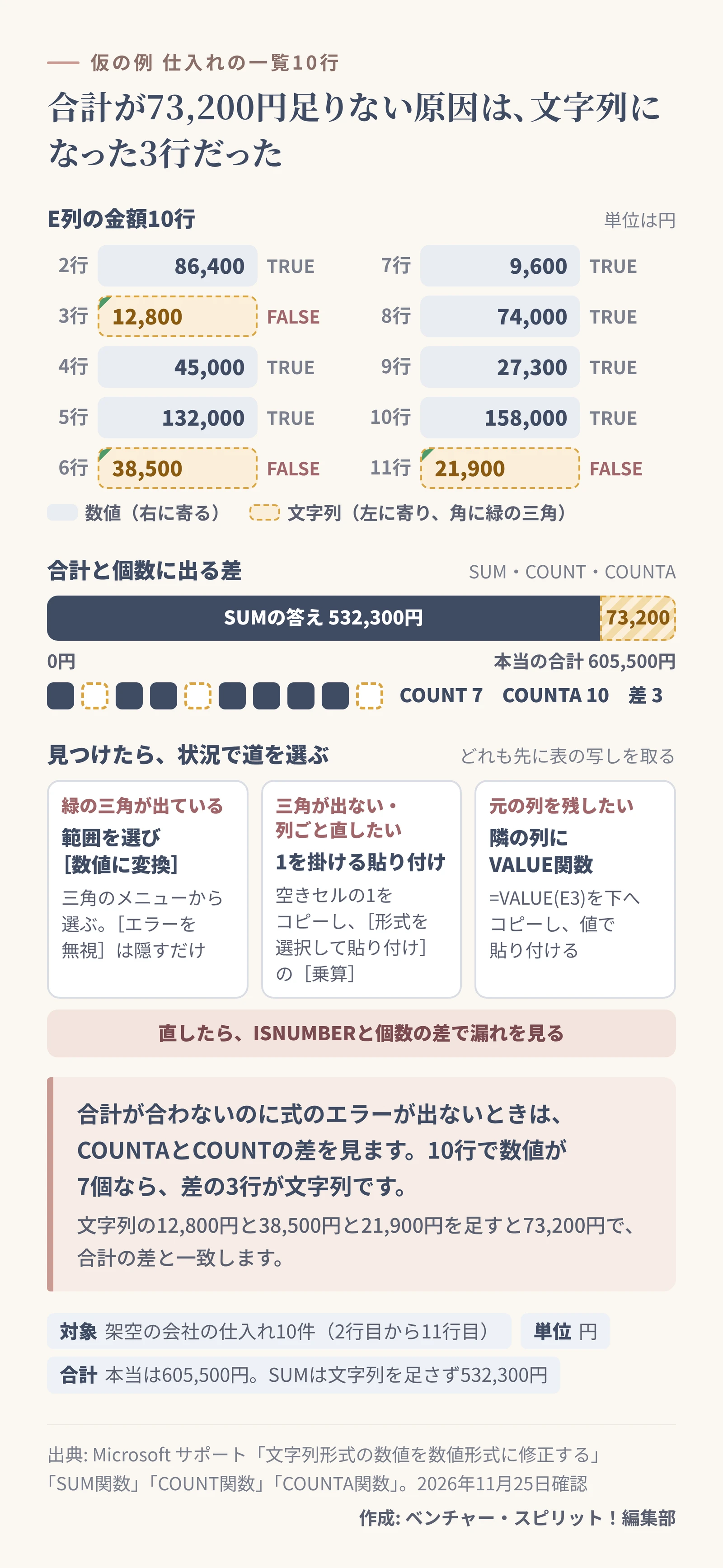
合計の式を入れたら532,300円と出たのに、請求書を足し直すと605,500円でした。エラーの表示はなく、式の書き方も合っています。仮の例ですが、差の73,200円がどこへ消えたのか分からないままでは、月末の締めが前に進みません。
原因は、金額の3行が「数字の形をした文字」になっていたことでした。SUM関数は、セルの中の文字列を無視して、数値だけを足します。1だから計算は黙って進み、エラーも出ないのです。見分ける方法は5つ、直す方法は6つあり、件数と場面で選べます。
合計から73,200円だけ消えた10行の表
例にするのは、架空の会社の仕入れの一覧です。1行目が見出しで、2行目から下に10件。金額は円で、E列に入っています。このうち3行だけが、見た目は同じ数字のまま文字列になっています。
| 行 |
取引先 |
金額(E列) |
標準の配置での寄り |
ISNUMBERの答え |
| 2 |
ミズホ商会 |
86,400 |
右 |
TRUE |
| 3 |
ハルノ設計 |
12,800 |
左 |
FALSE |
| 4 |
カモメ書房 |
45,000 |
右 |
TRUE |
| 5 |
ツキノワ食品 |
132,000 |
右 |
TRUE |
| 6 |
オリベ文具 |
38,500 |
左 |
FALSE |
| 7 |
ミズホ商会 |
9,600 |
右 |
TRUE |
| 8 |
ツキノワ事務機 |
74,000 |
右 |
TRUE |
| 9 |
カモメ書房 |
27,300 |
右 |
TRUE |
| 10 |
ハルノ設計 |
158,000 |
右 |
TRUE |
| 11 |
オリベ文具 |
21,900 |
左 |
FALSE |
10行をすべて足した本当の合計は605,500円です。=SUM(E2:E11)の答えは532,300円で、差の73,200円は、3行目の12,800円と6行目の38,500円と11行目の21,900円を足した額にぴったり合います。
もう1つ、数える式も並べてみます。
=COUNT(E2:E11) → 7
=COUNTA(E2:E11) → 10
COUNTは数値のセルだけを数え、COUNTAは空ではないセルを全部数えます。2310行あるのに数値が7個しかないので、差の3個が文字列の行です。
文字列の数字を見分ける5つの見方
| 見方 |
見るもの |
仮の例での見え方 |
向く場面 |
| 左寄り |
セルの中の数字の位置 |
3、6、11行目だけ左に寄る |
画面に収まる数十行 |
| 緑の三角 |
セルの左上隅の印 |
同じ3行に出る |
画面に収まる数十行 |
| ステータスバー |
範囲を選んだときの下の数字 |
個数が10、数値個数が7 |
式を書かずに調べたいとき |
| COUNTとCOUNTAの差 |
2つの個数の差 |
10から7を引いて3 |
行が多い表、毎月使う表 |
| ISNUMBERとISTEXT |
行ごとのTRUEとFALSE |
3、6、11行目がFALSE |
文字列の行を絞り込みたいとき |
数値になっていない数字は、セルの中で右揃えではなく左揃えになり、通常は緑の三角が出ます。4三角は出ない設定にもできます。エラーチェックのルールのうち「文字列として書式設定されている数値または前にアポストロフィが付いている数値」のチェックを外すと出なくなり、[エラーを無視]を選んだセルも、同じエラーでは表示されなくなります。5左寄りと三角で見つからなかった列は、あとの3つで調べると安心です。
ステータスバーは、範囲を選ぶだけで見られます。Excel for the webのページでは、平均、個数、数値個数、最小値、最大値、合計を表示でき、どれを出すかは選べると書かれています。6数値個数が個数より少なければ、その範囲に数値ではないセルが混じっています。表記は版で少し違うことがあります。
行の多い表では、COUNTAからCOUNTを引く式が使いやすい形です。
=COUNTA(E2:E11)-COUNT(E2:E11)
答えが0なら、空欄を除いて全部が数値です。1以上なら、その個数だけ数値ではないセルがあります。ただし、見出しの行を範囲に入れると、見出しの文字も数えるので、1つ多く出ます。範囲は2行目から始めてください。COUNTは、セル範囲を渡したときは数値だけを数えます。2
行ごとに調べるなら、IS関数の出番です。隣の列に次の式を入れて、下へコピーします。
=ISNUMBER(E3)
数値ならTRUE、そうでなければFALSEが返ります。IS関数は、調べる値を変換しません。Microsoftのページには、引用符で囲んだ文字列の19をISNUMBERで調べるとFALSEになる、と書かれています。7見た目が同じ数字でも、文字列として入っていればFALSEが返るので、見分けの決め手になります。文字列かどうかを逆から調べるISTEXTも、同じページにあります。
IFと組み合わせると、FALSEの行にだけ印を出せます。
件数と場面で選ぶ直し方の手順
直し方は、見つけた状態によって選びます。どの方法にも共通する決まりが1つあります。直す前に、表のシートを丸ごとコピーするか別の名前で保存して、元の表の写しを取っておくこと。値が書き換わる方法ばかりなので、写しがあればやり直せます。
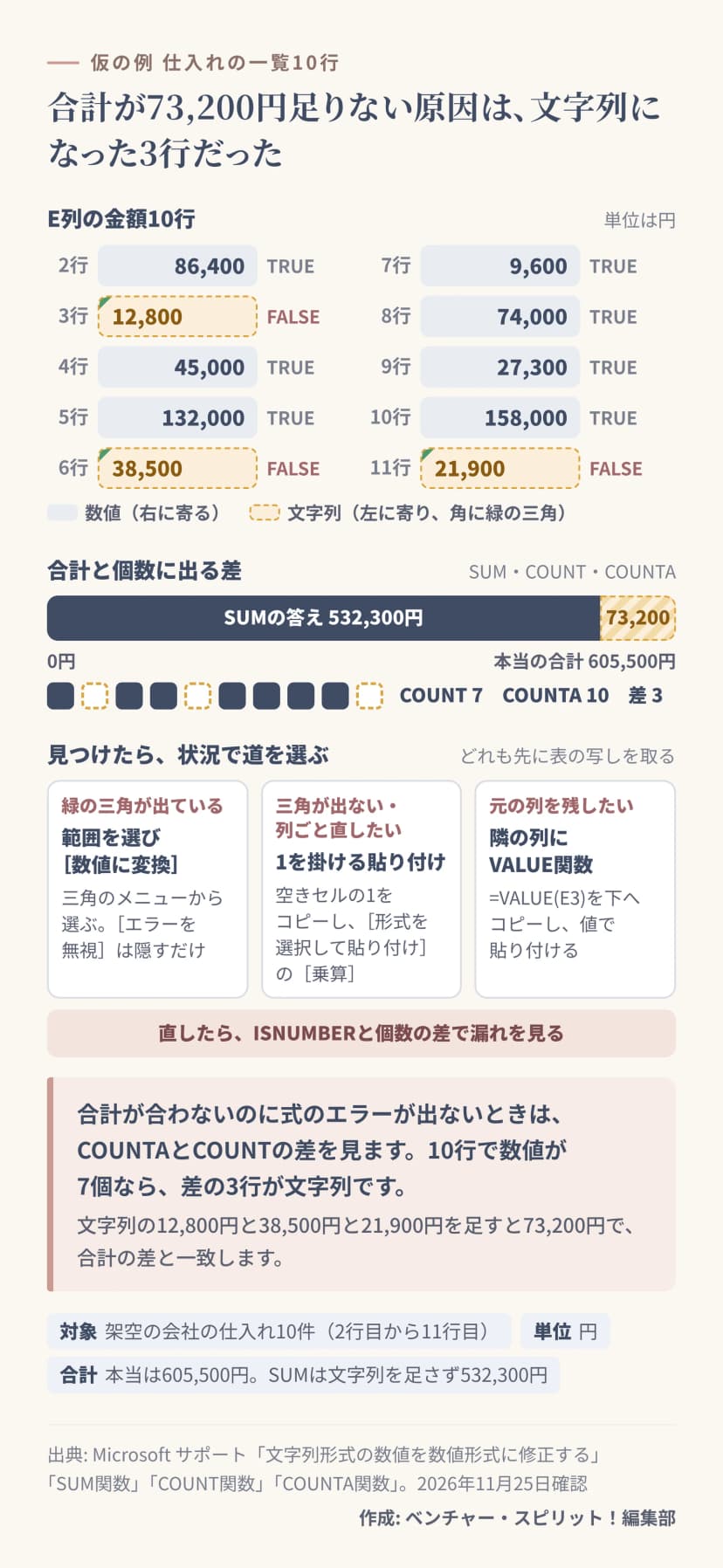 文字列になった3行が合計から消え、見つけたあとの道が3つに分かれる図作成: 編集部 / 出典: ベンチャー・スピリット!編集部
| 場面 |
選ぶ方法 |
元の列 |
| 三角が出ていて、範囲を選べる |
[数値に変換] |
その場で書き換わる |
| 三角が出ない、列ごとまとめて直したい |
1を掛ける貼り付け |
その場で書き換わる |
| 元の列を残して別の列で試したい |
VALUE関数 |
元の列は変わらない |
| 小数点やカンマの決まりが日本と違う |
NUMBERVALUE関数 |
元の列は変わらない |
| 表示形式が[文字列]のセル |
表示形式を変えてから調べる |
その場で書き換わる |
| 空白や見えない文字が混じる |
TRIMやCLEANで消してから変換 |
別の列で試せる |
緑の三角が出ているなら[数値に変換]
いちばん手数が少ないのは、エラーチェックの機能です。Microsoftの手順は、次の3つです。8
- 変換するセルを選び、左上隅のエラーインジケーター(緑の三角のところに出る印)を選ぶ。キーボードならAlt+Shift+F10キーでも開く
- メニューから[数値に変換]を選ぶ
- 左上隅の三角が消えたら終わり
三角を選ぶ印が出ないときは、[ファイル]の[オプション]から[数式]を開きます。[エラーチェック]の下の[バックグラウンドエラーチェックを有効にする]にチェックを入れてください。8
メニューにある[エラーを無視]は、数値に変えずに、三角を隠すだけの操作です。4選ぶ前に、押すのが[数値に変換]のほうか、見直してください。直したあとは、仮の例なら=SUM(E2:E11)が605,500円に変わります。
三角が出ないなら1を掛けて貼り付ける
三角が出ない列や、列ごとまとめて直したいときは、1を掛ける方法です。Microsoftのページでは、選んだセルをそれぞれ1で掛けて、文字列の数字を数値に変えると説明しています。4掛けるのは1なので、操作の前後で見た目は変わりません。
- 空いているセルを選び、表示形式が[標準]になっているのを見て、「1」と入れる
- そのセルを選んでCtrl+Cキーでコピーする
- 文字列の数字が入ったセルの範囲を選ぶ
- [ホーム]タブの[貼り付け]の下の矢印から、[形式を選択して貼り付け]を選ぶ(Ctrl+Alt+Vキーでも開く)9
- [演算]の[乗算]を選び、[OK]を押す
- 最初に「1」と入れたセルを、Delキーで消す
[乗算]は、コピーしたデータを、貼り付け先のセルのデータに掛ける項目です。9
元の列を残すならVALUE関数
元の列を変えたくないときは、隣の列にVALUE関数を入れます。仮の例なら、F3に次の式を入れて、下へコピーします。
=VALUE(E3)
VALUE関数は、数値を表す文字列を数値に変えます。文字列には、Excelが数値、日付、時刻として読める文字を指定できます。10読めない文字だと、答えは#VALUE!になります。10数値の行まで同じ式で埋めたときは、答えの列にエラーが出ていないかも見てください。
答えを元の列で使いたいときは、答えのセルをコピーし、元の列の先頭のセルへ値として貼り付けます。[貼り付け]の下の矢印から[特殊貼り付け]の[値]を選ぶか、Ctrl+Shift+Vキーを押します。8
なお、数式の中の値は必要に応じて自動で変換されるので、通常は式の中でVALUEを使う必要はない、とも書かれています。10列そのものを数値にして、合計や並べ替えに使うときに入れる関数です。
小数点やカンマが日本と違うならNUMBERVALUE関数
海外の取引先から届いたファイルでは、「2.500,27」のように、小数点とカンマの使い方が逆の数字が来ることがあります。NUMBERVALUE関数なら、小数点の記号と、桁の区切りの記号を、自分で指定できます。11
=NUMBERVALUE("2.500,27",",",".") → 2500.27
この関数は、文字列の中の空白を、途中でも無視します。11一方、空の文字列を渡すと、答えは0になります。11空欄の行を含む列を変えると、空欄が0円に化けるので、変換したあとの個数も、COUNTAと並べて見ておくと安全です。
表示形式が[文字列]のセルは書式を変えてから調べる
セルの表示形式が[文字列]になっていると、数字を入れても文字列のまま保存されます。Microsoftは、数値の表示形式を選び直す方法を案内しています。数字の入ったセルを選び、[ホーム]タブの[数値]にある右下の矢印で[セルの書式設定]を開き、[分類]から使う形式を選びます。4
書式を直したあとは、ISNUMBERで見ます。FALSEのセルが残っていたら、1を掛ける貼り付けに切り替えてください。
空白と見えない文字と末尾のマイナス
数字の前後に余分な空白や、印刷されない文字が入っていると、変換がうまくいきません。Microsoftは、この場合にTRIM関数やCLEAN関数で消すよう案内しています。4ただし、TRIM関数が消せるのは半角のスペースで、Webページで使われる改行しないスペース(10進値160)は、単独では消せません。12
会計のシステムから出した表では、マイナスの数が「156-」のように、末尾に符号が付いた文字列で入っていることがあります。Microsoftのページには、次の式で-156の数値にする例があります。4
=LEFT(A2,LEN(A2)-1)*-1
全角の数字や、全角の空白が混じる場合の扱いは、このページには書かれていません。全角と半角を先にそろえておくと、ISNUMBERの答えも見やすくなります。
直したあとは数字を3つ並べて漏れを見る
直し終えたら、次の3つを見ます。仮の例なら、答えはこうなります。
| 調べること |
式 |
直す前 |
直したあと |
| 合計 |
=SUM(E2:E11) |
532,300円 |
605,500円 |
| 数値のセルの個数 |
=COUNT(E2:E11) |
7 |
10 |
| 数値ではないセルの数 |
=COUNTA(E2:E11)-COUNT(E2:E11) |
3 |
0 |
3つとも変わっていれば、直った行は合っています。部署別や月別の集計で、まだ数字が合わないときは、文字列のほかに、全角と半角や日付の食い違いが残っている可能性があります。
数値に変えると困る列もあります。郵便番号や電話番号、社員番号のように、先頭の0に意味がある番号です。Excelは、数字を入力すると先頭のゼロを消す場合があり、Microsoftは、その番号を文字列のまま保つ方法を案内しています。13先頭の0が大事な列は、文字列のまま残して、合計を取る列だけ数値に直してください。
次に同じ表が届いたら合計の隣に差を置く
文字列の数字は、他のシステムから貼り付けたり、取り込んだりしたときに、混じることがあります。毎月同じ形の表が届くなら、合計のセルの隣に、次の式を1つ置いておきましょう。
=COUNTA(E2:E11)-COUNT(E2:E11)
答えが0のままなら、その月も全部が数値です。1以上に変わった月は、合計を使う前に、どの行かを探せます。
合計が合わなかった日も、見分ける5つの見方と直す方法の分かれ道があれば、原因を探す時間が短くなります。まずは手元の表の隣の列に、ISNUMBERを1つ入れてみてください。
関数と操作の名前は、Microsoftのサポートページで2026年11月25日に確認した内容です。ステータスバーのページはExcel for the webの説明なので、デスクトップ版は項目の名前が少し違うことがあります。