自分が異動 辞めたりしたあと、作っておいた見積書のひな形を、部署の人はまだ開けるでしょうか。答えは、そのファイルをどこに置いたかで変わります。自分のOneDriveに置いていたなら、部署の人は持ち主の自分に頼まないと共有の設定を変えられず、退職でアカウントが消えれば、ファイルも消えていきます。部署のSharePointに置いていたなら、自分がいなくなっても部署に残ります。
OneDriveとSharePointは、どちらもMicrosoft 365のファイルの保存場所です。画面が似ているので迷いやすいのですが、ファイルの持ち主がだれかで分けると、置き場所はすっきり決まります。
OneDriveは自分用でSharePointは部署用
OneDrive(職 場や学校向けのOneDrive for Business)は、自分のMicrosoft 365のアカウントにひもづく保存場所です。置いたファイルは、だれかと共有するまで自分だけが見られます。SharePointは、チームや部署ごとに作られるサイトで、メンバーが同じファイルを見て、いっしょに編集するための場所です。Teamsのチームを作ると、そのチームのSharePointのサイトもできます。
比べる点
OneDrive
SharePoint
ファイルの持ち主
自分
チームや部署
見られる人
共有するまで自分だけ
サイトのメンバー
Teamsで出てくる場所
左の「O neDrive」、チャットの共有タブ
チャネルの「フ ァイル」や共有タブ
自分が異動したとき
自分のものとして残る。共有の変更は自分に頼むことになる
サイトに残り、部署で管理できる
自分が退職したとき
アカウントの削除のあと、削除へ進む
サイトに残る
向いているファイル
下書き、自分だけの作業用のファイル
部署で使い続ける書類、ひな形、手順
Teamsの中に出てくるOneDriveは、会社のアカウントのOneDrive for Businessで、個人で使っているOneDriveとは別のものです。1
Teamsで送ったファイルの行き先
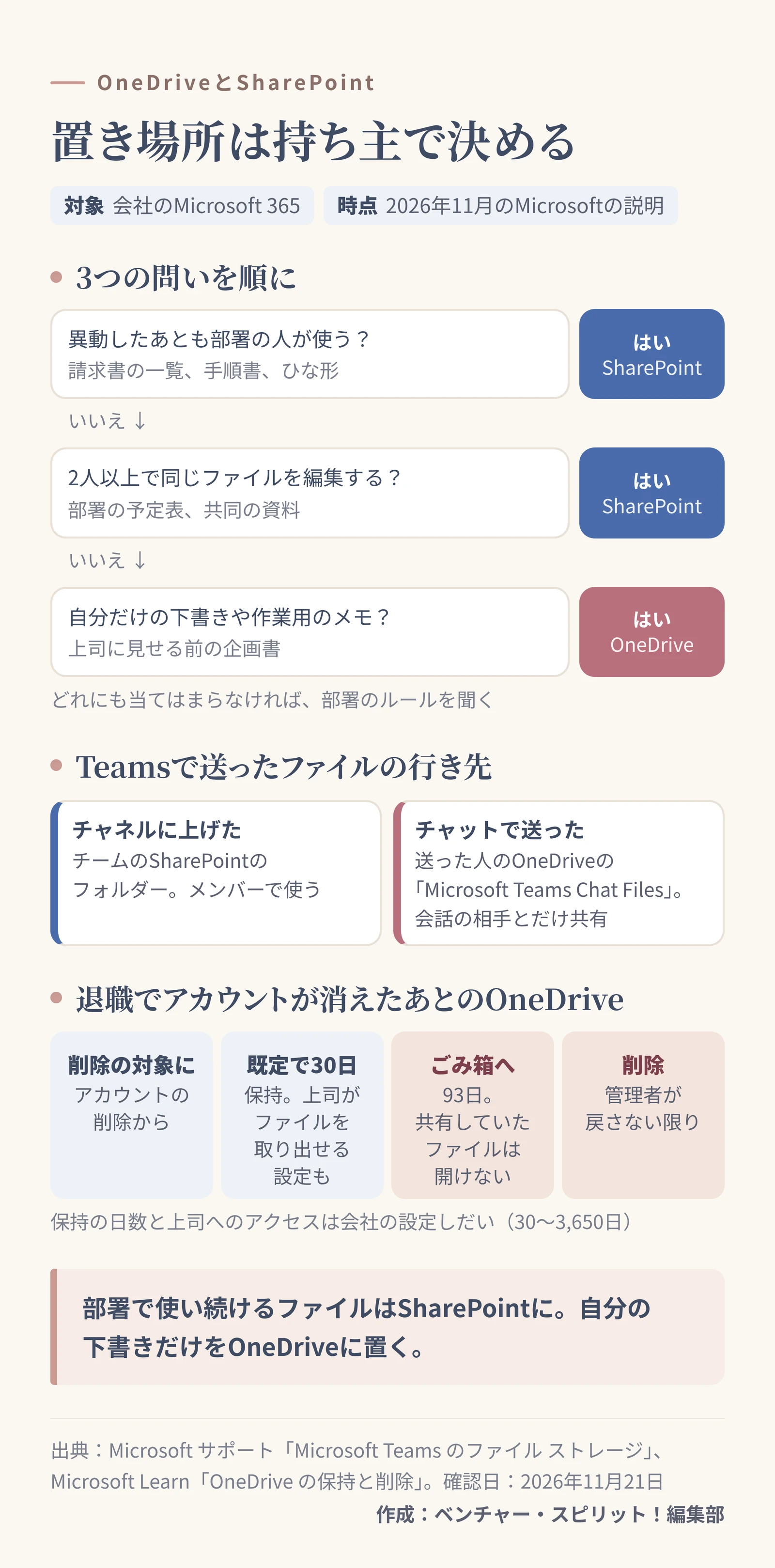
Teamsでファイルを送ると、送り方によって入る場所が変わります。チャネルに上げたファイルは、チームのSharePointのフォルダーに入ります。1対1やグループのチャットで送ったファイルは、送った人のOneDrive for Businessの「M icrosoft Teams Chat Files」フォルダーに入り、その会話の相手とだけ共有されます。1
つまり、チャットでよく送っているファイルは、自分のOneDriveにたまっていきます。会議 録画も、チャネル以外の会議なら開催者のOneDriveに入ります。チャネルとチャットで履歴やファイルの扱いがどう違うかは、次の記事で確かめられます。
会議の録画と文字起こしがどこに保存され、いつまで残るかは、こちらにあります。
退職したらOneDriveのファイルは消えていく
社員が辞めて会社がアカウントを消すと、OneDriveも削除の手続き 入ります。Microsoftの説明では、流れは次のとおりです。2
アカウントが削除されると、OneDriveは削除の対象になる
OneDriveは既定で30日保持される(会 社の管理者が30日から3,650日までの間で変えられる)
この間、その人の上司は、設定されていれば既定でOneDriveにアクセスでき、ファイルを取り出せる
保持の期間が終わると、OneDriveはごみ箱に移り、93日間残る
ごみ箱に移ると、そのOneDriveの中の共有していたファイルにはアクセスできなくなる
上司に自動でアクセスを渡す設定は、会社が切っている場合や、上司が登録されていない場合は働きません。2 保持の期間も会社の設定しだいです。いずれにしても、自分のOneDriveから共有していたファイルや、チャットで送ったファイルは、いつかは相手から見えなくなると考えておくほうが安全です。
異動のときは、会社のアカウントは残るので、OneDriveのファイルが消えることはありません。ただ、ファイルの持ち主はほかの部署の人になります。共有の範囲を変えたいときや、新しく入った人に見せたいとき、部署の人は毎回、異動したあなたに頼むことになります。退職でも異動でも、あとの人が困らないよう、部署で使い続けるファイルは早めにSharePointへ移しておきます。
置き分けは3つの問いで決める
新しくファイルを作るときや、置き場所に迷ったときは、次の3つを順に考えます。
問い
はいなら
いいえなら
自分が異動したあとも、部署の人が使うか
SharePoint
次の問いへ
2人以上で、同じファイルを編集するか
SharePoint
次の問いへ
自分だけの下書きや作業用のメモか
OneDrive
部署のルールを聞く
たとえば、毎月の請求書 一覧や、部署の手順書、取引先ごとの契約書のひな形は、部署で使い続けるのでSharePointです。上司に見せる前の企画書の下書きは、できあがるまではOneDriveに置き、決まったらSharePointへ移します。
チャットで送るときも、この問いが使えます。部署の全員が使うファイルなら、チャットに添付するより、SharePointに置いたファイルのリンクを送るほうが、置き場所が1か所にまとまります。
置き場所を決める3つの問いと、Teamsのファイルの行き先、退職後のOneDrive 作成: 編集部 / 出典: ベンチャー・スピリット!編集部 異動の前にファイルを移す手順
すでにOneDriveにたまっているファイルは、職場のOneDriveとSharePointのサイトのあいだで移動やコピーができます。別のチームとファイルを共有したり、ほかのチームに持ち主を渡したりするための機能です。3
OneDriveで、部署の人と共有しているファイルを一覧で見る
自分が異動したあとも部署で使うものに印を付ける
印を付けたファイルを、部署のSharePointのサイトの決めたフォルダーへ移動する
移したファイルの場所を、チャネルの投稿などで部署の人に知らせる
チャットで送ったファイルのうち、部署で使い続けるものも同じように移す
コピーにすると、OneDriveとSharePointに同じファイルが2つ残り、どちらが新しいか分からなくなりがちです。持ち主を部署に渡すつもりなら、移動を選びます。
新しいファイルは作る場所から決める
置き場所を後から直すより、作るときに決めるほうがずっと楽です。新しい書類をWordやExcelで作り始めたら、最初の保存で、部署で使うものかどうかを考えてみてください。部署で使うならSharePointのチャネルのフォルダーへ、自分の下書きならOneDriveへ。この1回の選び分けで、異動の前の片づけはぐっと短くなります。
最初の保存のときに付ける名前の決め方は、ファイル名の付け方 日付と版の書き方と一緒に確かめられます。
この記事の内容は、2026年11月21日に確認したMicrosoftの公式の説明にもとづいています。会社によって管理者の設定が違うので、保持の期間や共有の範囲は、社内の情報システムの担当に確かめてください。