「解像度」は、1インチ(25.4ミリ)の幅をいくつの点に分けて読み取るかを表す数字で、単位はdpiです。数字が大きいほど細かい文字まで読めますが、ファイルは重くなります。書類のスキャンで迷うのは、この解像度と色の設定、両面や枚数の多い書類のまとめ方、そしてファイル名の付け方です。
社内の書類なら決まりはありませんが、請求書や領収書のように税金に関わる書類をスキャンして紙を捨てるなら、電子帳簿保存法に決まりがあります。その決まりを物差しにすると、ほかの書類でも設定を迷わずに選べます。
※2026年11月時点の国税庁の資料に基づきます。
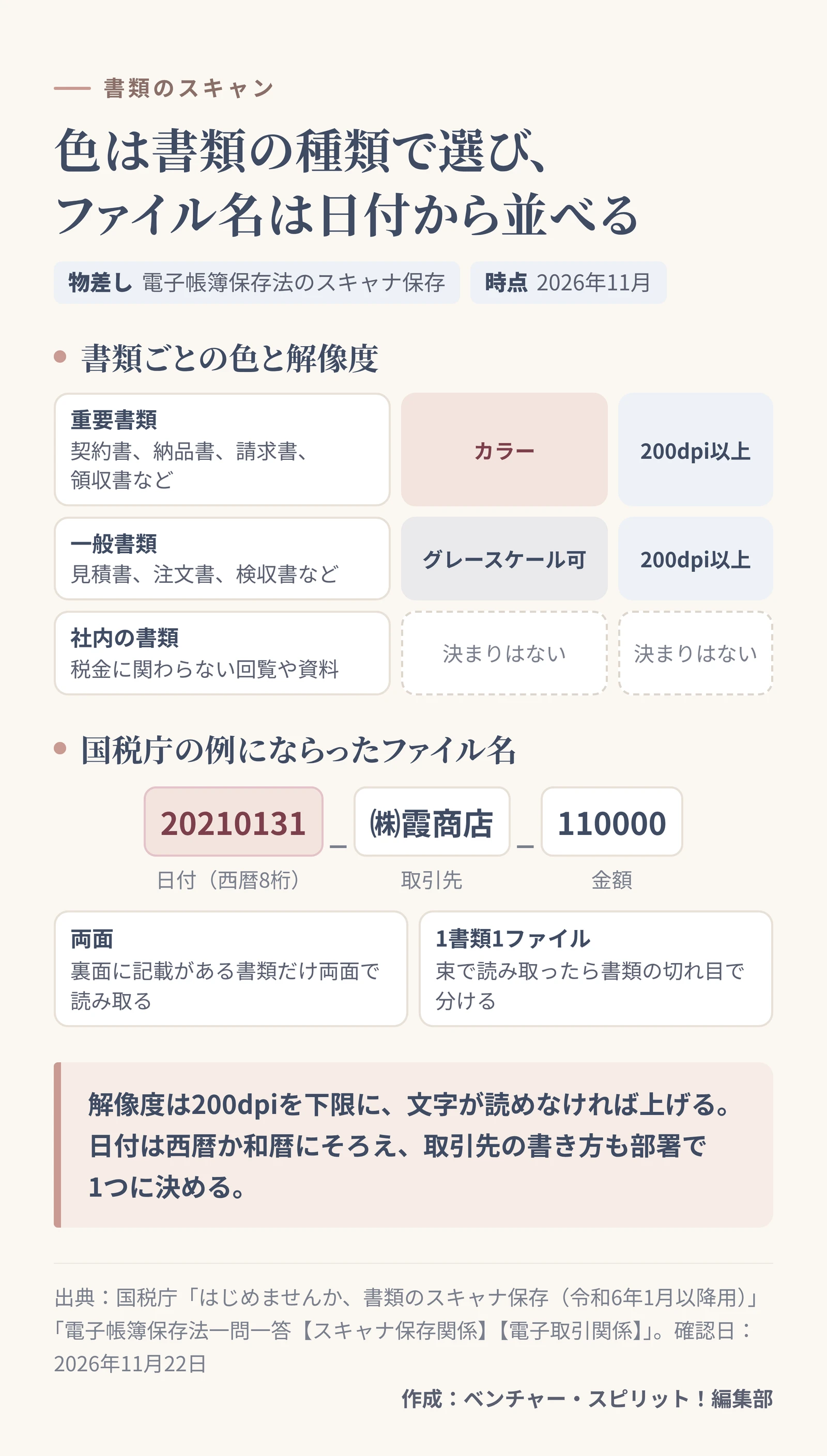
解像度は200dpiを下限に文字の細かさで上げる
電子帳簿保存法では、税金に関わる書類(国税関係書類)をスキャンして紙の代わりに保存するとき、解像度200dpi相当以上で読み取ることが決まりです1。紙を捨てない社内の書類には決まりがありませんが、同じ200dpiを下限にしておくと、画面で読んでも印刷しても困りません。
小さな文字や細い罫線、薄い印影がつぶれて読みにくいときは、解像度を1段上げて読み取り直します。逆に、写真の多い書類を高い解像度とカラーで読み取ると、1ファイルが大きくなり、メールに添付できないことがあります。読み取ったら、画面で拡大していちばん小さい文字が読めるかを見てから保存します。
スマホのカメラで撮る場合は、画素数で考えます。国税庁の一問一答によると、A4の書類を200dpi相当で読み取るには、縦2,338画素、横1,654画素、合わせて約387万画素が要ります2。いまのスマホのカメラなら届く数字ですが、書類から離れて撮ると、写真の中で書類が占める部分の画素が足りなくなります。書類が画面いっぱいに入るまで近づき、まっすぐ上から撮ります。撮った画像の情報に「72dpi」と表示されることがありますが、これは解像度が分からない画像に決まりで記録される値で、実際の細かさを表すものではありません2。
色は書類の種類で選ぶ
電子帳簿保存法は、書類を2つに分けて色の決まりを変えています1。
| 区分 |
書類の例 |
色 |
解像度 |
| 重要書類(お金や物の流れに直結する書類) |
契約書、納品書、請求書、領収書など |
カラー(赤・緑・青それぞれ256階調以上) |
200dpi以上 |
| 一般書類(直結しない書類) |
見積書、注文書、検収書など |
グレースケール(白黒の256階調)でもよい |
200dpi以上 |
| 税金に関わらない社内の書類 |
社内の回覧、会議の資料など |
決まりはない |
決まりはない |
印影の朱色や、色で区別している欄がある書類は、社内の書類でもカラーで読み取ると、あとで見たときに意味が分かります。白黒の2値(モノクロ)で読み取ると、薄い文字や鉛筆の書き込みが消えることがあるので、迷ったらグレースケールを選びます。
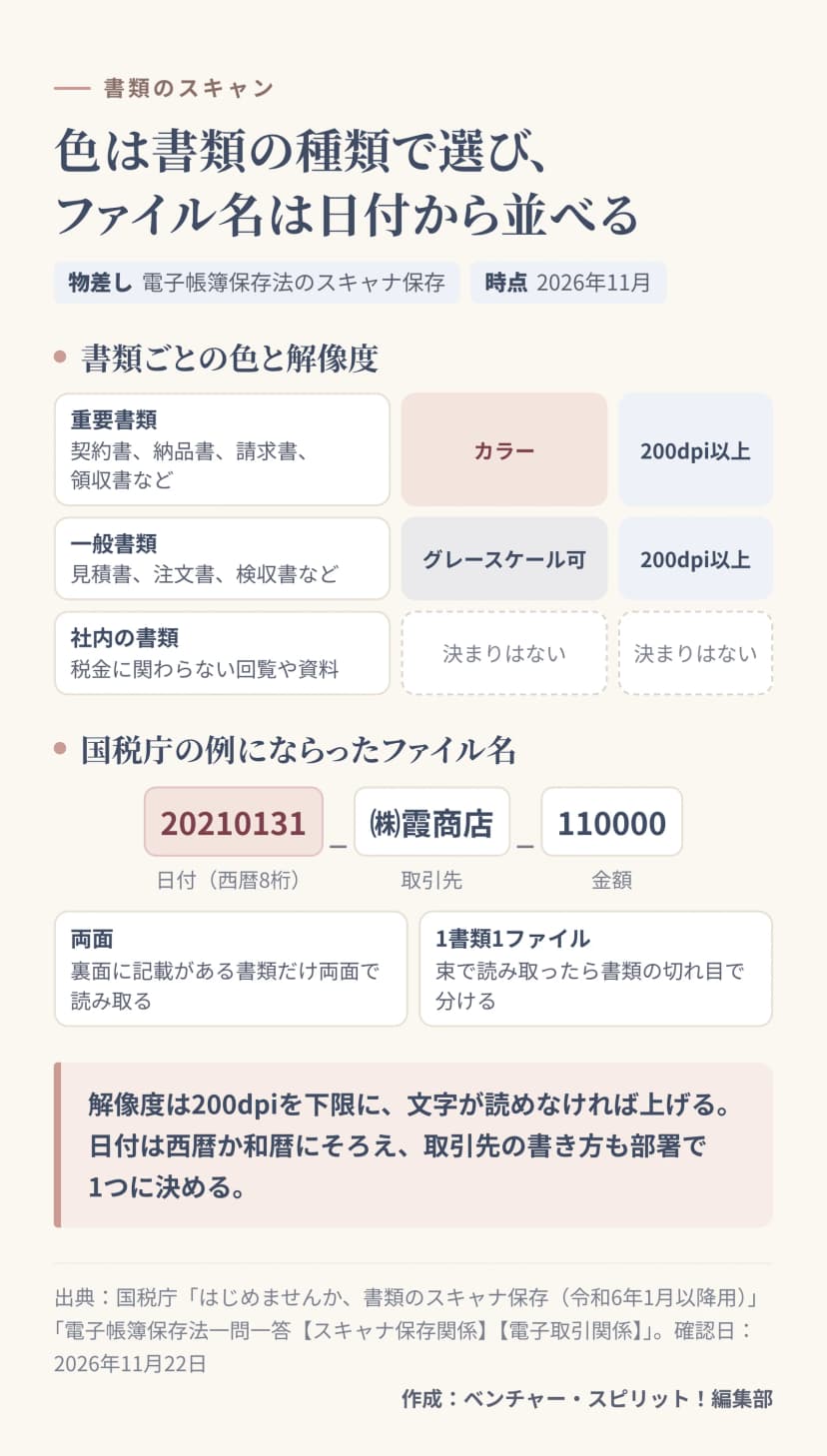 書類ごとの色と解像度の決まりと、国税庁の例にならったファイル名の付け方作成: 編集部 / 出典: ベンチャー・スピリット!編集部
紙を捨てるなら入力の期限とソフトの要件がある
請求書や領収書の紙を捨ててスキャンしたデータだけを残すには、解像度と色のほかにも決まりがあります1。
- 受け取ってから速やかに(おおむね7営業日以内)スキャンする。業務の処理の期間を規程で決めている会社は、その期間(最長2か月)が過ぎてから速やかに(おおむね7営業日以内)でもよい
- タイムスタンプを付けるか、訂正や削除の履歴が残る(または訂正や削除ができない)システムで保存する
- 日付、金額、取引先で検索できるようにする
国税庁は、こうした決まりを満たすには対応したソフトを使うのが一般的だとしています1。スキャナ保存を始める日より前に受け取った重要書類をさかのぼってスキャンするときは、前もって税務署に届出書を出す必要があります1。会社で使う会計ソフトや経費精算のシステムが対応しているかは、経理の担当者か情報システムの担当者に確かめてから、紙を捨てる運用に切り替えます。紙を保存し続けるなら、スキャンしたPDFは共有のための写しなので、これらの決まりは当てはまりません。
両面と枚数の多い書類のまとめ方
国税庁の一問一答に載っている事務処理の規程の例では、原則として両面をスキャンし、裏面に記載のないものは除いてよいとしています。あわせて、帳票ごとに1ファイルにし、裏面の読み取り漏れがないよう気をつけるとしています2。社内の書類でも、次の3つを守るとあとで探しやすくなります。
- 裏面に記載があるかを見て、ある書類は両面で読み取る。複合機の白紙ページを飛ばす設定を使うと、白い裏面のページが混ざらない
- 1つの書類を1つのファイルにする。束で読み取ったら、書類の切れ目でPDFを分ける
- ホチキスやクリップを外し、紙の向きをそろえてから原稿送り装置に入れる。傾いたら、原稿台のガラス面で1枚ずつ読み取り直す
複合機によっては、読み取った束を1つのPDFにまとめる設定と、1ページずつ別のファイルにする設定を選べます。何枚かの書類をまとめて読み取るなら、1つのPDFにまとめて読み取り、あとから書類の切れ目で分けるほうが、ページの並びが崩れません。
スキャナより大きい書類は、左右に分けて読み取ってもかまいません。ただし、税金に関わる書類を縮小コピーしてからスキャンする方法は、スキャナ保存としては認められません2。
読み取ったPDFに追記や押印をしたいときは、PDFに書き込む方法と印鑑・署名の入れ方で手順を確かめられます。
ファイル名は日付と取引先と金額を同じ順で
国税庁は、取引のデータをファイル名で探せるようにする例として、2021年1月31日に株式会社霞商店から受け取った110,000円の請求書なら「20210131_㈱霞商店_110000」と付ける形を示しています3。日付、取引先、金額を同じ順でつなぎ、日付は西暦か和暦のどちらかにそろえます。混ぜると、並べ替えや検索のじゃまになります3。
この形は、税金に関わる書類でなくても使えます。
- 日付は西暦8桁(例:20261122)で先頭に置くと、ファイルが日付の順に並ぶ
- 項目の区切りはアンダーバー(_)にそろえる
- 取引先の書き方(株式会社を㈱にするか、省くか)を部署で1つに決める
- 取引先ごとにフォルダを分けるなら、ファイル名は日付と金額だけでもよい3
OneDriveやSharePointに保存するなら、ファイル名に「" * : < > ? / \ |」の記号は使えず、先頭と末尾の空白も使えません4。保存する場所の選び方は、OneDriveとSharePointの違いで確かめられます。
スキャンする前に確かめること
- 税金に関わる書類か、紙を捨てる運用かを決めた
- 解像度を200dpi以上にした
- 重要書類はカラー、一般書類と社内の書類はグレースケールにした
- 裏面に記載がある書類を分け、両面で読み取る設定にした
- ホチキスとクリップを外し、紙の向きをそろえた
- ファイル名の項目と順番、日付の書き方を部署で決めた
紙の原本を捨てる前に
スキャンしたあと紙の原本を捨てられるかは、書類の種類と、電子帳簿保存法の決まりを満たしているかで決まります。満たしていないうちは、紙の原本も法律の保存期間のあいだ残しておきます。書類ごとの保存期間は、会社の書類の保存期間一覧で年数を確かめられます。