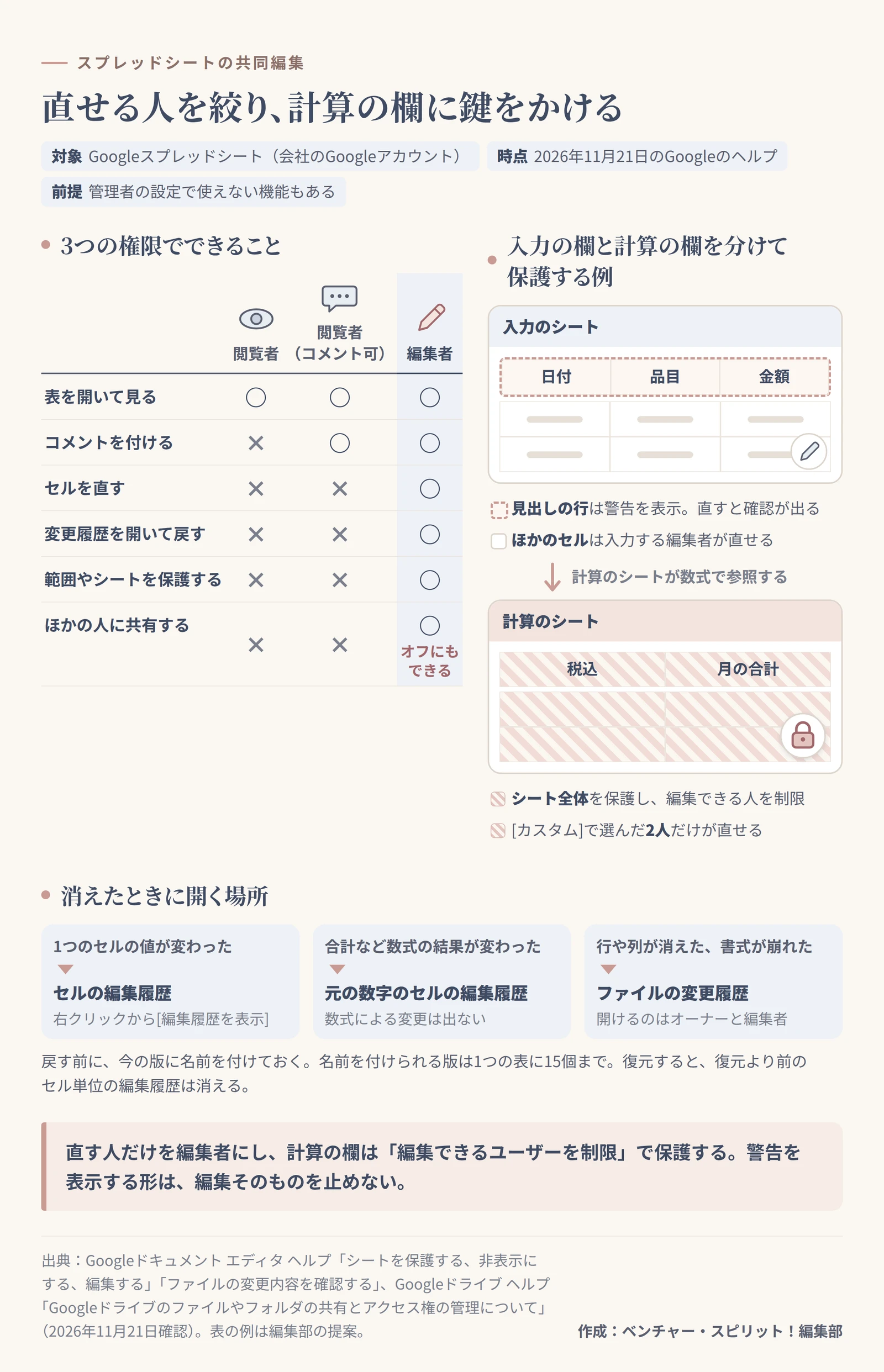
2人以上で同じ表を直していると、合計のセルに入っていた数式の上から、誰かが数字を打ち込んでしまうことがあります。消えた数式も数字も、変更履歴から前の版を開けば取り戻せます。次から防ぐには、直す人だけを編集者にして、計算の欄に範囲の保護をかけておくことです。
打ち直す前に、まずは消え方を見てください。どこを開けばいいかは、消え方しだいです。
1つのセルならセルの編集履歴を見る
数字が1か所だけおかしいときは、そのセルを右クリックして、[編集履歴を表示]を選んでみてください。誰がそのセルを直したのかが、その場で分かります。1
ただ、どんな変更でも出てくるわけではありません。Googleのヘルプが例に挙げているのは、次の3つです。
- 行や列の追加と削除
- セルの書式の変更
- 数式による変更
3つ目はとくに見落としがちです。たとえば月の合計が急に変わっても、元の数字が打ち直されたせいなら、合計のセルの編集履歴には何も残りません。合計の数式が参照しているセルを、順に開いていくことになります。
| 起きたこと |
まず開く場所 |
分かること |
| 1つのセルの値が変わった |
そのセルの編集履歴 |
そのセルを直した人 |
| 合計など数式の結果が変わった |
数式が参照するセルの編集履歴 |
元の数字を直した人 |
| 行や列が消えた、書式が崩れた |
ファイルの変更履歴 |
版ごとの変更と直した人 |
表の3行目のように、行や列ごと消えたときは、セルの編集履歴にそもそも記録が出ません。開くのは、ファイル全体の変更履歴のほうです。
行ごと消えたら変更履歴で前の版を開く
開き方は2通りで、上のメニューの[ファイル]から[変更履歴]→[変更履歴を表示]と進むか、右上の最終編集アイコンを押すかです。2
画面の右側には、日時の順に並んだ版の一覧。どれかを選ぶと、その時点の表が開きます。直した人の名前の横には色が付いていて、その人が直したところも同じ色になっています。2スプレッドシートでは、変わっていない行が最初から隠れているので、変わったところを見つけやすい作りです。すべての行を見たいときは、右下の[変更されていない行を表示]を押せば元どおりです。1
版がいくつか1つにまとまっていたら、右側の欄で開くアイコンを押してみてください。中の版まで広げて見られます。
ただし、変更履歴を開けるのはオーナーと編集者だけです。閲覧者や閲覧者(コメント可)の人には、版の一覧が見えません。表を戻す役の人は、必ず編集者に。
戻す手順は今の版に名前を付けてから
戻したい版が見つかると、すぐに[この版を復元]を押したくなりますよね。でも、押す前に少しだけ待ってください。
復元すると、選んだ版がそのまま今の表になります。2消えた数字は戻りますが、そのあとに別の人が入れた数字まで、表から消えてしまうのです。しかもスプレッドシートの場合、復元より前の変更について、セル単位の編集履歴まで消えてしまいます。1
そこで、次の順がおすすめです。
- [ファイル]→[変更履歴]→[最新の版に名前を付ける]を選び、「11月21日復元前」のような名前を付ける
- [ファイル]→[変更履歴]→[変更履歴を表示]で、戻したい版を選ぶ
- 表をまるごと戻してよければ、上の[この版を復元]を押す
- 一部の数字だけを取り戻すなら、版の横にあるその他アイコンから[コピーを作成]を選ぶ
- できたコピーを開き、必要な数字だけを今の表に写す
4と5の方法なら、ほかの人が今日入れた数字を消さずに済みます。今の表には手を付けないので、セルの編集履歴もそのまま。復元したあとに新しい版が一覧でどう並ぶかは、Googleのヘルプに説明がありません。迷ったら、コピーの方法を選んでおけば取り返しがつきます。
1番で付けた名前は、ほかの版とまとめられずに残ります。名前を付けられるのはスプレッドシート1つにつき15個までです。1
この15個の枠は、月末の締めに使うと生きてきます。締めのたびに「11月締め」と名前を付けていけば、1年で12個。上限にも収まりますし、[名前付きの版のみを表示する]をオンにすれば、締めの版だけを並べて見られます。先月の確定した数字にすぐ戻れるのは、経理や総務の表ではかなり心強いはずです。
直す人だけを編集者にする
上書きは直せる人がいるところでしか起きません。共有のときに選べる権限は3つで、できることは次のように分かれます。3
| できること |
閲覧者 |
閲覧者(コメント可) |
編集者 |
| 表を開いて見る |
○ |
○ |
○ |
| コメントを付ける |
× |
○ |
○ |
| セルを直す |
× |
× |
○ |
| 変更履歴を開いて戻す |
× |
× |
○ |
| 範囲やシートを保護する |
× |
× |
○ |
| ほかの人に共有する |
× |
× |
○(オフにもできる) |
6つのうち4つは、編集者だけができることです。直すのも、戻すのも、保護をかけるのも編集者。数字を確認して間違いを伝えるだけの上司や、ほかの部署の人なら、閲覧者(コメント可)で足ります。
共有は表の右上にある[共有]から。相手のメールアドレスかGoogleグループを入れ、[閲覧者][閲覧者(コメント可)][編集者]のどれかを選んで送ります。3
部署のGoogleグループがあるなら、グループに共有しておくと楽です。異動してきた人はグループに入るだけで表を開けるようになり、グループから外れた人は開けなくなる仕組みです。4ただ、あとから入った人のドライブの[共有アイテム]には自動では出てこないため、表のURLは伝えておいてください。
リンクで渡すときに見るのは、[一般的なアクセス]の設定です。[制限付き]なら、追加した人だけが開けます。[リンクを知っている全員]にすると、リンクを知っていればインターネット上の誰でも、ログインせずに開けてしまうのです。3社内の数字が入った表なら、[制限付き]のままが無難です。
もうひとつ、見落としやすいのが編集者による共有。初期設定のままだと、編集者もほかの人を足したり、権限を変えたりできます。[共有]の画面にある設定アイコンから[編集者がアクセス許可を変更して共有できるようにする]のチェックを外すと、編集者は共有を変えられなくなります。ただし、表が共有フォルダの中にあるなら、優先されるのはフォルダの権限です。
忙しい時期だけ手伝ってもらう人には、いつまで開けるかの期限も付けられます。名前の横にある下矢印から[有効期限を追加]を選んで、1年以内の日付を指定するだけ。仕事用と学校用のアカウントで使える機能です。3
表を作った人が、その表のオーナーです。会社のアカウントでは、オーナー権限を渡せるのは組織の中の人だけで、異動や退職のときは管理者がまとめて渡すこともできます。5
部署で何年も使う表なら、共有ドライブに置くのも手です。共有ドライブのファイルはチームの持ち物なので、作った人がチームを離れても消えません。6便利な置き場所ですが、使えるかどうかは、会社が契約しているGoogle Workspaceのエディションしだいです。
Microsoft 365も使う会社なら、OneDriveとSharePointの置き分けにも、同じ「持ち主」の考え方が出てきます。
計算の欄は範囲の保護で鍵をかける
編集者を絞っても、編集者どうしの上書きまでは防げません。合計や税込の金額のように、数式だけが入る欄には、範囲の保護をかけて直せる人を決めておきます。7
- [データ]→[シートと範囲を保護]を押す
- 右に出た欄で[シート / 範囲を追加]を押す
- 一部の範囲なら[範囲]、シート全体なら[シート]を選ぶ
- 保護したい範囲かシートを指定する
- [権限を設定]を押す
- [この範囲を編集できるユーザーを制限する]を選び、直せる人を決める
- [完了]を押す
保護には2つの形があり、止める力はまるで違います。[この範囲を編集するときに警告を表示する]は、直そうとした人に確認のメッセージを出すだけで、編集そのものは止めません。一方の[この範囲を編集できるユーザーを制限する]では、選んだ人しか直せなくなります。
[自分のみ]なら設定した人とオーナー、[カスタム]なら選んだ人だけです。[ドメインのみ]は会社の全員が表を編集できる状態のときにだけ選べます。7
計算の欄に向くのは、制限する形のほう。警告の形は、見出しの行のように、ふだんは触らないけれど、ときどき直したくなるところに合うとみています。
保護を設定できるのはオーナーと編集者です。編集者が設定するときもオーナーの編集権限は外せず、閲覧者と閲覧者(コメント可)の人は保護を変えられません。
保護されているところは、[表示]→[表示]→[保護されている範囲]を選ぶと縞模様で見えます。外すときは、[データ]→[シートと範囲を保護]で一覧を出して、削除アイコンを押せば完了です。
なお、Excelのファイルをそのまま開いて編集していると、保護のメニューが出てこないことがあります。取引先から届いたxlsxをそのまま共有している場合は、Googleスプレッドシートの形式に変換してから保護をかけてください。7
直さずに伝えるならコメントで割り当てる
人が入れた数字の間違いに気づいて、自分でそっと直すと、入れた人は直されたことを知らないままです。翌月も、同じところで同じ間違いが起きるかもしれません。
伝えるときは、セルを選んでツールバーの[コメントを追加]を押し、本文の中で「@」に続けて相手の名前かメールアドレスを入れます。候補から相手を選んで[コメント]を押せば、相手のもとにメールで通知が届きます。8
会社のアカウントなら、そのコメントを相手のタスクにもできます。やり方は、「@」か「+」に続けて相手のメールアドレスを入れ、[〇〇に割り当て]のチェックをオンにして[割り当て]を押すだけ。直し終えた相手がコメントの右上にある完了アイコンを押せば、それが片づいた合図。ドライブでファイル名の横に出るフォローアップの数字は、まだ終わっていないタスクの数です。
割り当てない、ふつうのコメントは、話が済んだら[解決]を押して閉じます。返信できるのは編集者と閲覧者(コメント可)の人です。表を開く権限のない人を「@」で入れると、共有するよう求められることがあります。8候補に社外の人が出てきたら、送る前に宛先を見直しておくと安心です。
Wordで直し合う書類なら、変更履歴とコメントの扱いはこちらで確認できます。
入力欄と計算欄を分けて保護する
ここからは、編集部が考えた部署での決め方です。
まず、表を入力と計算の2つのシートに分けます。入力のシートには日付と品目と金額だけを置き、合計や税込の金額を出すのは計算のシートの役目です。こうしておくと、保護をかける場所がシートごとにはっきりします。
計算のシートは[シート]で保護し、[カスタム]で管理する2人を選びます。1人だけだと、その人が休んだ日に数式を直せません。入力のシートは見出しの行だけを警告の形で保護し、ほかは入力する人に開けておきます。シートを分けにくい表なら、シートごと保護して、入力の欄だけを[特定のセルを除く]で外す方法でも構いません。7
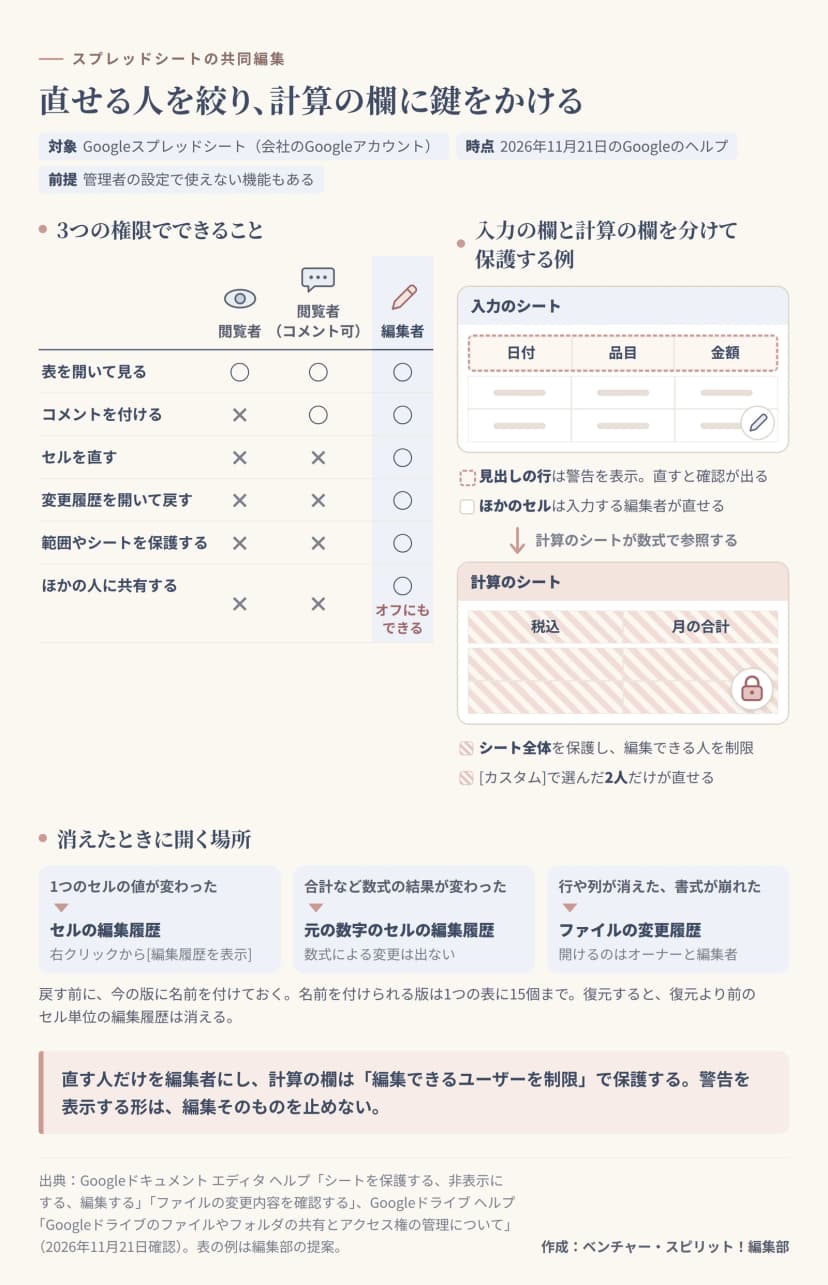 3つの権限でできることと、入力の欄と計算の欄を分けて保護する表の例作成: 編集部 / 出典: ベンチャー・スピリット!編集部
この形なら、誰かが打ち間違えても、崩れるのは入力のシートの数字だけです。数字の間違いはセルの編集履歴で追えて、数式は保護の内側に残ります。締めの日の朝に式を組み直す、ということはぐっと減るはずです。
誰がいつ直したかを言える表にする
共同編集の表で数字が消えても、変更履歴があれば、たいていは取り戻せます。ただ、戻すたびに、誰かの入力やセルの編集履歴を手放すことになりかねません。戻さずに済む形を先に作っておくほうが、ずっと楽です。
権限を3つに分けること、計算の欄に保護をかけること、締めの版に名前を付けること。どれも一度決めてしまえば、毎月の作業に自然となじみます。「この数字は、誰がいつ入れたものですか」と聞かれてすぐに答えられる表があれば、引き継ぎでも上司への説明でも、根拠を添えて数字で話せます。
画面の名前と操作は2026年11月21日時点のGoogleのヘルプのとおりです。会社のGoogle Workspaceでは、管理者の設定によって、使えない機能があったり、共有できる範囲が変わったりします。思ったとおりに動かないときは、社内の管理者に相談してみてください。