毎月の締め切りを繰り返しの予定で入れてあるのに、気づくのはいつも期限 朝になっていませんか。締め切りを忘れないコツは、期限日とは別に、作業を始める日も繰り返しの予定にしておくこと。通知は1件につき2回で、始める日には「手 をつける」合図が、期限日には「済 んだか」を確認する合図が届きます。
もう一つ手を打っておきたいのが、土日と祝日です。繰り返しの予定は選んだ日付のとおりに並ぶので、休日に当たってもその日に入ってしまいます。2027年の暦で数えると、毎月7日に始めて10日に源泉所得税 を納める予定は、24回のうち8回が休日。この8回だけを年に一度動かしておけば、1年分の締め切りをカレンダーに任せられます。
通知は始める日と期限日の2回
カレンダーの通知は何も変えなければ、会議 間に合うくらいの時刻に鳴るもの。クラシックOutlookとOutlook on the webでは、既定で予定の15分前です。1 会議ならそれで足りますが、納付書を作って上司に承認してもらう仕事に、15分前では間に合いませんよね。なお、日本語版のOutlookでは、リマインダーにあたる画面名が「ア ラーム」です。2
通知そのものを何日も前に延ばす手もありますが、MicrosoftとGoogleのヘルプで通知と繰り返しを説明するページには、何日前まで選べるかの一覧も、月末を繰り返しで指定するやり方も載っていません。そこで、始める日を1つの予定として入れてしまいましょう。こうしておけば、Outlookの版やアプリが違っても同じやり方で使え、既定の15分前の通知がそのまま着手の合図になるわけです。
始める日は期限から3つの日数をさかのぼって決めます。作業にかかる日数、上司が確認して承認するまでの日数、それに何かあったときの予備の1日。源泉所得税なら、納付書を作るのに1日、承認に1日として、期限より3営業日前が目安です。総務 経理 よく出てくる締め切りでは、次のようになります。始める日と通知の回数は編集部の目安です。
締め切り
法令の期限
繰り返し
始める日の目安
通知
源泉所得税(毎 月納付)
給与を払った月の翌月10日
毎月
3営業日前(作 例は7日)
2回
源泉所得税(納 期の特例)
7月10日と翌年1月20日
半年ごと
期限の2週間ほど前
2回
健康保険と厚生年金の保険料
対象月の翌月末日
毎月
告知書が届いたあと
2回
法定調書と合計表
翌年1月31日
毎年
12月上旬と1月中旬
3回
通知が3回なのは法定調書だけ。年末調整を終えてから源泉徴収票などをそろえる、年に1回きりの仕事だからです。手順を思い出す時間も見込み、12月のうちに材料を集め始める日を置いておくと慌てません。3
保険料のほうは、日本年金機構が毎月20日ごろに送る「保 険料納入告知書」などを見て、はじめて額が分かります。4 だから始める日は、この告知書が届いたあとに置きます。口座振替なら残高を、窓口や電子納付で払うなら払う日を、その日のうちに決めておきましょう。
納期の特例は、給与を払う人が常時10人未満の会社が、税務署に申請して承認を受けると使えるものです。半年分をまとめて納めるので、繰り返しの予定も半年ごとに入れます。5
期限そのものの決まりや、遅れたときにかかる延滞税については、優先順位の付け方の記事に表があります。自分の会社にどれが当てはまるか迷ったら、税務署や年金事務所、顧問の税理士や社会保険労務士に聞いてみてください。
2つの予定は、始業のあとの時刻に15分ほどの枠で入れておくのがおすすめ。始業が9時なら、たとえば9時30分からの予定にしておけば、既定の15分前のままでも9時15分に通知が鳴ります。Googleカレンダーで期限日を終日の予定にするなら、通知はカレンダーごとの設定にある「終 日の予定の通知」で決まるので、そちらも見ておきましょう。6
OutlookとGoogleカレンダーで設定する手順
設定の場所は、Outlookの版ごとに違います。Microsoftのヘルプも、新しいOutlookの手順が画面と合わなければクラシックOutlookの手順を見るよう案内しています。2
新しいOutlookとOutlook on the web
「設 定」で予定表の「イ ベントと招待状」を開く 「作 成したイベント」の「既 定のアラーム」で時間を選び、保存する 新しいイベントで「繰 り返し」を選び、繰り返す間隔と、始める日と終える日を決める
1つの予定だけ通知の時間を変えるなら、その予定を開いて「ア ラーム」を選び直す
系列をまとめて変えるときは、予定を開いてから先に「系 列の表示」を選んでください。2
クラシックOutlook
「フ ァイル」の「オ プション」で「予 定表」を開き、「既 定のアラーム」の時間を選ぶ 予定を作り、「オ プション」グループの「繰 り返し」を選ぶ
日、週、月、年の単位から選び、細かい条件を決めて「O K」を押す
月の単位なら、毎月の決まった日のほかに、「毎 月第1水曜日」「3 か月ごとの最終月曜日」のような選び方もできます。7 毎月10日のような締め切りは、日にちで選んでおけば足ります。
Googleカレンダー
設定の「マ イカレンダーの設定」でカレンダーを選び、「予 定の通知」と「終 日の予定の通知」を決める
予定を作り、「繰 り返さない」の横の矢印から、繰り返す間隔と終了日を選ぶ
締め切りの予定には「通 知を追加」で通知を足し、通知かメールかを選ぶ
予定ごとに変えないかぎり、新しい予定にはカレンダーごとの設定がそのまま使われます。スマートフォンのアプリで変えた通知も、パソコンに同期される仕組みです。6 ちなみに、GoogleとMicrosoftのヘルプでは、繰り返しの予定を「定 期的な予定」と呼んでいます。7 8
3つの画面で違いが出るのは、繰り返しの1回だけを直すとき、通知が出る条件、祝日の入れ方の3つです。9
項目
新しいOutlookとWeb
クラシックOutlook
Googleカレンダー
1回だけ直す
開いた予定だけが変わる
開くときに「こ の回のみ」
保存のときに「こ の予定」
通知が出る条件
Webはブラウザで開いている間だけ
「ア ラームを他のウィンドウの上に表示する」を選べる パソコンはブラウザで開いている間。メールでも届く
祝日
「予 定表の追加」の「休 日」で国を選ぶ 「祝 日の追加」。ヘルプの記載では2026年まで 最初から入っていて、中身は編集できない
2行目は見落としやすいところ。Outlook on the webの通知はブラウザでOutlookを開いているときにだけ表示され、閉じると、開き直すまで届きません。Windowsの集中モードや応答不可、Teamsの状態が「応 答不可」のときも、Outlookの通知が妨げられることがあります。2
ブラウザを閉じても残る通知
Googleカレンダーでは、1つの予定に通知とメールの両方を付けられます。締め切りの予定だけでもメールの通知を足しておけば、ブラウザを閉じていた日も、受信トレイに通知が残ります。
繰り返しの予定は休日でずれない
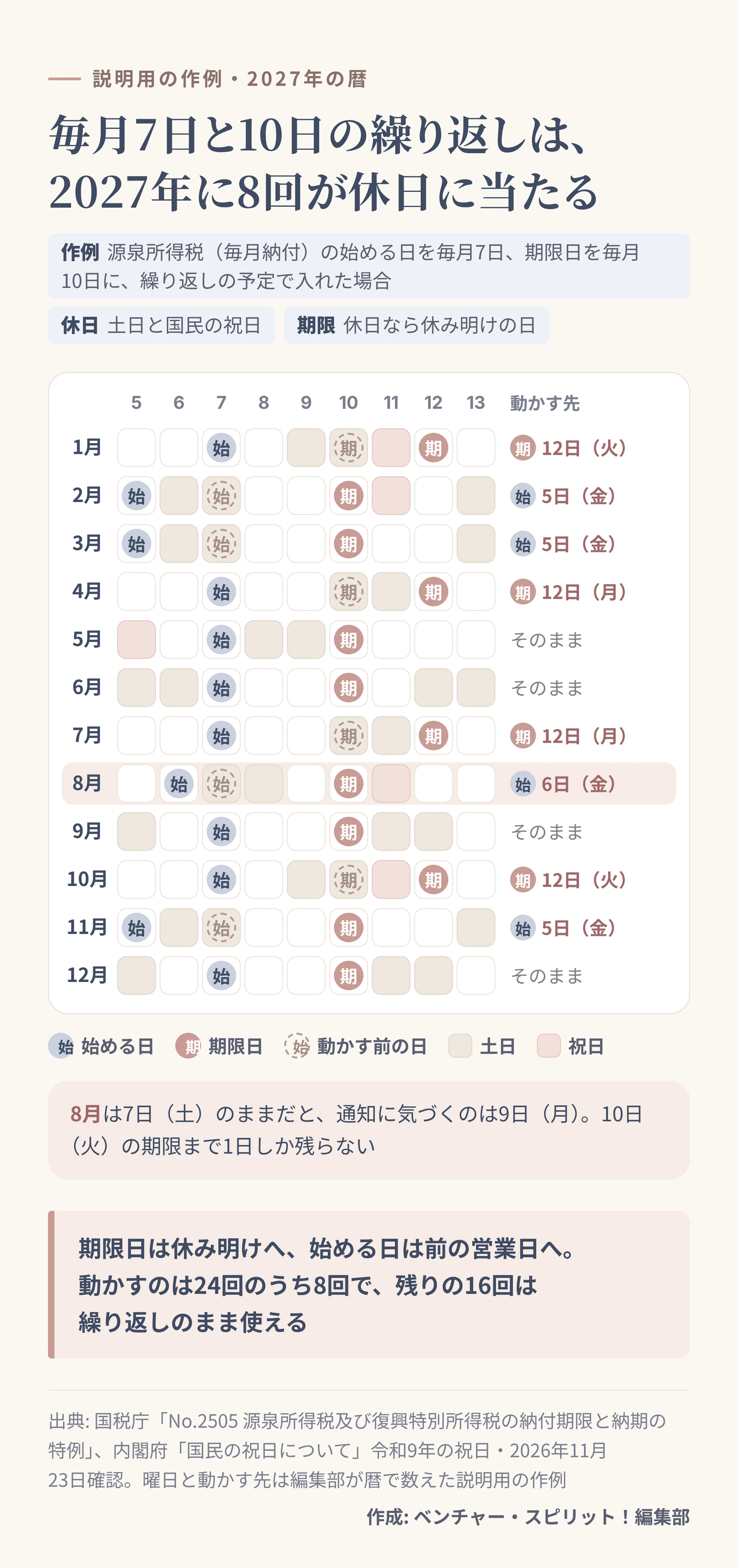
説明用の作例として、2027年の暦に、源泉所得税を納めるための予定を2つ置いてみます。始める日は毎月7日、期限日は毎月10日。これを内閣府が公表した祝日と照らし合わせると、休日に当たる回が8つ出てきます。10
月
予定
元の日
動かす先
1月
期限日
10日(日 )
12日(火 )
2月
始める日
7日(日 )
5日(金 )
3月
始める日
7日(日 )
5日(金 )
4月
期限日
10日(土 )
12日(月 )
7月
期限日
10日(土 )
12日(月 )
8月
始める日
7日(土 )
6日(金 )
10月
期限日
10日(日 )
12日(火 )
11月
始める日
7日(日 )
5日(金 )
このうち期限日の4回は、法令のほうで期限が後ろにずれます。源泉所得税の期限は土日や祝日に当たると、休み明けの日になるからです。5 1月と10月は10日が日曜で、11日も祝日。だから12日(火 )まで延びます。
毎月7日と10日の繰り返しを2027年の暦に置くと、8回が休日に当たる。月ごとの動かす先を示した作例 作成: 編集部 / 出典: ベンチャー・スピリット!編集部 後ろにずれる回は、予定が10日のままでも、それで納付が遅れることはありません。ただ、土日の朝に鳴る確認の合図は、誰の目にも入りません。期限日の予定は休み明けへ動かし、カレンダー上の日付と本当の期限をそろえておけば、ほかの人が見ても迷いません。
危ないのは始める日の4回のほう。2027年8月7日は土曜です。通知は週明けの9日(月 )まで目に入らず、10日(火 )の期限まで、使える日が1日しか残りません。始める日が休日に当たったら前の営業日へ早め、8月なら6日(金 )に移しておきましょう。
同じずれは、ほかの締め切りでも起きます。納期の特例を使う会社なら、2027年の7月10日は土曜なので、期限は12日(月 )。法定調書も、令和8年分は1月31日が日曜にあたるため、国税庁の手引では2027年2月1日(月 )が期限になっています。3
保険料の期限は、末日が休日のときは、そのあとの最初の営業日です。4 月末の日付は月ごとに変わりますし、日本年金機構が出している表を見ると、2027年は1月4日(月 )、2月1日(月 )、3月1日(月 )と、3回続けて期限が月末からずれています。保険料は期限日を繰り返しにせず、この表が出るたびに、載った回の日付で入れておくほうが確実です。
反対に、休日なら前に早める日は、繰り返しのままにしておくと、通知が本当の日より遅れてしまいます。たとえば、給与の支払日が休日なら前の営業日に払うと、就業規則で決めている会社。25日払いなら2027年は4月、7月、9月、12月の4回、25日が土日に重なるので、払う日が繰り返しの予定より前に来ます。銀行に振込データを送る締め切りは、そこからさらに前です。
祝日の入れ方は、3つの画面を比べた表の3行目のとおりですが、クラシックOutlookだけは、そのままでは2027年の祝日が出ません。
クラシックOutlookの祝日は2026年まで
Microsoftのヘルプによると、クラシックOutlookの「祝 日の追加」で入る休日の情報は、2016年から2026年までです。職場や学校のアカウントなら、Outlook on the webで休日の予定表を追加する方法もあります。こちらは祝日が足されたり変わったりしたときに、自動で更新されます。ただ、クラシックOutlookとWebの両方で追加すると、同じ祝日が2つずつ並ぶことがあります。11
休日に当たる回を1年分まとめて直す
動かす作業自体は、来年のカレンダーを月表示で1か月ずつめくっていくだけ。
1月と5月の月表示で、祝日が表示されているかを確認する
繰り返しの予定のうち、土日と祝日に乗っている回に印をつける
法令の期限は休み明けの日へ、始める日は前の営業日へ、その回だけを動かす
前に早める社内の日は、就業規則と銀行の締め切りで日付を確認してから動かす
動かした回の説明欄に、移した理由を一言書いておく
1回だけを動かすときの選び方は、3つの画面を比べた表の1行目のとおり。Googleカレンダーで「す べての予定」を選ぶと、過去と将来を含めた一連の予定がすべて変わってしまいます。8 保存する前に、どの範囲を選んだかをもう一度見てください。
内閣府によると、2028年の祝日が載るのは2027年の2月です。10 2027年の分はもう出ているので、今年のうちに直しておけます。この点検そのものを毎年2月に繰り返す予定にしておけば、来年の自分に任せられるのです。
部署のカレンダーに入れれば担当が替わっても残る
自分のカレンダーにだけ入れた締め切りは、担当が替わったとき、次の人の画面には出てきません。退職でアカウントがなくなれば、予定そのものも消えてしまいます。Googleのヘルプによると、アカウントを削除した人がオーナーだったカレンダーは、すべて一緒に削除されます。12 部署の締め切りは最初から、部署で持つカレンダーに入れておきましょう。
Googleカレンダーは作ったカレンダーを共有する
Googleカレンダーなら、部署名で新しいカレンダーを作り、部署のメンバーと共有します。新しいカレンダーを作れるのはブラウザからだけ。作った人が、そのままオーナーです。13 Googleがチーム向けに出している案内も、プロジェクトの締め切りなどを追う「チ ーム カレンダー」を作り、チームと共有するやり方を紹介しています。14
共有の相手には、人のほかにGoogleグループのメールアドレスも入れられます。権限は5段階で、いちばん強いのが「予 定の変更および共有の管理」です。15 締め切りを入れる人には、予定を変えられる権限を渡しておいてください。
担当が替わるときは、オーナー権限を次の人に譲ります。譲れるのは作ったカレンダーなどの予備カレンダーで、最初からあるメインカレンダーは譲れません。新しいオーナーが60日以内に承諾するまでは、元の人がオーナーのまま。仕事用アカウントなら、譲る相手は同じ組織の人に限られます。12
共有カレンダーで迷いやすいのが、通知の扱いです。Googleカレンダーの通知は人ごとの設定で、カレンダーを共有した相手や予定を変えられる人でも、ほかの人の通知は変えられません。6 締め切りを入れた人が付けた通知は、その人にしか鳴らないのです。そのため、使う人それぞれが自分の設定で、そのカレンダーに通知を入れておく必要があります。スマートフォンのアプリなら、設定でカレンダーを選び、「通 知」から決められます。
Outlookはグループ予定表で作る
Outlookで部署の締め切りを持つなら、Microsoft 365のグループ予定表が向いています。グループには共有の予定表が付いていて、メンバーなら誰でも予定を作ったり直したりできます。グループ予定表で作った予定はグループの誰でも編集や削除ができ、個人用予定表で作ってグループを招いた予定は、作った本人しか直せません。16 担当が替わっても次の人が直せるよう、締め切りはグループ予定表のほうに作ってください。
ただし、新しいOutlookとOutlook on the webでは、グループ予定表に入れただけだと、出席依頼はメンバーの受信トレイに届きません。全員の予定表にも載せたいなら、出席者にグループを入れてください。クラシックOutlookでは、グループ予定表から「新 しい会議」を作った時点で、必須の出席者にグループが入っています。16
誰でも直せる予定表だからこそ、件名と説明欄の書き方は部署でそろえておきたいところ。件名の頭を【着 手】と【期 限】で分けておけば、月表示でも本当の締め切りがひと目で分かります。
締め切りの予定の書き方(説 明用の作例)
件名:【着 手】源泉所得税の納付書を作る(前 月の給与分)
件名:【期 限】源泉所得税の納付(休 日なら休み明け)
説明:期限は給与を払った月の翌月10日。手順書は共有フォルダーの「源 泉所得税の納付」。承認は経理課長。2027年は1月、4月、7月、10月の回を12日に移した。
説明欄に根拠と手順書のありかまで書いておけば、次の担当はその予定を開くだけで仕事を始められます。納付が済んだ報告は部署のチャネルに残しておくと、あとで経緯をたどるときにも困りません。
1年分の締め切りは引き継げる仕事になる
始める日と期限日が並んだカレンダーは、開くだけで1年の段取りが分かる資料です。異動や産休で担当を渡す日が来ても、部署のカレンダーに入っていれば、締め切りは次の人の画面にそのまま残ります。
法令の期限は2026年11月時点のものです。2026年11月23日に、国税庁と日本年金機構、内閣府のページ、MicrosoftとGoogleのヘルプで確認しました。職場のアカウントでは、カレンダーを共有できるかどうかを管理者が決めています。共有やグループが使えないときは、情シス担当に聞いてみてください。15