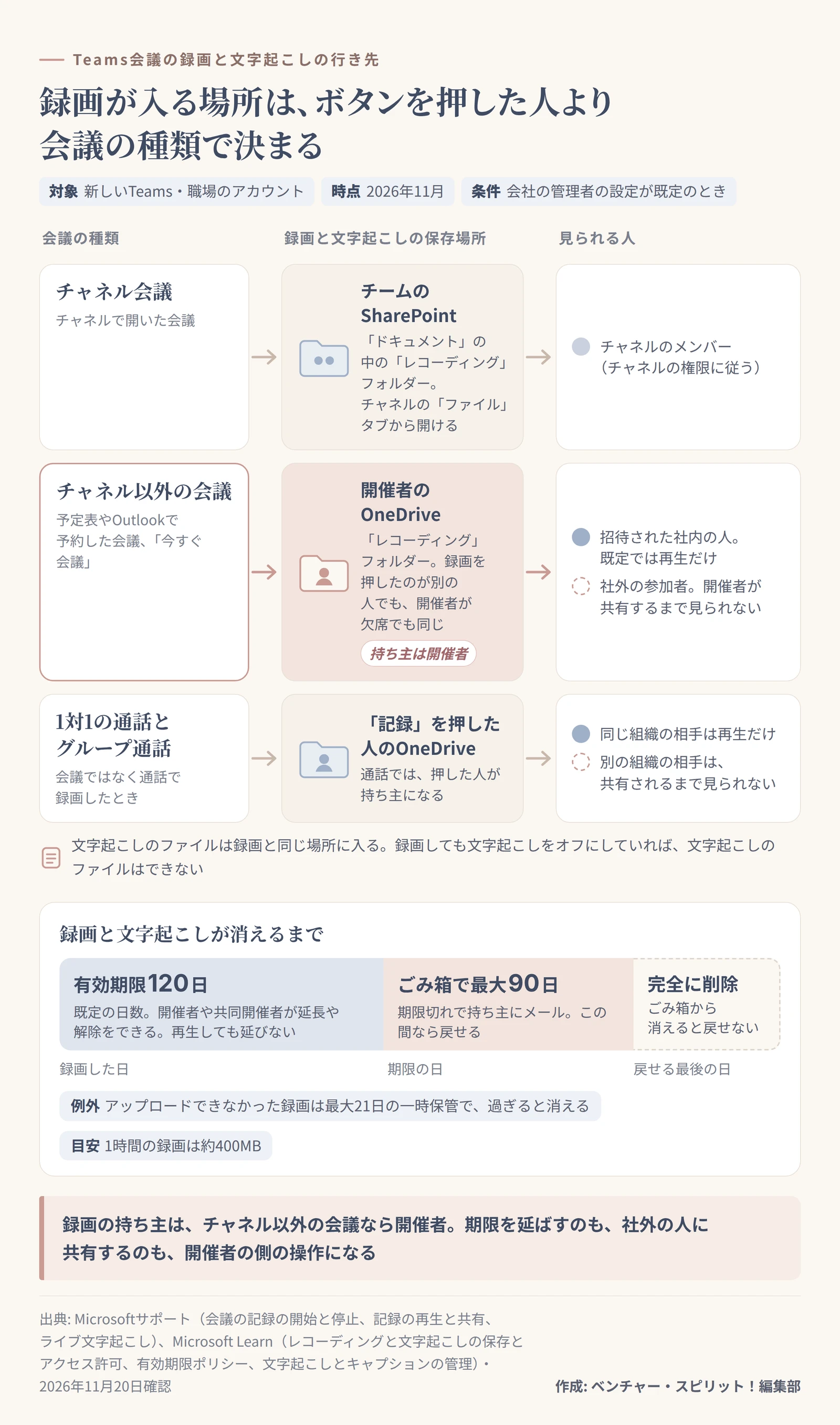
録画を始めた人ではなく、会議 開催者のOneDrive。Teams会議の録画は、チャネル以外の会議ならそこに保存され、文字起こしのファイルも同じ場所に入ります。上司が開いた会議で自分が録画のボタンを押しても、ファイルの持ち主は上司のほうです。
録画と文字起こしを始める操作は、数回クリックするだけ。迷いやすいのは、会議が終わったあと。録画はどこにあって、だれが見られて、いつ消えるのか。取引先にも見せたいときは、どう渡せばいいのか。会議の記録を任されたら、ボタンを押す前にこの4つを知っておくと、あとで慌てることがぐっと減ります。
録画を始められるのは社内の人だけ
Teams会議の録画は、開催者と同じ組織の人なら始められます。Microsoftのヘルプによると、ゲストや別の組織の人、匿名で参加した人は、録画を始めることも止めることもできません。1 開催者がその場にいなくてもかまいません。
ただ、社内の人でも押せないことがあります。会議での役割が「出 席者」の人は、録画のボタンを使えません。その場合は、開催者に「発 表者」へ変えてもらうのが早道です。2 会社の管理者が録画を許可していなかったり、ライセンスが対象外だったりして、ボタンそのものが使えない場合も。ボタンに鍵のアイコンが付いていたら、カーソルを合わせると理由が出るので、その文言を情シスの担当に伝えると話が早いでしょう。2
文字起こしになると、会議のあとにだれが読めるかまで分かれるのです。1 3
参加した人
録画と文字起こしを始める
会議のあとに文字起こしを読む
文字起こしのダウンロード
開催者
できる
できる
できる
開催者と同じ組織の人
できる
できる
既定ではできない
別の組織の人
できない
できない
できない
匿名で参加した人
できない
できない
できない
表では、まず別の組織の人の行を見てください。取引先が開いた会議に招かれた側は、自分では録画も文字起こしも始められません。会議中の文字起こしは画面で読めますが、会議が終われば読めなくなります。3 記録が要るなら、相手の会社の参加者に録画を頼み、あとで共有してもらう。Microsoftのヘルプが案内しているのも、この方法です。2
録画は「そ の他のアクション」から始める
会議中に録画を始める手順 次のとおりです。1
会議を始めるか、会議に参加する
会議コントロールの「そ の他のアクション」を開く
「記 録」を選ぶ話す言語と、記録する内容を指定する
「確 認」を選ぶ
録画を始めると、文字起こしも自動で始まります。3 参加者全員のTeamsには、デスクトップでもWebでもモバイルでも、録画が始まったことを知らせる通知がすぐに届く仕組みです。1 声だけを残したいときは、手順4の「録 音するものを選択」で「オ ーディオのみ」を選べば足ります。
ただし、画面に映っていても録画に残らないものがあります。1 4
録画に残らないもの
一度に4人を超える人のビデオ、ホワイトボードと注釈、共有メモ、アプリで共有した内容、PowerPoint Liveのスライドに埋め込んだ動画やアニメーション。会議中に出る字幕(ラ イブ キャプション)も録画には入りません。
止めるときも「そ の他のアクション」から。録画を止めると文字起こしも止まり、文字起こしだけを止めることもできます。1 全員が退出すれば録画は自動で終わりますが、だれかが退出し忘れると、録画はいったん終わってから、最後の人が抜けるまで4時間ごとに自動で再開されます。1 会議室のパソコンを会議につないだまま片づけると、思わぬ長さの録画が残るかもしれません。
では、定例会のように毎回録る会議はどうでしょう。会議オプションの「自 動的にレコーディングして文字起こしする」をオンにしておけば、押し忘れがなくなります。会議が始まった時点から、終わるか止めるまで、録画と文字起こしが続く設定です。5 会議オプションは、Teamsの予定表で会議を選び、「イ ベントの表示」から「オ プション」を選ぶと出てくる画面です。5
文字起こしは話す言語を先に合わせる
文字起こしを正確にするには、会議で話す言語の設定を、実際に話す言語にそろえておくのが前提です。録画や文字起こしを始めるときに言語を選ぶ画面が出るので、日本語の会議なら「日 本語(日 本)」になっているかを見てから「確 認」を押しましょう。3
設定と違う言語で話していると、Teamsがそのずれに気づき、開催者や文字起こしを始めた人に言語を変えるよう促します。途中で直すなら、「そ の他のアクション」から文字起こしの横の矢印を開き、「ト ランスクリプトの表示」の「言 語設定」で「こ の会議で話している言語」を選び直して「更 新」へ。言語を変えると、切り替わるのは全員の文字起こしと字幕。開催者や共同開催者、文字起こしを始めた人以外がこの設定を変えるには、文字起こしをいったん止める必要があります。3
録画はせず、文字起こしだけを残すこともできます。「そ の他のアクション」から「文 字起こしの開始」を選び、言語を見て「確 認」を押す流れです。3 顔や共有した画面は残さず、発言の記録だけがほしい会議には、こちらのほうが合うかもしれません。参加者の側も、字幕と文字起こしに自分の名前を出さない設定を選べます。3
録画が始まったことは通知で全員に伝わりますが、何のために録るのか、だれが見られるのかまでは伝わりませんよね。冒頭でひと言添えておくと、参加者も落ち着いて話せます。
会議の冒頭で伝える一言(説 明用の例)
本日の会議は、議事録 作るためにTeamsで録画と文字起こしをします。録画は開催者のOneDriveに保存し、この会議に招待した方以外には共有しません。議事録をお送りしたあと、〇月〇日に削除します。
社外の人が参加する会議なら、案内のメール 先に了承をもらう方法と、断られたときの記録の残し方も、あわせて知っておくと心強いはずです。
保存場所は会議の種類で決まる
録画と文字起こしがどこに入るかは、だれがボタンを押したかでは決まりません。決め手は会議の種類です。4 6
会議の種類
録画の保存場所
見られる人
ダウンロードと削除
チャネル会議
チームのSharePointサイトの「レ コーディング」フォルダー
チャネルのメンバー
チャネルの権限に従う
チャネル以外の会議
開催者のOneDriveの「レ コーディング」フォルダー
招待された社内の人
既定では開催者と共同開催者
1対1の通話とグループ通話
「記 録」を選んだ人のOneDrive 同じ組織の通話相手
「記 録」を選んだ人
表の2行目は、Teamsの予定表やOutlookで予約した会議と、「今 すぐ会議」の行です。開催者が会議に出ていなくても、録画は開催者のOneDriveに入る仕組みです。6 この段階では、社外の参加者はまだ録画を見られません。
だから、事務の担当が上司の会議で録画のボタンを押しても、手元に残るのは見る権限だけとみられます。Microsoft Learnの表でも、開催者と同じ組織のほかの参加者に付くのは読み取りの権限です。6 期限 延ばす、社外に渡すといったあとの作業まで任されているなら、会議の招待を自分から送って開催者になっておくと、頼みごとの往復が減るでしょう。
Teams会議の録画と文字起こしが入る場所と見られる人、消えるまでの日数 作成: 編集部 / 出典: ベンチャー・スピリット!編集部 文字起こしのファイルも、録画と一緒に同じ場所へ保存されます。録画をしても文字起こしをオフにしていれば、文字起こしのファイルはできません。7 会議が終わると、録画は会議のチャットに出てきます。チャネル会議ならチャネルの投稿の中です。Teamsの予定表で過去の会議を開いても再生できます。4
OneDriveの容量が足りないなどで録画をアップロードできないと、録画は最大21日のあいだ一時的に保管され、その間にダウンロードしないと削除されます。1
チャネル会議の録画は、チャネルの「フ ァイル」タブに保存されるので、ほかの資料と同じ場所で探せるのが利点です。4 部署の会議をチャネルで開くかどうかは、チャネルとチャットの使い分けと合わせて決めると迷いません。
録画の期限は既定で120日
Teams会議の録画と文字起こしに、有効期限があるのをご存じでしたか。Microsoft Learnの管理者向けのページによると、既定は120日で、期限が来るとOneDriveやSharePointのごみ箱に移ります。8 日数は会社の管理者が変えられるので、自社の録画に表示される期限を一度見ておくと確実です。
でも、期限は録画ごとに延ばしたり、外したりできます。変えられるのは録画の編集権限がある人で、ふつうは開催者と共同開催者です。1
会議のチャットで録画を探し、ブラウザーのビデオ プレーヤーで開く
動画の下にある有効期限のカウントダウンを選ぶ
一覧から新しい期間を選ぶ
期限そのものをなくすなら、一覧の「有 効期限の削除」へ。録画を何度再生しても、期限は延びません。1 期限が切れると録画の持ち主にメールが届き、そこから最大90日はごみ箱から戻せます。戻した録画は、その後は自動で期限切れになりません。1 ただし、ごみ箱からも消えた録画は元に戻せません。4
議事録の材料として録った録画なら、議事録を配り終えた時点で役目はほぼ終わりです。反対に、研修や手順の説明のように何度も見返す録画は、期限を外しておく必要があるでしょう。録画のファイルを元の場所から移したりコピーしたりすると、再生のときの字幕が完全には使えなくなります。6 長く残すなら、別の場所へ移すより、期限を外すほうが手軽そうです。
とはいえ、期限を外した録画はたまる一方です。Microsoft Learnによると1時間の録画はおよそ400MBで、毎週1時間の定例会なら、既定の120日で消えていく場合でも手元に残るのは約17回分、6.8GBほど。期限を外して1年分を残すと、約20.8GBになる計算です。6 期限を外すのは見返す録画だけに絞るのが、開催者のOneDriveを圧迫しないこつでしょう。
文字起こしを保存できるのは開催者
文字起こしは会議が終わるとすぐ、予定表の会議から読めるようになります。ファイルとして保存できるのは、既定では開催者と共同開催者で、形式は.docxか.vttのどちらかです。3
Teamsの「チ ャット」を選ぶ
過去の会議のチャットを開く
「ま とめ」のタブを開く 「ト ランスクリプト」を選ぶダウンロードのアイコンの横の矢印から、ファイルの形式を選ぶ
議事録の下書きにするなら、Wordで開ける.docxが扱いやすいでしょう。人の名前や社内の言い回しの聞き間違いは、開催者があとから直せます。録画がOneDriveかSharePointに上がったあと、OneDriveの「レ コーディング」フォルダーから録画をブラウザーで開き、「ト ランスクリプト」の直したいところで「編 集」を選ぶ流れです。9
開催者は文字起こしを読める人と、その人ができることも決められます。選べるのは「編 集できます」「表 示可能」「ダ ウンロードできません」の3つ。9 消すときは、開催者か共同開催者が「ま とめ」の文字起こしの上にある「削 除」を選びます。Teamsのデスクトップアプリから消すと、OneDriveとExchange Onlineにある2つのコピーがどちらも消えます。一方、ビデオのプレーヤーの設定から消して消えるのは、OneDriveのコピーだけです。9
文字起こしから議事録を作るなら、生成AIへの頼み方と、間違いやすいところの見直し方も知っておくと、手が早くなるでしょう。
社外の人には直接のリンクで渡す
社外の人は、会議に参加していても、開催者が共有するまで録画を見られません。Microsoft Learnのページも、外部の参加者を共有の一覧に加えるのは開催者だとしています。6 渡し方は、会議のチャットからリンクを送る形が基本です。4
Teamsの「チ ャット」で会議のチャットを開く
「共 有」タブを開く 録画にマウスポインターを合わせ、「そ の他のオプション」の「リ ンクのコピー」を選ぶ
「リ ンク」の画面にある歯車の「設 定」で、リンクを使える人を選ぶ メールやチャットにリンクを貼って送る
リンクを使える人の範囲は、次の3つです。10
リンクの範囲
開ける人
リンクが転送されたとき
追加されたユーザーのみ
共有の相手に加えた人と、もともと権限のある人
権限のない人は開けない
所属組織内のユーザー
社内の人
社内の人なら開ける
すべてのユーザー
リンクを受け取った人。サインインも要らない
転送された先の人も開ける
会議の録画を社外に渡すなら、まず1行目を選ぶのが筋です。3行目のリンクは、転送された先の人までサインインなしで開けるので、取引先との会議の録画には広すぎるでしょう。開催者がOneDriveの「レ コーディング」フォルダーで録画を選んで「共 有」を開き、「ユ ーザーの追加」に相手のメールアドレスを入れて、権限を「ダ ウンロードできません」にすれば、相手は再生できても保存はできません。有効期限やパスワードを付けた別のリンクも作れます。10 もっとも、社外のアドレスを入れられるのは会社が外部への共有を許可している場合だけで、「す べてのユーザー」のような選択肢を管理者が止めていることもあります。10
Microsoft Learnの管理者向けのページは、録画を共有するときは受け取る人がサインインした状態を勧め、社外への共有は大きなファイルを配るためのものではないとも注意しています。6 1時間でおよそ400MBになる録画を何本も社外に渡すより、文字起こしを直して渡すほうが軽く、映った顔や共有した画面も外に出ません。会議の中身を伝えることが目的なら、まず文字起こしで足りるかを考えてみてもいいのです。どうしても大きなファイルを社外に送るときの、会社としての送り方の決め方は、情シスの相棒の記事 具体的に読めます。
共有したあとも、OneDriveで録画を選んで「共 有」を開けば、だれがアクセスできるかを一覧で見られます。所有者なら、そこでアクセスを外すこともできます。10
録画する会議の前後に確認すること
録画を消すときは、TeamsのOneDriveで「レ コーディング」フォルダーを開き、録画の「そ の他のアクション」から「削 除」を選びます。削除できるのは開催者と共同開催者で、消したあともOneDriveのごみ箱から戻せます。11
次に録画を頼まれたら、ボタンを押す前に会議の招待を開き、開催者の名前を見てみてください。録画がどこに入り、だれが期限を延ばせて、だれが社外に渡せるのか。チャネル以外の会議なら、どれも開催者がだれかで答えが決まります。議事録の末尾に保存場所と期限を1行書き添えておけば、担当が替わっても記録はそのまま引き継げます。
画面の名前と仕様は新しいTeamsのものです。2026年11月20日時点で、Microsoftのサポートページと、Microsoft Learnの内容を確認しました。画面の名前はヘルプの表記に合わせており、Teamsの版によって少し違う場合があります。会社の管理者の設定によっては、録画のボタンが使えない、期限の日数が違う、社外に共有できないといった違いが出ます。