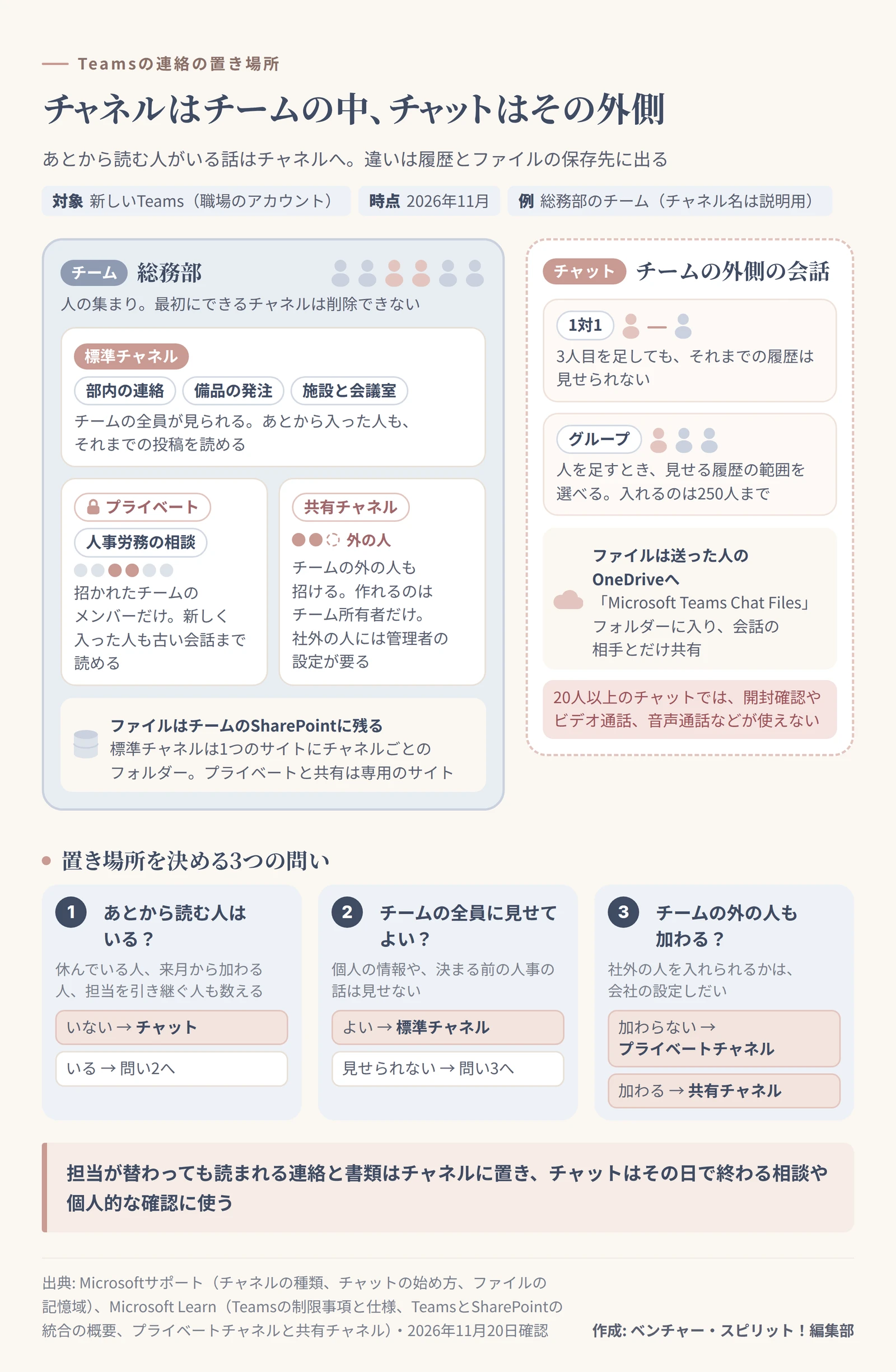
Teamsの連絡は、あとから読み返す人がいる話ならチャネルへ、その場の相手とのやり取りで終わる話ならチャットへ。部署でこの線を1本引いておくだけで、連絡はぐっと探しやすくなります。
備品の発注の件は、どこで話したんだっけ。グループチャットを3つ開き、チャネルをさかのぼっても見つからない。総務 庶務の席で、そんな探しものをしていませんか。散らばる原因は置き場所を決める基準が、人によって違うこと。だから、チーム、チャネル、チャットがそれぞれ何を残し、だれに見せるのかが分かれば、基準は部署でそろえられるのです。
チームの中に話題ごとのチャネルがある
Teamsの画面に並ぶものは3つの層に分けると、見通しがよくなります。いちばん外側が人の集まりであるチーム、その中にあるのがチャネル、そしてチームとは別に人と人を直接つなぐのがチャットです。
Microsoftのヘルプは、チャネルを「特 定のトピック、部署、またはプロジェクトについてチーム メンバーと交わす会話」と説明しています。1 部署で使うなら、総務部で1つのチームを作り、その中に「備 品の発注」「施 設と会議 話題ごとのチャネルを置く形が基本です。チームを作ると最初のチャネルが1つでき、このチャネルは削除もアーカイブもできません。2 名前は変えられるので、部内の連絡に使えば十分でしょう。
チャットはチームの外側にある会話です。1対1のほかに、名前を付けたグループチャットも作れて、グループチャットには250人まで入れます。3 ただ、20人以上いるチャットでは、開封確認やビデオ通話、音声通話などが使えなくなります。4 大人数への連絡は、もともとチャネル向きなのです。
反対に、2人だけの話のためにチームを作るのは遠回り。Microsoftのヘルプも、1対1の打ち合わせのためにチームを作ると「時 間の経過とともに収拾がつかなくなることがあります」と書き、1対1にはチャットを勧めています。5
チャネルはチームの中、チャットはその外側。置き場所は3つの問いで決まる 作成: 編集部 / 出典: ベンチャー・スピリット!編集部 チャネルの種類は、チームの全員が見られる標準チャネル、招待された人だけが入れるプライベートチャネル、チームの外の人も招ける共有チャネルの3つです。標準チャネルは既定でメンバーのだれでも作れますが、共有チャネルを作れるのはチーム所有者だけ。種類はあとから変えられず、プライベートチャネルを標準チャネルに切り替えることもできません。6 種類で迷ったら、だれに見せる話かで決めれば外しません。チームやチャネルを作れる人を、会社の管理者が設定で絞っている場合もあるので、作れないときは情シスの担当に聞くのが早道です。
違いが出るのは履歴とファイルの保存先
チャネルとチャットでは、見られる人に加えて、あとから入った人が過去のやり取りを読めるかと、添付したファイルの保存先も変わります。この2つが、探しやすさと引き継ぎやすさを分けるのです。
置き場所
見られる人
あとから入った人
ファイルの保存先
標準チャネル
チームの全員
それまでの投稿も読める
チームのSharePointサイトの、チャネルごとのフォルダー
プライベートチャネル
招待されたチームのメンバー
古い会話も読める
チャネル専用のSharePointサイト
共有チャネル
招待された人。チームの外の人も入れる
古い会話も読める
チャネル専用のSharePointサイト
グループチャット
参加している人
足す人が、見せる履歴の範囲を選ぶ
送った人のOneDrive for Business
1対1チャット
2人
履歴を見せる選択肢がない
送った人のOneDrive for Business
表の中で見落としやすいのは、1対1チャットの行でしょう。Microsoftのヘルプによると、チャットに人を足すときに履歴を含められるのは既存のグループチャットだけで、1対1のチャットでは選べません。3 つまり、2人で進めていた話に途中で3人目を呼んでも、その人はそれまでの経緯を読めません。プライベートチャネルと共有チャネルなら、新しく入った人も古い会話まで読める仕組みです。7
ファイルの違いも、あとで効いてきます。チャットで送ったファイルは、送った人のOneDrive for Businessにある「M icrosoft Teams Chat Files」フォルダーに保存され、その会話の相手とだけ共有されます。8 一方、チャネルのファイルはチームのSharePointに置かれます。標準チャネルどうしは1つのサイトを分け合い、プライベートチャネルと共有チャネルはそれぞれ専用のサイトを持つ形です。9 開く場所は、どちらも会話の上部にある「共 有」タブです。
この2つの違いから考えると、担当が替わったあとも読まれる連絡と書類は、チャットよりチャネルに置くほうが引き継ぎで困りにくいとみられます。チャネルなら、新しく入った人もメンバーになった時点でさかのぼれるからです。チャットのほうはその日のうちに片づく相談や、個人的な確認向き。
置き場所は3つの問いで決まる
では、届いた連絡や書きかけの相談は、どこに置けばいいのでしょうか。次の3つの問いを順にたどると、置き場所が1つに決まります。
あとから読む人はいるか。いなければ、1対1かグループのチャットへ
いるなら、チームの全員に見せてよいか。よければ標準チャネルへ
見せられないなら、チームの外の人も加わるか。加わらなければプライベートチャネル、加わるなら共有チャネルへ
「あ とから読む人」には、今日休んでいる人や来月から加わる人、担当を引き継ぐ人も入ります。迷ったら、半年後にこの話を探す人がいるかを考えてみてください。もっとも、社外の人と共有チャネルを使うには、会社の管理者の設定が要ります。6
たとえば、総務の部署でよく出てくる連絡を3つの問いで振り分けてみましょう。どれも説明用の例です。
連絡の例
置き場所
決め手
コピー用紙の発注を頼む
標準チャネル「備 品の発注」
担当が替わっても経緯を追える
会議室のプロジェクターが映らない
標準チャネル「施 設と会議室」
次に同じことが起きたとき、前の対応を探せる
社員の住所変更の手続き
プライベートチャネル「人 事労務 の相談」
個人の情報をチームの全員に見せない
忘年会 の幹事3人の打ち合わせ グループチャット
会が終われば読み返さない
午後の来客の受付を同僚に頼む
1対1チャット
その日のうちに終わる
年末年始の当番の決定
標準チャネル「決 定事項」
全員に届けて、あとから見返せる
表を見ると、チャットに残るのは「そ の日で終わる話」か「顔 ぶれが決まっていて、あとで読み返さない話」だけ。部署の仕事の多くは、思っているよりチャネル寄りなのかもしれません。
全員に届けたい連絡には、チャネルの「お 知らせ」という投稿も使えます。見出しと背景を付けて目立たせられる形で、グループチャットや1対1のチャットでは使えません。10
総務のチームなら5つのチャネルで始める
とはいえ、最初から細かく分けすぎると、かえって探しにくくなるもの。総務や庶務の部署なら、次の5つほどから始めると回しやすいはずです。チャネル名は一例なので、部署の仕事に合わせて変えてかまいません。
チャネル名
種類とレイアウト
置く話
部内の連絡(最 初のチャネル)
標準、スレッド
ほかに当てはまらない部内の話
決定事項
標準、投稿、モデレーションをオン
部内で決まったこと
備品の発注
標準、スレッド
備品の依頼と発注の記録
施設と会議室
標準、投稿
設備の不具合と修理の記録。1件を1投稿に
人事労務の相談
プライベート
個人の情報が入る手続きの相談
レイアウトはチャネルごとに、「投 稿のレイアウト」と「ス レッドのレイアウト」から選べます。Microsoftのヘルプによると、投稿のレイアウトはお知らせのような投稿や、多くの人に一度に届けたい連絡に向いた形です。もう一方のスレッドのレイアウトでは、すぐにやり取りしつつ、メインの話を止めずに横で細かい話を続けられます。11 投稿のレイアウトなら投稿に件名を付けられるので、不具合の報告のように1件ずつ区切って返信をぶら下げたいチャネルに合います。12 あとから切り替えたくなったら、チャネルの「そ の他のオプション」から編集の画面を開くだけ。
「決 定事項」でモデレーションをオンにすると、新しい投稿を始めるのはモデレーターだけになります。メンバーに返信を許すかどうかも、モデレーターが決めます。ただし、この機能があるのは標準チャネルだけで、最初のチャネルとプライベートチャネルにはありません。13 決まったことだけが並ぶチャネルが1つあれば、読む側も見逃しにくくなるでしょう。
チャネルが増えすぎるのが心配なら、チーム所有者がチームの設定の「メ ンバーのアクセス許可」で、メンバーがチャネルを作れるかどうかを決められます。14 使い終わったチャネルは、削除よりアーカイブに回すのがおすすめです。アーカイブしたチャネルの会話とファイルは読み取り専用になり、検索もできるからです。アーカイブと復元ができるのは、チーム所有者と、プライベートチャネルや共有チャネルの所有者です。15 削除すると会話の履歴がすべて失われ、復元できるのは30日以内。その30日間は、同じ名前のチャネルも作れません。14
問い合わせを受ける部署なら、受けた問い合わせを1件ずつ投稿し、返信で対応を残す「問 い合わせ対応」のチャネルを足す手もあります。窓口を1つにまとめる考え方と記録の型も、あわせて読んでおくと組み立てやすいでしょう。
通知はチャネルごとに強弱をつける
チャネルを分けたら、次は通知です。どのチャネルからも同じように通知が来ると、結局どれも読まなくなりますよね。
まず、何もしなくても届く通知から。Microsoftのヘルプによると、自分への@メンション、表示しているチームやチャネルへの@メンション、自分が入っているタグへのメンション、参加している会話への返信、フォローしているスレッドへの返信は必ず通知されます。16 しかも、チャネルを非表示にしても、自分あての@メンションやタグ、フォローしているスレッドへの返信の通知は止まりません。17 呼ばれれば気づけるので、ふだん見ないチャネルは非表示にしてしまってかまいません。
チャネルごとに通知を強めるには、チャネル名の右にある「そ の他のチャネル オプション」から「通 知の管理」を開きます。新しいメッセージや投稿のたびに通知するかをオンとオフで選び、通知をアクティビティ フィードとバナーに出すか、アクティビティ フィードだけにするかも決められます。スレッドのレイアウトのチャネルなら、返信も通知する「ス レッド返信を含める」も選べます。18
強弱の目安はすぐ動く必要があるかどうか。たとえば「決 定事項」はバナーまで出し、「備 品の発注」はアクティビティ フィードだけにして、ほかは初期のままにしておく、といった分け方です。チャットとチャネル全体の通知をまとめて変えたいなら、「設 定」の「通 知とアクティビティ」にある「チ ャットとチャネル」へ。19 画面を共有している最中に届いた通知の文面が相手に見えてしまう心配と、その防ぎ方は、情シスの相棒の記事 読むと具体的に分かります。自分の画面の並びは、一覧の上の「新 しいアイテム」から「新 しいセクション」を作り、話題ごとにまとめ直すこともできます。20
決まった人たちを一度に呼びたいときは、タグが便利です。「備 品担当」のようなタグを作っておけば、メンションしたときにタグの全員へ通知が届きます。タグを作れるのはチーム所有者か、所有者が許可したメンバーです。@チーム名や@チャネル名でまとめて呼ぶ機能も、チーム所有者が先に有効にしておかないと使えません。21 全員へのメンションを使う場面や、挨拶をどこまで省くかといった書き方は、社内チャットのマナーの記事に場面ごとの答えがあります。
部署のルールを決める段取り
でも、置き場所の基準が頭の中にあるだけだと、人によって少しずつずれていくもの。数行のルールにして、だれでも見返せる場所に置いておくと、新しく入った人も、同じところで立ち止まらずに動けるはずです。
部署のTeamsのルール(説 明用の例)
あとから読む人がいる話はチャネルへ。その日で終わる話はチャットで
決まったことは「決 定事項」のチャネルに載せる。投稿できるのはモデレーターだけ
書類はチャネルに添付する。チャットで受け取った書類も、残すものはチャネルに置き直す
個人の情報が入る相談は「人 事労務の相談」か、1対1のチャットで
1対1のチャットに人を呼ぶときは、それまでの経緯を3行で書き添える
チャネルを作るのはチーム所有者。使い終わったチャネルは削除せずアーカイブする
5行目は、1対1のチャットに人を足しても履歴を見せられない仕様に合わせた決まりです。部署に広げる順番は、たとえば次のような流れです。
今あるグループチャットを開き、この1か月で同じ話題が続いているものを書き出す
書き出した話題を、3つの問いでチャネルとチャットに振り分ける
チーム所有者がチャネルを作り、チャネルの説明に「こ こに置く話」を1行で書く
ルールの6行を「決 定事項」に投稿する
新しく入った人のために、よく使うチャネルを「お すすめ」に設定する
1か月後、投稿のないチャネルをアーカイブする
チャネルの説明は「そ の他のオプション」の「チ ャネルの管理」から「設 定」の「チ ャネルの詳細」で書き換えられます。チーム所有者は標準チャネルを10個までおすすめにでき、新しく入った人の画面では「お すすめ」のタグが付きます。22 説明とおすすめがそろっていれば、異動してきた人にどこを見ればいいかを口で伝える手間も減るはずです。
チャネルに残った連絡は、担当が替わった日に、そのまま引き継ぎの資料になります。連絡の置き場所を整えた工夫は、自分の仕事の記録にも残しておけます。
Teamsの画面の名前と仕様は新しいTeamsのものです。確認したのは2026年11月20日時点の、Microsoftの日本語のサポートページと、Microsoft Learnの内容です。会社の管理者の設定によって、作れるチャネルや使える機能が違う場合があります。