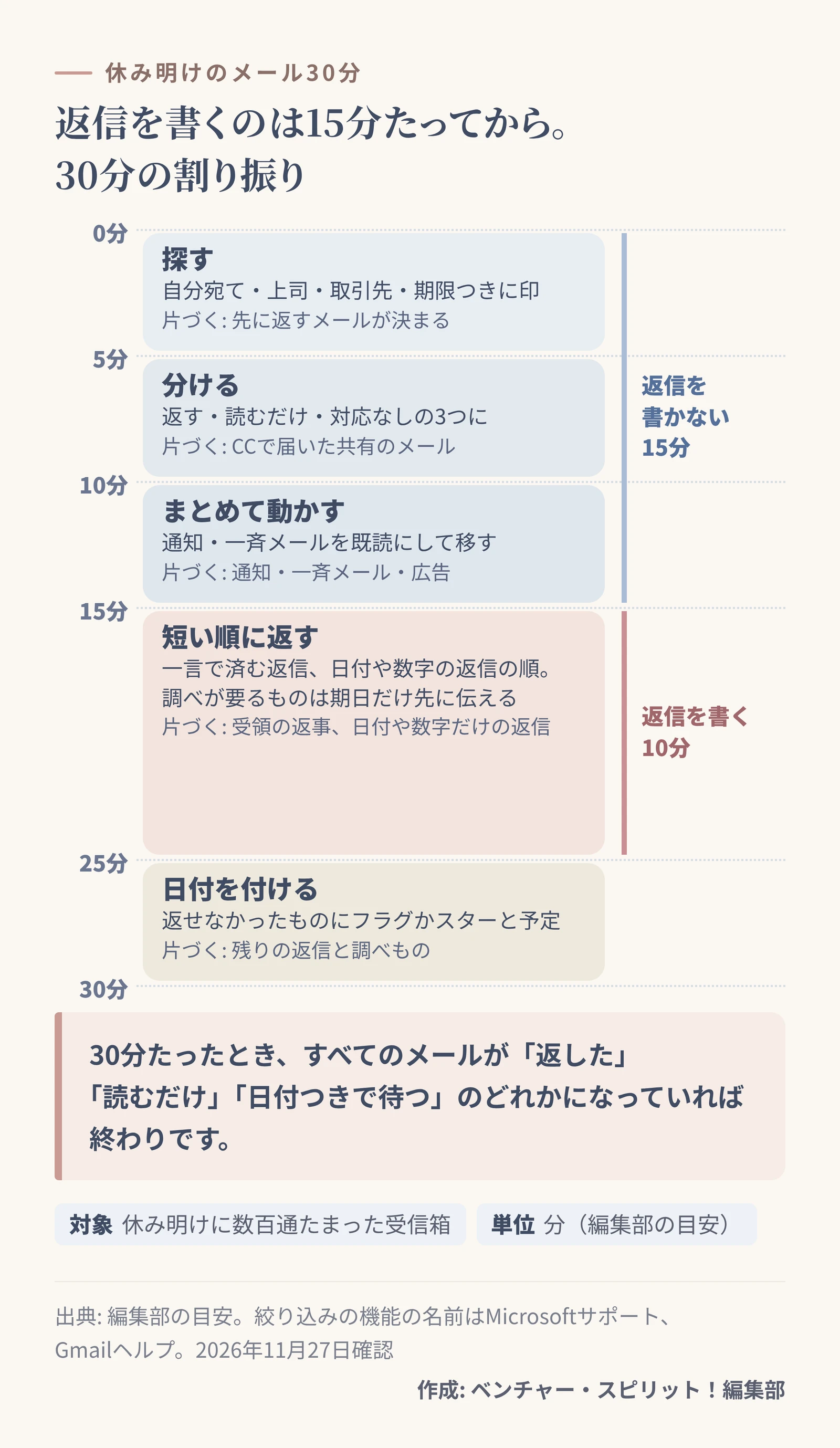
休み明けの受信箱は、探す、分ける、まとめて動かすを済ませてから返信を書くと、30分で見通しがつきます。数百通たまっていても、上から順に読む必要はありません。上から読み始めると、期限 ある依頼にたどり着くのが遅くなるからです。
返信を書き始めるのは、探して分けたあとです。この順番にするだけで、30分の使い方が変わります。分数は編集部の目安で、1通ずつ丁寧に読む時間は入れていません。
休みの長さは会社で違うため、仕事始めの日も同じではありません。暦どおりなら1月4日(月 )が仕事始めになる年ですが、有給を足した人は、もっと先に受信箱を開くことになります。
30分で進める5つの手順と時間の目安
時間割は、5分を1つの区切りにして、全部で5つの作業に分けます。
休み明けのメール30分を、5分ごとの作業と分数に比例した高さで見る図 作成: 編集部 / 出典: ベンチャー・スピリット!編集部 最初の15分は、返信を1通も書きません。探して、分けて、まとめて動かすだけです。返信を書き始めると、あとから見つけた上司のメール 気づくのが遅れるからです。
残りの15分が返信の時間です。長い返信は、書き上げずに期日だけ先に伝えて、30分を終えます。ただ、受信箱を空にする必要はありません。30分たったとき、全部のメールが「返 した」「読 むだけ」「日 付つきで待つ」のどれかに分かれていれば、次の日から落ち着いて動けます。
最初の5分は読まずに探して印を付ける
はじめに探すのは、次の4種類です。
自分の名前が宛先に入っているもの
上司から届いたもの
取引先や社外の人とのやり取り
件名や本文に期限の日付がある連絡
開いて読むのは、この4種類のうち、件名だけで用件が分からないものだけです。分かったものには、フラグかスターで印を付けます。
絞り込みの機能は、OutlookとGmailで名前が違います。Outlookは、リボンの上の検索バーを選ぶと、差出人、件名、宛先、未読、フラグ付きなどの条件が出ます。1 Gmailは、検索ボックスに「検 索演算子」と呼ばれる言葉を入力します。2
探したいもの
Outlookの絞り込み
Gmailの検索演算子
特定の人からのメール
差出人
from:
件名に入っている言葉
件名
subject:
自分が宛先のメール
宛先(宛 先が自分)
to:me
未読だけ
未読
is:unread
印を付けたメール
フラグ付き
is:starred
Outlookの未読の絞り込みは、新しいOutlookなら、メッセージ一覧の右上のフィルターのアイコンから「未 読」を選びます。3 フラグを付けるときは、期限の選択肢が用意されています。「今 日」「明 日」「今 週」「来 週」などから選べます。4
Gmailは、演算子を組み合わせられます。たとえばfrom:上司の名前 is:unreadで、その人からの未読だけが出ます。「O R」やかっこも使えるので、期限の言葉を探すならsubject:(期限 OR 締切) と入れます。2 休みに入った日以降のメールだけを見たいときは、「a fter:」のあとに日付を、「2 026/12/28」の形で入れます。日付は、自分の休みに入った日に置き換えてください。
総務 や経理 人は、差出人で探すと、請求書 支払いの連絡、社内システムからの承認依頼も同時に見つかります。期限が決まっているものもあるので、この5分で印を付けておくと、あとで探し直さずに済みます。
次の5分で返信が要るものと読むだけのものに分ける
印を付けたあとは、残りのメールを3つに分けます。
返信が要る。自分の名前で、何かを聞かれている、頼まれている
読むだけ。共有や報告で、返事を求められていない
対応なし。通知や広告
分けるときの目安は、宛先とCCです。自分が宛先に入っていて、質問や依頼の言葉があれば、返信が要る側です。CCに入っているだけのものは、読むだけの側に入れて、あとで読みます。Outlookの宛先の絞り込みには「宛 先が自分以外」もあります。1 Gmailなら、「c c:」のあとに自分のアドレスを入れると、CCに自分が入ったメールが出ます。
同じやり取りが何通も続いているときは、いちばん新しい1通だけ開きます。古いやり取りは、新しい1通の中に引用で残っている場合があるからです。
通知と一斉メールは5分でまとめて動かす
システムの通知、メールマガジン、全社への一斉メールは、1通ずつ開かずにまとめて動かします。
Gmailなら、受信トレイのカテゴリを使っている場合に、「c ategory:promotions」や「c ategory:updates」で絞り込めます。2 出た一覧を全部選んで、既読にするか、別のラベルへ移します。削除はせず、移すだけにしておくと、あとで必要になっても探せます。
同じ差出人から毎回届くものは、フィルタを作ると、次からは届いた時点で振り分けられます。Gmailは、検索して出た条件から「フ ィルタを作成」を選び、ラベルを付ける、アーカイブするなどの動作を選びます。5 Outlookは、仕分けルールで同じ振り分けを作れます。
通知の中には、承認の依頼や期限のお知らせが混ざっていることがあります。まとめて既読にする前に、件名の言葉をざっと見てください。「承 認」「期 限」「至 急」が入っているものは、最初の5分で印を付けたものに加えます。
返信は短く済む順に10分で返す
返信は、短く済むものから返します。順番は、次の3つです。
一言で済むもの。「承 知しました」「受 け取りました」
日付や数字を答えるだけのもの
調べたり、人に聞いたりが要るもの
3つ目は、30分では終わらないので、期日だけ先に伝えます。相手が待っているのは、完成した答えとは限りません。いつ返事が来るかが分かれば、相手も次の予定を立てられます。
遅れたことへのお詫びは、1文で足ります。そのあとに、いつまでに何をするかを添えます。
休み中に届いた依頼へ、期日つきで返す(編 集部の例)
〇〇様
お世話になっております。〇〇です。
ご連絡をいただいていましたが、年末年始の休みのため、返信が遅くなりました。申し訳ありません。
見積書の件は、1月8日(金 )の17時までにお送りします。
どうぞよろしくお願いいたします。
調べものが要る依頼には、受け取ったことと、返事をする日を先に送ります。
調べてから答えるとき、先に期日を伝える(編 集部の例)
〇〇さん
お疲れさまです。〇〇です。
休み中にご連絡をいただき、ありがとうございます。内容を確認して、1月6日(水 )の午前中にお返事します。
急ぎの場合は、お知らせください。
休み中に期限が過ぎてしまった依頼は、過ぎたことを短く認めて、今から何をするかを伝えます。長い言い訳は要りません。相手が知りたいのは、今からでも間に合うかです。
返信の文面が決まらないときは、生成AIに下書きを頼む方法もあります。会社の決まりで入力してよい内容かを先に見てから使います。
頼む側の書き方を知っておくと、休み明けに届いた依頼メールの、どこに期限が書かれているかを読み取りやすくなります。
残ったメールには日付を付けて30分を終える
最後の5分で、残った返信や調べものに日付を付けます。Outlookならフラグの期限に、Gmailならスターを付けて、予定表に作業の時間を1枠入れます。
日付を付けておけば、受信箱に残っていても、いつやるかが決まっています。日付のないメールは、翌日にどれから手を付けるかを、また考えることになります。
締め切りの前に通知を出す設定は、OutlookでもGoogleカレンダーでも作れます。
不在の自動応答を出していたとき
休みの前に自動応答を設定していた場合は、まず、休み明けの朝に解除できているかを見ます。
Outlookの自動応答は、不在中にメールを送った人へ、あらかじめ決めたメッセージを1回送る機能です。「一 定期間のみ応答を送信する」を選んで日時を入れておくと、終了の日時までの応答になります。外部の人に送る範囲は、「連 絡先にのみ返信を送信」で絞れます。6 OutlookでGmailなどのPOPやIMAPのアカウントを使っている場合、この自動応答は使えません。6
Gmailの不在通知は、開始日の午前0時から終了日の午後11時59分まで送られます。通常は同じ相手に1回ですが、4日後以降にもう一度メールをもらったときは、また送られます。受信トレイの上にバナーが出ているあいだは、「今 すぐ終了」で止められます。7
自動応答に戻る日を書いていた場合、相手はその日を目安に待っています。だから、戻る日を過ぎたら、期限つきの依頼から先に返します。自動応答を送ったあとで届いた依頼にも、遅れたお詫びは1文で足ります。
次の休みの前に仕込んでおくと30分が短くなる
次の連休の前に、3つだけ手を打っておくと、休み明けの量が変わります。
通知や一斉メールの仕分けルールを作る。休み中に届いても、最初から別のフォルダーに入ります
自動応答に、戻る日と、急ぎの連絡先を書く。期間を決めておけば、終わる日時に止まります
休みに入る前に、締め切りが近い取引先へ「次 の返信は〇日になります」と伝える
どれも、休みの前の日に15分あれば終わります。3つ全部がむずかしければ、仕分けルールを1つ作るところからで十分です。
OutlookとGmailの画面の名前と手順は、各社の日本語のヘルプページ(2 026年11月27日に確認)によります。会社の管理者の設定によって、使える機能や表示が違う場合があります。