Outlookの仕分けルールは、名前、条件、アクションの3つがあれば作れます。1差出人や件名に決まった言葉があるメールなら、届いたそばからフォルダーへ移せます。毎朝の受信トレイを、自分で読んで動くメールだけにしてみませんか。
たとえば条件が「差出人が経理システム」で、アクションが「フォルダー『経理通知』へ移動」。これだけで、通知を手でフォルダーに入れる作業が要らなくなります。
ただ、Outlookには版がいくつかあって、ルールを作る場所が少しずつ違います。まずは、自分の画面がどの版かを見分けましょう。
使っているOutlookの版を見分ける
画面の上部に「ファイル」が表示されていれば、従来のOutlook(クラシックOutlook)です。表示されなければ、新しいOutlookかWeb版です。2
Web版は、アカウントで名前が分かれます。職場や学校のアカウントでMicrosoft 365にサインインしているなら、Outlook on the webです。Outlook.com、Hotmail、Live、MSNのアカウントなら、Outlook.comです。3
| 版 |
ルールを作る入口 |
すでにあるメールに実行する方法 |
| 新しいOutlook for Windows |
メッセージを右クリックして「ルール」から「ルールの作成」。または「設定」の「メール」にある「ルール」 |
ルールの横の「今すぐルールを実行」のボタン |
| 従来のOutlook for Windows |
メッセージを右クリックして「ルール」から「ルールの作成」。または「ファイル」の「仕分けルールと通知の管理」 |
作成画面のチェックボックス、または「仕分けルールの実行」 |
| Outlook on the web |
「設定」の「メール」にある「ルール」で「新しいルールの追加」 |
公式ページのWeb版のタブに手順の記載なし |
新しいOutlookでは、Gmail、Yahoo、iCloudなど外部のメールアカウントのルールは使えません。それぞれのメールサービスで設定します。4
「新しいOutlook」のタブの手順が画面と合わないなら、まだ新しいOutlookを使っていない可能性があります。その場合は従来のOutlookのタブを見るよう、公式ページに案内があります。4
差出人で振り分けるルールを作る手順
特定の差出人のメールを決まったフォルダーへ移すルールは、届いたメールから作ると手早く済みます。新しいOutlookなら、3つの操作です。5
- メッセージ一覧で、ルールにしたい差出人のメールを右クリックする
- 「ルール」の上にポインターを置き、「ルールの作成」を選ぶ
- 移動先のフォルダーを選び、「OK」を押す
「OK」を押すと、ルールがすべての受信メッセージに適用されます。移動のほかにも処理をつけたいときは、「その他のオプション」を選び、「条件の追加」「アクションの追加」「例外の追加」で足して、「保存」を押します。職場または学校のアカウントなら、メールが別のフォルダーに移されたときの通知も有効にできます。5
Outlook on the webは、「設定」から「メール」の「ルール」を開き、「新しいルールの追加」を選びます。名前を入れ、ドロップダウンのリストから条件とアクションを選ぶ流れです。6従来のOutlookも、メッセージを右クリックして「ルール」から「ルールの作成」を選び、条件と処理を選びます。7
差出人には、毎回同じ宛先から届くメールを選ぶと作りやすくなります。勤怠や経費精算システムの通知、社内の一斉メールが候補です。一方、人の名前のアドレスで作るなら、その人からの大事な連絡も同じフォルダーに移ってよいか、先に考えておきましょう。
フォルダーの名前は、あとで探す場面を思い浮かべて決めます。名前をそろえる考え方は、ファイルの名前の付け方と同じです。
件名に含まれる言葉で振り分けるルール
差出人がばらばらでも、件名の形がそろっているメールなら、件名の言葉で振り分けられます。公式ページが挙げる従来のOutlookの手順は、こうです。7
- メッセージを右クリックし、「ルール」から「ルールの作成」を選ぶ
- 条件で「件名が次の文字を含む場合」を選ぶ
- 処理で「アイテムをフォルダーに移動する」を選ぶ
- 移動先のフォルダーを選ぶか新しく作り、「OK」を押す
新しいOutlookとWeb版は、「条件の追加」の一覧から件名の条件を選びます。公式の機能の比較表には「サブジェクトには、以下が含まれます」の行があり、従来と新しいOutlookのどちらも「使用可能」です。8件名の条件は、この行にあたります。
ただ、件名の言葉が短すぎると、別のメールまで拾ってしまいます。「お知らせ」「ご案内」は、社内の連絡にも取引先の連絡にも使われるからです。「【日報】」「【経費精算】」のように、型が決まった言葉を選べば、狙ったメールだけが移ります。
自分がメールを送るときも同じです。件名に用件と期限を入れておけば、相手のルールにも引っかかりやすくなります。
すでに受信トレイにあるメールにも当てる
新しいOutlookのルールは、既定では作ったあとに届くメールに実行されます。今ある受信トレイも片づけたいなら、「設定」の「メール」にある「ルール」で、実行したいルールの横の「今すぐルールを実行」を選びましょう。9
従来のOutlookでは、作成画面の「現在のフォルダーにあるメッセージにこの仕分けルールを今すぐ実行する」にチェックを入れる方法があります。作ったあとなら、手で実行します。10
- 「ファイル」の「仕分けルールと通知の管理」で「電子メールの仕分けルール」のタブを開き、「仕分けルールの実行」を選ぶ
- 「実行する仕分けルールの選択」で、実行するルールにチェックを入れる
- 対象を変えるなら、「対象フォルダー」の「参照」で選ぶ。下のフォルダーも含めるなら「サブフォルダーを含める」にチェックを入れる
- 「メッセージの種類」で、すべて、既読、未読から選び、「今すぐ実行」を押す
Outlook.comだけは、公式ページに、既存のメッセージには実行できないとあります。代わりに、「アーカイブ」「移動」「一括処理」で受信トレイのメールを動かします。11
ルールの順番と「以降のルールを処理しない」
ルールは、リストの順番どおりに受信メッセージへ当たります。新しいOutlook、Web版、Outlook.comのどれも、「設定」の「メール」にある「ルール」で、ルールを選んで上下の矢印を押せば順番が変わります。12
公式ページの例は、件名が「結婚式の計画」のメールをフォルダーに移すルールと、添付ファイルのあるメールを削除するルールです。添付ファイルのある「結婚式の計画」のメールは削除したくありません。そこで、最初のルールに「仕分けルールの処理を中止する」を使えば、あとのルールは無視されます。13
下の図は仮の例で、3つのルールに5通のメールが上から順に当たります。
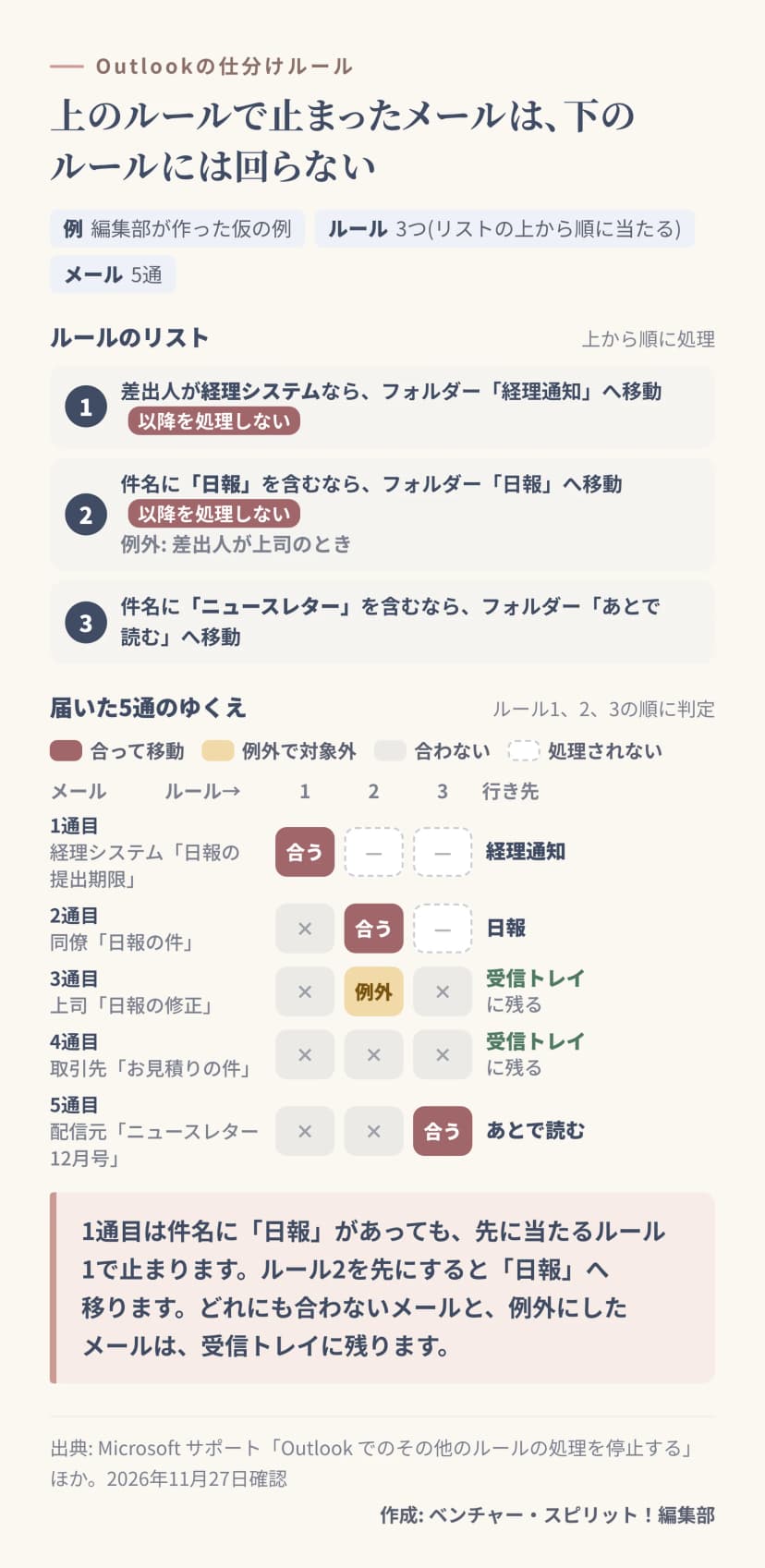 仮の例で、3つのルールの上から順に5通のメールがどこへ行くかを見る図作成: 編集部 / 出典: ベンチャー・スピリット!編集部
1通目は、件名に「日報」があっても、先に当たるルール1で止まります。ルール2を先にしたら、「日報」へ移ります。つまり、順番ひとつで行き先が変わるのです。
停止の設定は、画面の言葉が少しずつ違います。新しいOutlookの作成画面は「仕分けルールの処理を中止する」、Outlook on the webは「以降のルールは処理しない」、停止の案内ページは「その他のルールの処理を停止する」です。近い名前の項目を探してください。
停止の設定をあとから足すには、新しいOutlookとWeb版は、「設定」の「メール」にある「ルール」で、ルールの横の「編集」を開きます。「その他のルールの処理を停止する」にチェックを入れて「保存」を押します。13なお、Web版では既定で「以降のルールは処理しない」がオンなので、複数のルールに合うメールには最初のルールだけが適用されます。オフにすれば、条件に合うルールがすべて適用されます。6
従来のOutlookは、リボンの「移動」から「ルール」の「ルールとアラートの管理」を開き、ルールを選びます。「ルールの変更」から「ルールの設定の編集」に進み、「メッセージに対する処理」の下で「その他のルールの処理を停止する」にチェックを入れます。13
ルールが動かないときに見る所
ルールを作ったのにメールが動かないときは、次の5つを上から順に見ましょう。
- 従来のOutlookで作ったルールが新しいOutlookに移ると、「このルールは編集または表示できません」と出る場合があります。クライアント側のルールだったからです。新しいOutlookで作り直します。条件やアクションが選択肢になければ、未対応です。14
- サーバー側のルールは、メールがパソコンに届く前にExchangeサーバーで処理され、Outlookにログインしなくても動きます。ただし、移動先はサーバー上のフォルダーで、パソコンの中だけのフォルダーには移せません。クライアント側のルールは、作ったアカウントで従来のOutlookにログインしたときに動きます。クライアント側を使えるのは、従来のOutlookだけです。14
- 上のルールが「処理を停止する」で止めていないか、前の章の図のように追います。
- 従来のOutlookで赤く表示されたルールは、壊れたルールです。「ファイル」の「ルールとアラートの管理」を開き、メッセージが出たら「OK」を押し、赤いルールの横にチェックを入れます。「ルールの説明」の下のリンクから直して「OK」を押します。14
- 受信トレイのルールのサイズには上限があり、Exchange Onlineの既定値は256KBです。数えるのは有効なルールだけで、無効にしたルールの数に制限はありません。上限は、管理者が32KBから256KBの範囲で決められます。15
容量が気になる職場では、不要なルールを消すか、止めておきます。一時停止は、新しいOutlookとOutlook on the webはルール名の横のトグル、従来のOutlookはルールの横のチェックボックスです。16上限の変更は管理者の仕事なので、情報システムの担当に相談しましょう。
振り分けすぎて見落とさないために受信トレイに残すメール
ルールは便利です。でも条件が広いと、大事なメールまでフォルダーへ移ってしまいます。ここからは、編集部の提案です。
受信トレイに残したいのは、自分宛て、上司から、取引先からの3種類です。どれも、見落とすと返事や判断が遅れます。だから、ルールを作る前に、この3つを例外の候補として書き出しておきましょう。公式の機能の比較表には「私はToラインにいます」にあたる条件があり、従来と新しいOutlookのどちらも「使用可能」です。8「例外の追加」の一覧にも同じ項目がないか、見てみてください。
振り分けたフォルダーを開く時間も、先に決めておきます。昼休みの前と終業の前の2回、のようにカレンダーへ入れておくと続きます。
アクションは、「削除」でなく「フォルダーへ移動」にしておけば、あとから探せます。公式ページには、条件に合うメッセージを削除する例も載っています。13それでも最初は移動にとどめ、1週間ほどたってから、要らないメールだけを見直しましょう。
受信トレイに残ったメールは、自分で読んで返事をするメールです。
ルールは少なく始めて週に一度見直す
最初に作るのは、システムの通知を移す1本で足ります。見落としがなければ、件名のルールを足しましょう。ルールは1つずつ無効にもできるので、迷ったら消さずに止めて、様子を見られます。
ルールの一覧は、休む日や引き継ぎの日に、どのフォルダーを見ればよいかを伝えるときにも使えます。
ボタンの名前は、Microsoftの公式の日本語ページ(2026年11月27日に確認)の表記によります。画面の表示と違うときは、近い名前の項目を選んでください。