Teamsの応答不可は、チャットの通知バナーを画面に出さない状態です。取り込み中は通知を受け取る状態なので、同じ集中のためでも、止まる範囲が違います。1
チャットの通知が出るたびに、書きかけの資料から目が離れてしまう。かといって通知を全部切ると、急ぎの連絡を逃しそうで怖いですよね。そこで、止めるものと残すものを分けて決めます。
Teamsの状態は6種類 通知を止めるのは応答不可
状態は6つあります。連絡可能、取り込み中、応答不可、一時退席中、退席中表示、オフライン表示です。右上のプロフィール画像から選べます。1 使いどころと、自動で変わる条件は表のとおりです。
状態
Microsoftの説明
自動で変わるとき
連絡可能
Teamsで活動していて、予定表に会議 通話がないとき
PCのロックや放置で退席中になる
取り込み中
何かに集中したいが、通知は受け取りたいとき
会議や通話のあいだは「会 議中」「通 話中」になる
応答不可
集中したい、画面を共有するなど、通知を受け取りたくないとき
画面共有中に変わる設定がある
一時退席中
一時的に席を離れるとき
自動では設定されない
退席中表示
作業から手を離せず、すぐに応答できないとき
自分で選ぶ
オフライン表示
Teamsにサインインしていないと伝えたいとき
自分で選ぶ
オフライン表示でも、メッセージが届けば通知は受け取ります。1 静かにしたいからとオフライン表示を選んでも、通知は止まりません。
応答不可のときの動きは、種類ごとに違います。チャットのメッセージは受け取れますが、バナーは出ません。電話の着信は、応答不可の間はボイスメール に回ります。2
応答不可でも通す人は優先アクセスで決める
応答不可にすると、上司や部署の窓口からの連絡まで見えなくなります。心配なら、優先アクセスのリストに人を入れておきます。場所は、Teamsの設定にある「プ ライバシー」です。リストに入れた人からのメッセージは、応答不可でも通常どおりバナーが出て、通話も届きます。2
入れる人は、たとえば次の3種類に絞ると、リストが長くなりません。これは編集部の提案です。
直属の上司
部署の急ぎの窓口になっている人
締め切り前にやり取りが続く、決まった相手
Macでは、Macの集中モードが先に働く場合があります。応答不可の間もTeamsの通知を受け取りたいときは、macOSの集中モードの設定で、許可するアプリにTeamsを加えます。3
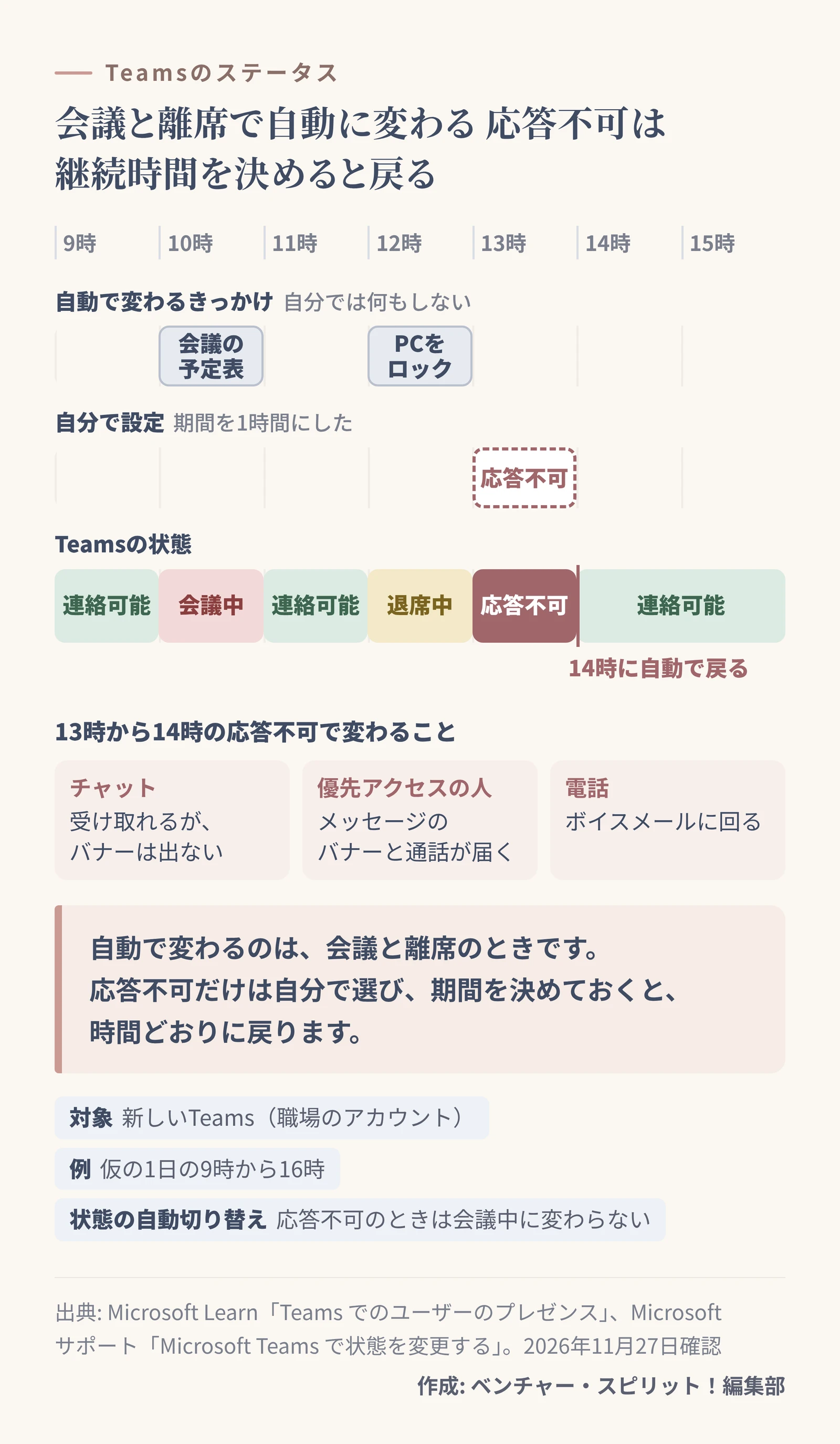
状態が自動で変わるのは会議と離席のとき
自分で何もしなくても、状態は次のように変わります。
予定表に入れた会議の時間と、Teams会議や通話に出ているあいだは、「会 議中」「通 話中」になる
PCのロックや、数分の操作なしで「退 席中」になり、スリープでオフラインになる
スマホは、Teamsがバックグラウンドに回ると「退 席中」になり、24時間たつとオフラインになる
会議と離席で自動に変わり、応答不可は期間を決めると戻る 作成: 編集部 / 出典: ベンチャー・スピリット!編集部 会議中と通話中への切り替えは、応答不可に設定していないときの動きです。応答不可にしている間は、会議に入っても「会 議中」に変わりません。1 2
手動で選べる状態にも決まりがあります。自動で決まった状態より、空きの少ない状態しか選べません。たとえば計算上の状態が応答不可のとき、退席中は選べても、連絡可能は選べません。2
画面共有中は、応答不可に変わる設定があります。「設 定」の「プ ライバシー」にある、画面を共有しているときに応答不可にする項目です。公式の日本語ページは、既定でオンと案内しています。1 会議の途中で通知が相手に見えてしまう心配は、この設定で減らせます。
会議に集中して状態が変わっても、聞き逃した話は録画と文字起こしで追えます。
応答不可を1時間だけ使う手順と継続時間
応答不可にしたまま戻し忘れると、翌日まで連絡が届かないことがあります。Microsoftの説明では、継続時間を決めなければ、取り込み中と応答不可は1日、そのほかの状態は7日、オフライン表示は期限 続きます。2 戻し忘れを防ぐには、最初から継続時間を決めます。
Teamsの右上にあるプロフィール画像を選ぶ
現在の状態から「期 間」を開く
「ス テータス」で応答不可を選ぶ リセットまでの時間を選ぶ。日時を決めたいときは「カ スタム」を選んで入力する
「完 了」を選ぶ
時間が過ぎると、Teamsが状態を自動で戻します。途中でやめたくなったら、同じ画面の「状 態のリセット」を選びます。1 連絡可能以外の状態には、どれも継続時間を決められます。ただし、取り込み中のように空きの多い状態は、継続時間を決めても、退席中のように空きの少ない状態を上書きしません。1
急いで切り替えたいときは、検索ボックスにコマンドを入力する方法もあります。取り込み中は「/ busy」、応答不可は「/ dnd」と入力します。1
公式の日本語ページは、画面の名前の一部が実際の表示と違うことがあります。迷ったら、プロフィール画像から開いた画面にある名前に読み替えてください。
通知を減らす設定は通知とアクティビティに集まる
状態を変えずに通知だけ減らしたいなら、右上の「設 定など」から「設 定」を開き、「通 知とアクティビティ」を選びます。3 全般の項目で、集中に関わるものは次のとおりです。
「通 話や会議中に通知を表示する」をオフにすると、中断が減る 「通 知にメッセージとコンテンツのプレビューを表示する」で、通知に文面を出すかどうかを選べる 「画 面上の位置」で、通知を出す角を右下、右上、左下、左上から選べる 「す べての通知をミュートする(通 話と会議を除く)」は、Windowsでだけ使える 「チ ャットとチャネル」では、通知の種類ごとに出す場所を選ぶか、オフにできる 「不 在時のアクティビティ メール」で、見逃した通知をまとめたメールの頻度を選べる
会議中の通知をオフにしても、会議の開始通知、通話、緊急通知、優先通知は届きます。4 緊急の連絡と優先連絡先の通知に別の音を付ける項目もあるので、音だけで見分けたいときに使えます。3
チャネルごとの通知の強弱も、あわせて決めておくと静かになります。
ミュートしたチャットは@メンションだけ残る
特定のチャットだけ静かにしたいときは、ミュートを使います。チャットの「そ の他のオプション」からミュートを選ぶと、そのチャットの通知は届かなくなり、@メンションの通知だけが表示されます。5
ミュートしたチャットは、チャット一覧の下にある「ミ ュート」の区画に移ります。未読のメッセージは太字で出ますが、バッジの数には足されません。5 元に戻すときは、同じメニューからミュートを解除します。
部署のグループチャットのように、名前を呼ばれたときだけ見れば足りるチャットは、ミュートに向いています。
夜と休日はスマホの非通知時間で止める
勤務時間外の通知を止めたいときは、スマホのTeamsにある設定を使います。公式ページの題は「非 通知時間」で、本文では「静 かな時間」とも書かれています。
スマホでTeamsを開き、左上のプロフィール画像をタップする
「通 知」を選び、「通 知のブロック」で「静 かな時間中にブロック」を選ぶ 「特 定の時間帯」をオンにして、止めたい時間を選ぶ 休みの日は「終 日」をオンにして、曜日を選ぶ
静かな時間のあいだは、音もプッシュ通知も届きません。Teamsのアプリを開けば、新しいメッセージの通知は見られます。通知を止めていることは、ほかの人には伝わりません。6 「T eamsとOutlookで設定」をオンにすると、同じアカウントのTeamsとOutlookのスマホアプリに同じ予定が同期されます。一度オンにすると元には戻せません。6
勤務時間の設定は、通知を止める設定とは別のものです。新しいOutlookかOutlook on the webの「設 定」にある「予 定表」の「作 業時間と場所」で、曜日ごとの作業時間と場所を決めます。公式ページが挙げる使い道は、会議の日程調整や、プロファイルカードへの表示です。職場または学校のアカウントで、対象のMicrosoft 365の契約 あるときに使えます。7
予定表に集中する時間を入れる
Viva Insightsが使える環境なら、集中する時間を予定表に入れられます。TeamsでViva Insightsを開き、「W ellbeing」タブの「意 図を持って行動する」から、「フ ォーカス」にある時間の予約へ進みます。8
予約した時間になると、予定表にフォーカスの予定が出て、Teamsの状態は「フ ォーカス」に変わります。設定した優先連絡先からの通知を除いて、Teamsの通知は届かなくなります。8
Viva Insightsが使えるかどうかは、会社の契約や設定によって変わります。Teamsのアプリの一覧にViva Insightsが見当たらないときは、情報システムの担当者に聞いてみましょう。
使えない環境でも、集中する枠は自分で作れます。Outlookで毎日同じ時間に繰り返す予定を入れておくと、周りが予定表を見たときに、その時間が空いていないと分かります。Outlookの繰り返しの予定には、通知も付けられます。
予定を入れただけでは、状態は応答不可になりません。その時間には、先ほどの手順 継続時間を決めた応答不可を、自分で選びます。
職場で取り込み中にするときの伝え方
通知を止めると、周りからは返事が来ない人に見えることがあります。そこで、次の3つを先に決めておきます。これは編集部の提案です。
集中する時間帯を、部署のチャネルやステータスメッセージで先に伝える
急ぎの連絡の手段を決める。たとえば、優先アクセスに入れた人への連絡か、電話にする
急ぎの目安を1行で決める。たとえば「そ の日の午後の締め切りに関わる連絡」にする
あらかじめ伝えておけば、応答不可の表示を見た人は、急ぎかどうかを自分で判断できます。時間を決めて使うと、返事が遅れる理由も周りに伝わります。
集中できる日にするには、前の晩の睡眠も関わります。
試す順番は応答不可の1時間から
まずは明日の午後に、応答不可を1時間だけ使ってみてください。継続時間を1時間にしておけば、戻し忘れの心配はありません。続けられそうなら、優先アクセスに入れる人を決めて、部署に伝え方の例を共有します。
画面の名前と手順は新しいTeamsのもので、Microsoftの日本語のサポートページとMicrosoft Learn(2 026年11月27日に確認)によります。会社の管理者の設定によって、使える機能や表示が変わる場合があります。