Teamsの画面共有は、会議コントロールの「共有」から始めます。選べるのは、画面全体、ウィンドウ、PowerPoint Liveなど。資料だけを見せたいなら、ウィンドウかPowerPoint Liveを選びます。1
押しても共有できないときは、まず参加者一覧で自分の役割を見てください。出席者のままだと、資料を見せる権限がないからです。2
画面共有を始める手順は会議コントロールの「共有」から
新しいTeamsのデスクトップ版で、会議に入ってからの流れです。
- 会議に参加して、資料を先に開いておきます。
- 会議コントロールの「共有」を選びます。
- 見せるものを選びます。画面全体、ウィンドウ、PowerPoint Liveのどれかです。
- 資料の動画や音を流すなら、始める前に「サウンドを含める」をオンにします。
- 共有が始まったら、カーソルを共有画面の上へ動かして、発表者ツールバーを出します。
共有が始まるまでの数秒は、ほかの人の画面に読み込み中の表示が出ます。1ですから、あわてて何度も押さずに、少し待ちましょう。
ボタンの名前は公式の日本語ページでも「共有」と「画面の共有」の2通りで書かれています。お使いの会議コントロールに出ている名前で探してください。
画面全体とウィンドウとPowerPoint Liveで相手に見える範囲が変わる
どれを選ぶかで、相手の画面に出るものが決まります。
|
画面全体 |
ウィンドウ |
PowerPoint Live |
| 相手に見えるもの |
デスクトップに出ているもの全部 |
選んだウィンドウ1つ |
スライド |
| 通知や別のウィンドウ |
画面に出ていれば映る |
選んでいないウィンドウは対象外 |
共有するのはファイルなので、画面のほかの部分は対象外 |
| 向く場面 |
複数のアプリを行き来して見せる |
1つの資料やアプリを見せる |
スライドを見せる |
| 使えない・注意 |
スライドコントロールが使えない |
スライドショーにすれば、スライドコントロールを渡せる |
pptxとppsxだけ。匿名の参加者は発表できない |
まず見る行は、2行目です。画面全体は通知のバナーも映ってしまうので、公式のモバイル向けの説明も、通知を見せたくないときは応答不可にするよう案内しています。1
ウィンドウを選んだときは、選んだウィンドウが共有の対象です。ただ、社内の会議でも、見せたい資料が1つならウィンドウが安心です。
PowerPoint Liveはスライドを見せる会議に向きます。通常の共有よりネットワークの帯域が少なくて済むので、通信が弱いときにも向きます。3共有するファイルは、会議の一部としてアップロードされます。チャネル会議ならチームのファイルのタブに入ってチーム全員が開けて、プライベートな会議ならOneDriveに入って参加者だけが開けます。3
会議を録画するときは違いがもう1つあります。録画には、PowerPoint Liveのビデオ、アニメーション、注釈が残りません。3
スライドコントロールはほかの人にスライドをめくってもらう機能です。最大20人に渡せます。ウィンドウでスライドショーを開いているときだけ使え、Macから始めることはできません。1
共有する前に通知と別のウィンドウを片づける
画面全体を見せるときは画面に出ているものがすべて相手にも見えます。共有ボタンを押す前に、次の5つを見てみてください。
通知はTeamsの設定で、画面共有中だけ応答不可に切り替えられます。設定の場所は、別の記事にあります。
社外の人がいる会議では見せる資料の範囲を先に決めておくと、共有の途中で迷いません。録画する会議なら、録画の保存先と見られる人も合わせて見ておきましょう。
コンピューターの音は「サウンドを含める」を先にオンにする
資料に動画や音が入っているなら、共有を始める前に「サウンドを含める」をオンにします。共有を始めたあとでも、共有中のツールバーの「オーディオの共有」から足したり止めたりできます。4
ただし、通知音も会議で聞こえます。コンピューターから出る音が、すべて流れるからです。4
環境によって、整えるところが変わります。
- WindowsではTeamsとコンピューターを同じスピーカーに設定します。会議に入ると他の音が小さくなる設定の影響で、共有する音が小さくなるときは、サウンドのコントロールパネルのコミュニケーションで「何もしない」を選びます。4
- Macでは最新のTeamsオーディオドライバーを入れて、コンピューターを再起動します。4
- ブラウザー版では、タブを選ぶと「共有タブのオーディオ」で、そのタブの音だけが共有されます。ウィンドウを選ぶときは「システムオーディオも共有する」をオンにします。4
- 会議室のTeamsデバイスにケーブルでつなぐ方法では、コンピューターの音を共有できません。その場合は、自分のパソコンで「オーディオオフ」を選んで参加し、「サウンドを含める」をオンにします。4
音がとぎれるときはほかのアプリを閉じると直ることがあります。4
共有中の操作は発表者ツールバーに集まる
共有が始まったら、カーソルを共有画面の上へ動かします。発表者ツールバーが下りてきて、カメラ、マイク、制御を渡す、共有の停止を選べます。ツールバーは、発表している本人にしか見えません。1資料の大事な部分を隠すときは、ツールバーのドラッグハンドルで場所を動かせます。
制御を渡すと、相手があなたの画面を操作できます。公式は、信頼できる人にだけ渡すよう警告しています。1戻したいときは「取り戻す」を選びます。使い終えたら「共有の停止」で、元の会議のウィンドウに戻ります。
Macで「macOSコンテンツ共有」を使っているときは、制御を渡せません。1
もう1つ、共有が止まる場合があります。発表の途中で役割が発表者から出席者に変わると、共有は止まります。1
共有できる人は会議のオプションで決まる
Teams会議の役割は、開催者、共同開催者、発表者、出席者の4つです。コンテンツを共有できるのは、開催者、共同開催者、発表者。出席者は共有できません。2
だれを発表者にするかは、開催者が会議のオプションの「発表できるユーザー」で決めます。選べるのは、全員、組織内のユーザーとゲスト、特定のユーザー、開催者と共同開催者のみです。ただし、特定のユーザーはチャネル会議では選べません。2管理者が決める既定の設定は「すべてのユーザー」です。5
会議が始まったあとなら、開催者が「参加者」から名前の「その他のオプション」を選び、「発表者にする」を押します。2出席者になっているなら、この操作を頼みます。
共有できないときは役割とポリシーから見る
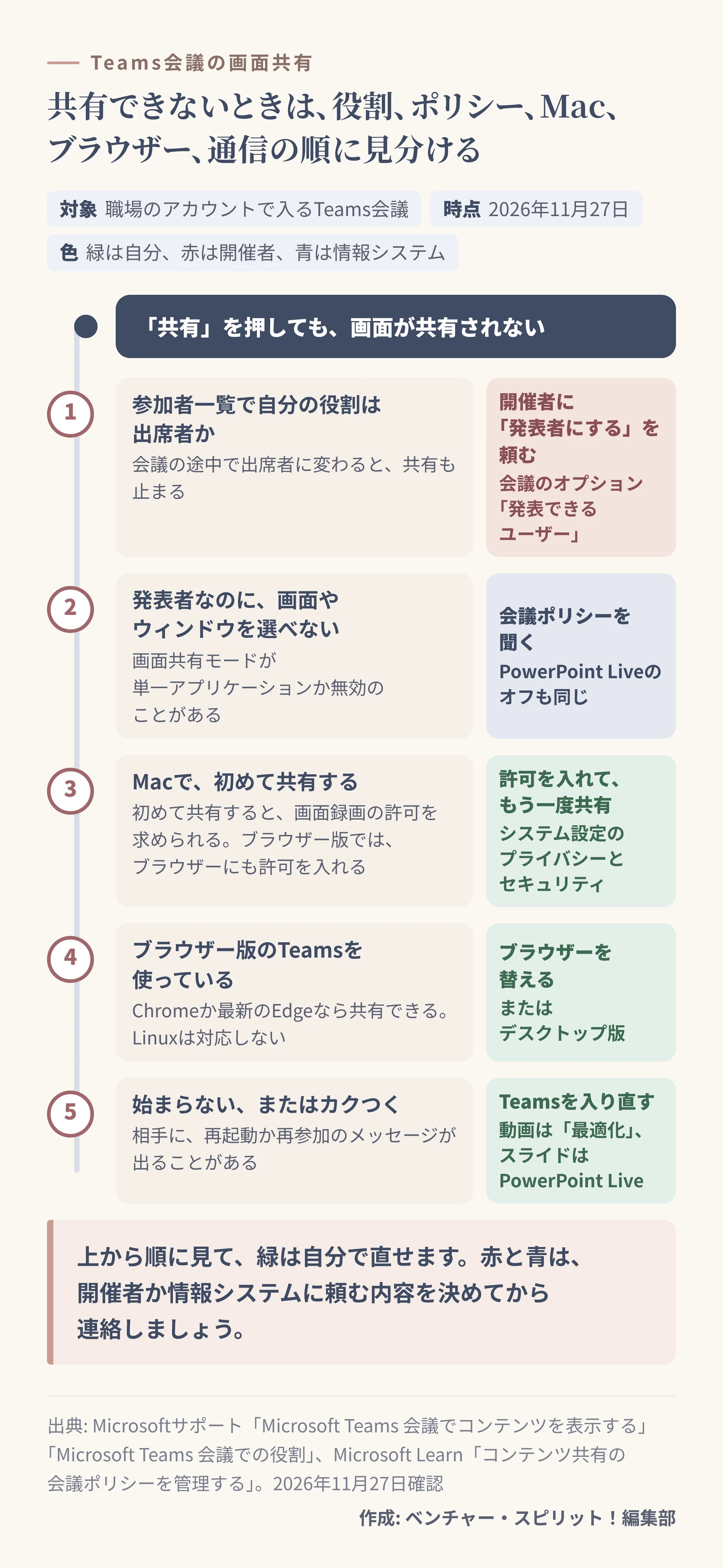
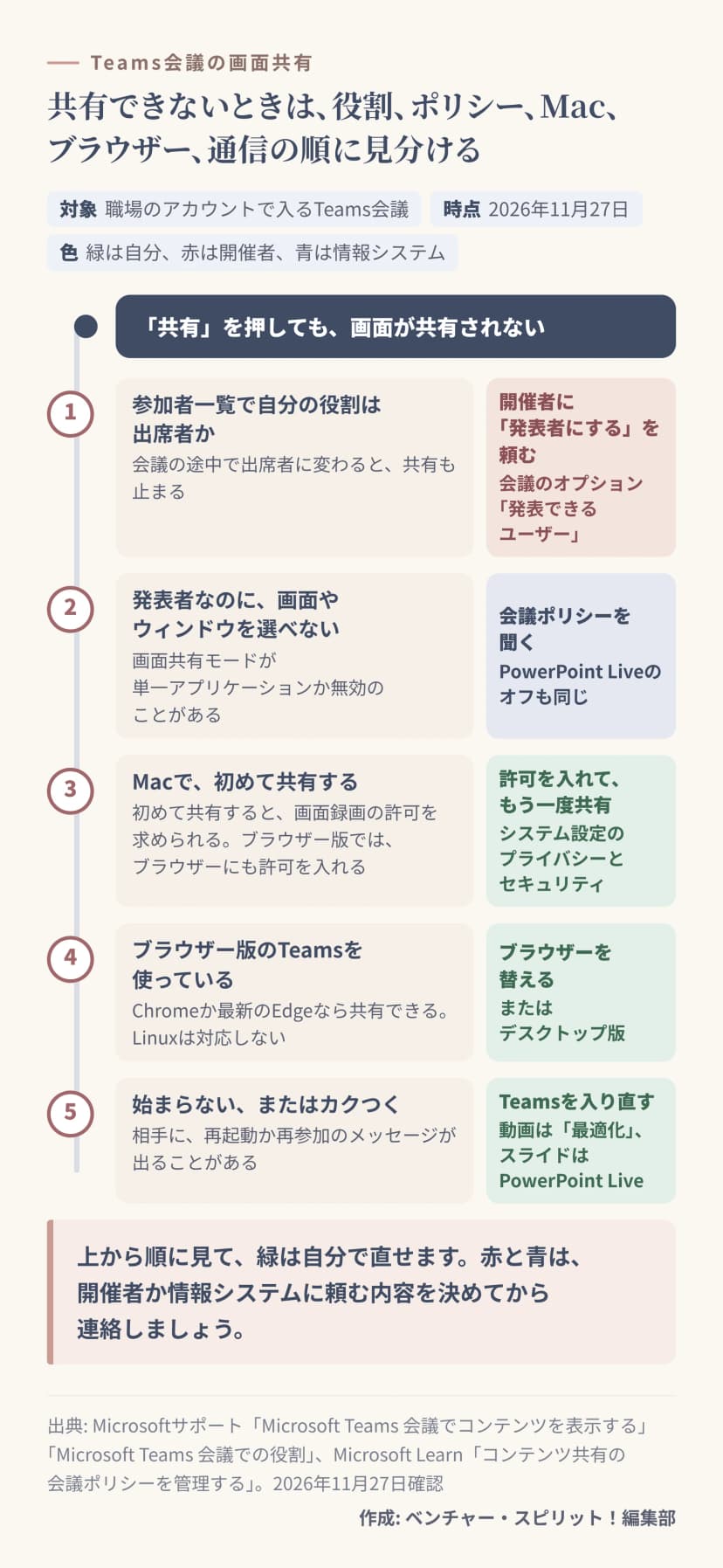 共有できないときに、役割、ポリシー、Mac、ブラウザー、通信の順で見る所を分けた図作成: 編集部 / 出典: ベンチャー・スピリット!編集部
共有できないときは、症状によって見るところが変わります。上の図の順に、自分に当てはまるところを探してください。
まず、役割です。参加者一覧で自分の名前の横を見て、出席者なら、開催者に「発表者にする」を頼みます。2会議の途中で出席者に変わったときも、同じ頼み方です。
次は組織のポリシーです。管理者は会議ポリシーの「画面共有モード」を選べます。「画面全体」「単一アプリケーション」「無効」の3つです。単一アプリケーションのときは、アプリのウィンドウだけを共有できます。ブラウザーのTeamsでこの値が付いていると、無効と同じ動きになります。無効になっていると、画面もウィンドウも共有できません。6
PowerPoint Liveも、ポリシーで切れます。ポリシーがオフの人は、会議の開催者でも、PowerPoint Liveでスライドを共有できません。ほかの人が共有したスライドは見られます。6外部の参加者は、会議を開いた人のポリシーに従います。6ポリシーが原因に見えたら、会社の情報システムの担当に、自分の会議ポリシーを聞いてください。
Macの画面録画の許可とブラウザー版の条件
Macでは最初に共有するときにTeamsが画面録画の許可を求めます。ポップアップで「許可」を選び、会議に戻って、もう一度「共有」を押します。1
ポップアップを閉じてしまったときは、「システム設定」の「プライバシーとセキュリティ」を開きます。公式の日本語ページは、「画面 & システム オーディオ録音」の中のMicrosoft Teamsをオンにするよう案内しています。macOSの版で項目の名前が少し違うことがあるので、画面の録画にあたる項目を探してください。ブラウザー版のTeamsを使うなら、ブラウザーにも許可が要ります。1
Macで共有が不安定なときは、公式はmacOSを最新版に更新し、使っていないアプリを閉じてから、もう一度共有するよう案内しています。会社のMacなら、更新は情報システムの担当に聞いてください。1
ブラウザー版では、Google Chromeか最新のMicrosoft Edgeで画面を共有できます。Linuxは対応していません。1
共有が始まらないと、ほかの人の画面に、アプリの再起動か、会議への再参加を勧めるメッセージが出ることがあります。1自分の画面に変化がなければ、Teamsを閉じて入り直してみてください。動画を共有していてカクつくなら、ツールバーの「最適化」が使えます。1
本番の前に資料を開いてMacは許可を済ませておく
画面共有は、始め方より前の用意で安心できますが、用意は短い時間で済みます。見せる資料を開く、通知を止める、見せるウィンドウを決める。会議の前にここまで済ませておけば、本番では「共有」を押すだけです。
Macの人は、許可の画面を本番前に出しておくと、会議の途中で止まる心配がありません。出席者になっているときは、開始前に開催者へ「発表者にしてください」と一言添えておくと、すぐに始められます。
手順と画面の名前は、Microsoftサポートの「コンテンツを表示する」のページほかと、Microsoft Learnの会議ポリシーのページ(2026年11月27日に確認)によります。