社外の人にGoogleドライブのファイルを渡すときは、相手にしてほしいことで権限を選びます。見てもらうだけなら閲覧者、意見がほしいなら閲覧者(コメント可)、一緒に直すなら編集者です。1リンクの範囲は[制限付き]にして、相手のメールアドレスを追加して渡すのが基本です。
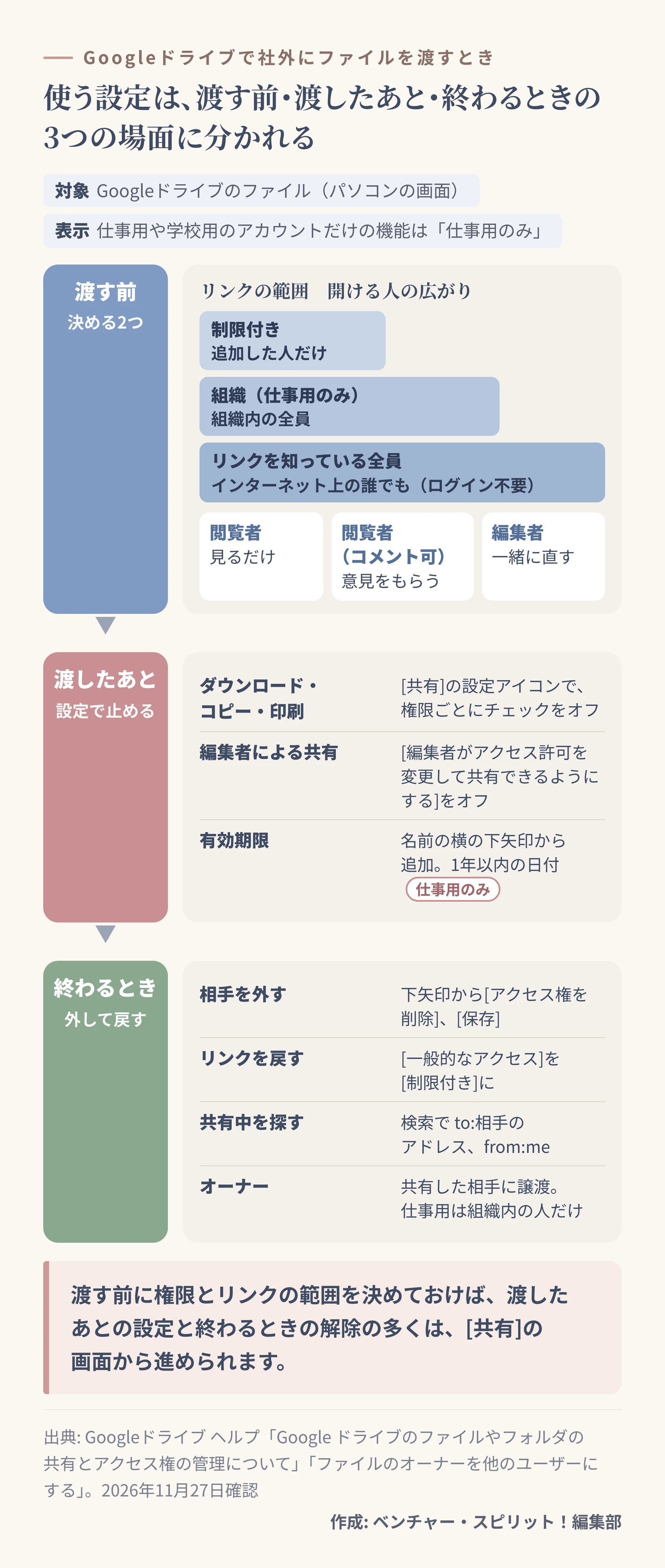
渡したあとにも、ダウンロードや印刷を止める設定、編集者が人を増やせなくする設定、使える期限、共有の解除が用意されています。使う設定は、渡す前、渡したあと、終わるときの3つに分かれます。
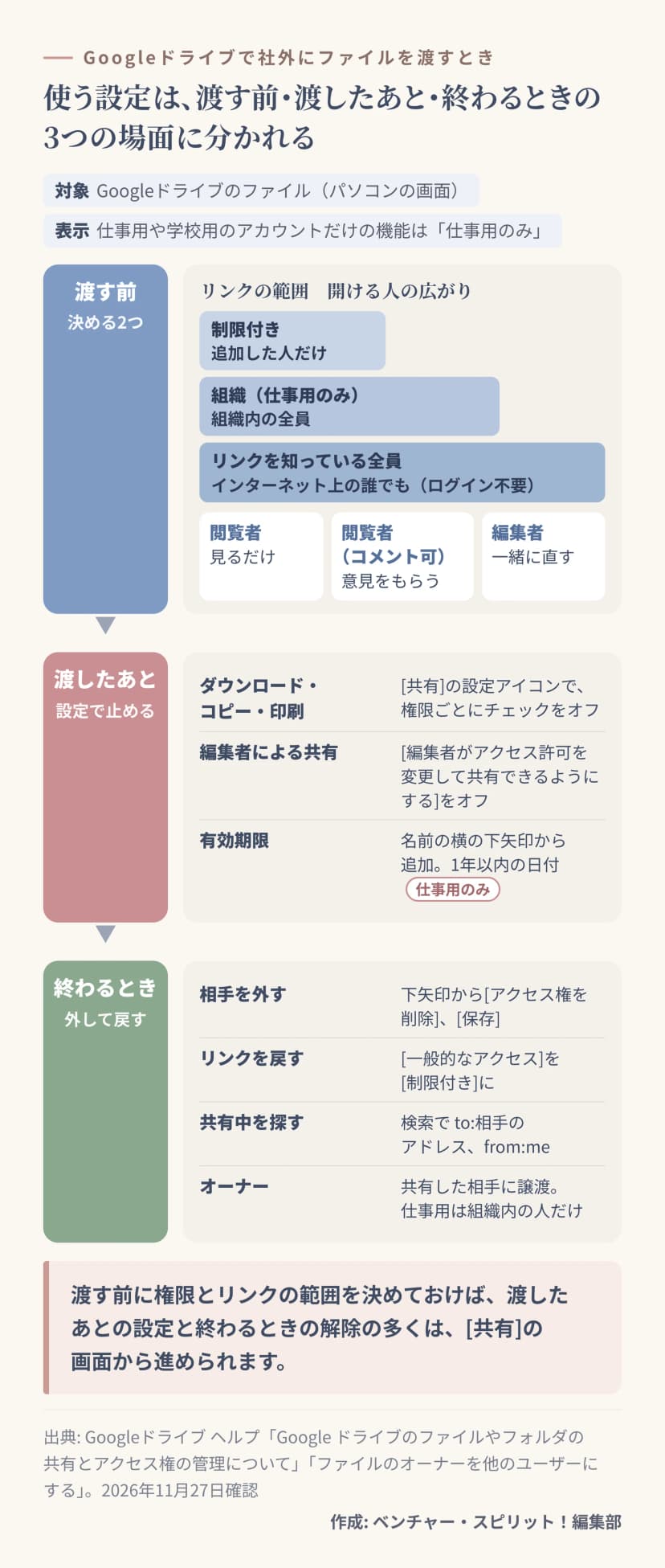 社外に渡す前から終わるまでに使う設定を、3つの場面に分けた図作成: 編集部 / 出典: ベンチャー・スピリット!編集部
見るだけ・意見をもらう・一緒に直すで権限を選ぶ
見積書や案内を読んでもらうだけなら、閲覧者です。相手は開いて読めますが、変更もコメントもできません。1
原稿の確認や契約書案の指摘がほしいときは、閲覧者(コメント可)にします。コメントや提案ができて、本文そのものは書き換えられません。1
資料を一緒に作る相手には、編集者を渡します。直すだけでなく、削除や移動もできます。初期の状態では、権限を変えて、ほかの人に共有することもできてしまいます。1
迷ったときは、軽い権限から渡すのが安全です。足りなければ、あとで編集者に上げられます。そのため、編集者に渡すのは、直す作業を一緒にする人だけに絞っておくと、誰がどこを変えたかを追う手間も増えません。
フォルダごと渡すときは、1つ気をつけることがあります。フォルダを共有すると、中のファイルとサブフォルダに同じ権限が引き継がれます。フォルダの編集者を、中の1つのファイルだけ閲覧者に下げることはできません。1
1つのファイルだけ見せたいときは、そのファイルだけを共有するか、別のフォルダに移してから共有します。自分がオーナーのフォルダに移せば、そのファイルの共有設定を自分で決められます。1
社外の人はメールアドレスで追加する
社外の人に渡すときの基本は、相手のメールアドレスを追加する方法です。パソコンでは、次の5つの操作で済みます。1
- 共有するファイルを選び、[共有 +]を押す(ドキュメントやスプレッドシートは右上の[共有])
- 相手のメールアドレスか、Googleグループを入力する
- [閲覧者]、[閲覧者(コメント可)]、[編集者]のどれかを選ぶ
- メールで知らせるなら、[通知]をオンにする(知らせないときはオフ)
- [送信]か[共有]を押す
1つのファイルに、メールアドレスで共有できるのは最大600名分です。取引先の部署ごとに分けたいときは、Googleグループのアドレスを入れる方法もあります。1
相手がGoogleアカウントを持っていないときは、会社の設定しだいで、ビジターとして招待できます。仕事用や学校用のアカウントで、組織がビジターとの共有を有効にしているときの機能です。相手はメールの確認コード(PIN)で本人確認をして、確認から7日間、編集、コメント、閲覧ができます。期間を延ばすときは、元の共有メールのリンクから、もう一度本人確認をします。2
なお、ビジターに渡せるのは、Googleドキュメント、スプレッドシート、スライド、サイト、画像、PDF、Officeファイルです。ビジターは、個々のファイルのダウンロードもできると案内されています。2
社外の人を追加できないときや、リンクの範囲の選択肢が足りないときは、管理者の設定が関わっています。公式ヘルプは、仕事用や学校用のアカウントでは、職場や学校が外部とのファイル共有を制限している場合があるとしています。1画面の操作で解決できないときは、社内のGoogle Workspaceの管理者に聞いてみてください。
リンクの範囲は制限付きを基本にする
メールアドレスを追加せず、リンクだけで渡したいときは、共有画面の[一般的なアクセス]で範囲を選びます。選べるのは3つです。1
[制限付き]は、アクセス権を付けた人だけが開けます。[組織]は、仕事用や学校用のアカウントだけに出る選択肢で、管理者が許可した共有レベルに応じて、組織の中の全員が開けます。[リンクを知っている全員]は、リンクを知っているインターネット上の誰でも、Googleアカウントにログインしなくても開けます。1
たとえば社外の1社に渡すなら、[制限付き]にして、相手の担当者のアドレスを追加します。説明会の案内のように、不特定多数に配る資料なら、[リンクを知っている全員]を閲覧者で使う場面もあります。
ただ、リンクを知っている全員にしたときは、渡した相手がリンクをほかの人に転送すると、その人にも開かれます。編集者がほかの人に共有した場合も、同じように、自分の知らない人が見ていることがあります。3
誰が見ているかは、ファイルを開いて[共有]から見ます。リンクで開いた人は、名前の代わりに匿名の動物アイコンで表示されます。ただ、[制限付き]にしていても、動物アイコンが出ることがあります。同じ人が何度も開いた場合や、メッセンジャーサービスがリンクの安全性を調べた場合、リンクを自動で開くブラウザ拡張機能を使っている人がいる場合です。3動物アイコンが出ただけでは、外に漏れたと決められません。
Google Workspaceのアカウントでは、組織の外の人がアクセスできるファイルに、ドライブで[外部]というアラートのバッジが出ることがあります。管理者はこの機能をオフにできます。1
渡したあとに止められる3つの設定
権限とリンクの範囲を決めて渡したあとも、設定で止められることがあります。
1つめは、ダウンロード、コピー、印刷です。[共有]を開いて設定アイコンを押し、[ダウンロード、コピー、印刷、アクセスが可能なユーザー]の項目で、[編集者]、[閲覧者(コメント可)]、[閲覧者]のチェックボックスをオフにします。1見せたいけれど手元には残してほしくない資料に向いた設定です。
どの制限がかかっているかは、ドキュメント、スプレッドシート、スライド、Google Vidsなら、[セキュリティの制限]の画面にまとめて出ます。ファイルのオーナーが決めた制限と、会社の管理者が決めた制限の、どちらが原因かも分かります。4
2つめは、編集者が共有を変えられないようにする設定です。編集者に渡すと、初期の状態では、編集者が権限を変えたり、別の人を追加したりできます。[共有]の設定アイコンから、[編集者がアクセス許可を変更して共有できるようにする]のチェックをオフにします。1ファイルが共有フォルダの中にあるときは、フォルダの権限が、ファイルで選んだ設定より優先されます。
3つめは、アクセスの有効期限です。[共有]で相手の名前の横にある下矢印を押し、[有効期限を追加]を選び、1年以内の日付を決めて[保存]を押します。1この機能は、仕事用と学校用のアカウントで使えます。フォルダに付けられるのは、閲覧者の権限だけです。1期間が決まった案件の相手には、渡すときに期限を付けておくと、終わったあとに外し忘れる心配が減ります。
共有を解除する手順と共有中のファイルの探し方
案件が終わったら、相手を外します。1つのファイルについては、次の4つの操作です。1
- 外したい相手のファイルを開き、[共有]を押す
- 相手の名前の横にある下矢印を押す
- [アクセス権を削除]を選ぶ
- [保存]を押す
リンクで渡していたときは、[共有]の[一般的なアクセス]で下矢印を押し、[制限付き]に戻します。1ビジターで招待した相手は、[共有]から[詳細設定]を開き、相手の横の削除アイコンを押して、[変更を保存]、[完了]の順に押します。2
今、誰がアクセスできるかを見たいときは、ファイルを右クリックして、[ファイル情報]、[詳細]の順に選びます。右側の詳細パネルに、[アクセスを管理]が出ます。1
渡したファイルがたくさんあるときは、ドライブの検索ボックスで探せます。to:のあとに相手のメールアドレスを入れると、その相手と共有しているファイルが出ます。from:meなら、自分が共有しているファイルです。Google Workspaceの組織では、sharedwith:externalで、組織の外のユーザーやグループと、はっきり共有しているファイルを探せます。5取引が終わった会社のアドレスで検索して、順に外していく使い方もできます。
ただ、共有をやめたいときは、ファイルを削除するより、アクセス権を削除するほうが確実です。オーナーがファイルを削除すると、ファイルはゴミ箱に入りますが、共同編集者は、オーナーが完全に削除するまで、表示、コメント、コピーの作成ができます。1
オーナーは異動や退職の前に決めておく
Googleドライブで作ったファイルやアップロードしたファイルは、自分がオーナーです。オーナー権限は、そのファイルを共有した相手に限って譲れます。6
譲る操作は、ファイルの[共有]を開き、相手の名前の横の下矢印から[オーナー権限を譲渡]を選びます。6相手が承諾するまでは、自分がオーナーのままで、承諾したあとは自分が編集者になります。承諾待ちのファイルは、検索ボックスにpendingowner:meと入れると探せます。6
仕事用や学校用のアカウントでは、譲れる相手は組織の中の人だけで、新しいオーナーの承諾は要りません。役割が変わったり、組織を離れたりするときは、Google Workspaceの管理者が、ドライブのファイルのオーナー権限をまとめて譲渡できます。個人のGoogleアカウントから、仕事用や学校用のアカウントの人には譲れません。6フォルダのオーナーを変えても、フォルダの中のファイルのオーナーは、自分のままです。6
社外の相手とやりとりしている案件のファイルは、引き継ぐ人にオーナーを譲るか、管理者に相談するかを、案件の始めに決めておくと安心です。
最初の1本は制限付きと閲覧者で渡してみる
社外とのやりとりで、いきなりすべての設定をそろえる必要はありません。次に渡すファイルを1つ選び、権限は閲覧者、リンクの範囲は[制限付き]にして、相手のメールアドレスを追加するところから始めてみてください。
意見をもらう場面なら、コメント可に上げます。
慣れてきたら、送る前に次の項目を見ておくと、渡し忘れや外し忘れが減ります。
画面の名前と手順は、下に挙げたGoogleのヘルプ6件(2026年11月27日に確認)によります。