朝いちばんに受信箱を開くと、読んだメールと読んでいないメール、返したメールとまだのメールが混ざって並んでいる。そんな状態だと、同じメールを何度も読み直したり、返事を忘れたりしがちです。
この記事では、受信箱をためないための仕分けの決まりと、Outlook と Gmail の機能を使った設定の手順を紹介します。手順は Microsoft と Google の公式のヘルプで確かめた内容です(2026年10月時点。画面の名前は版によって違うことがあります)。
受信箱は「まだ済んでいないメール」だけを置く場所にする
受信箱がふくらむのは、読み終わったメールもそのまま置いておくからです。済んだメールと済んでいないメールが同じ場所に並ぶと、開くたびに見分けるための読み直しが起きます。
そこで、受信箱には「自分がまだ何かをしなければならないメール」だけを残し、済んだものは受信箱の外へ移すと決めます。郵便受けから取り出した郵便物を、開けたまま玄関に積んでおかないのと同じ考え方です。
受信箱に残っている数が、そのまま自分のやることの数になる ので、返事の漏れにも気づきやすくなります。
届いたメールは、開いたときに4つに分ける
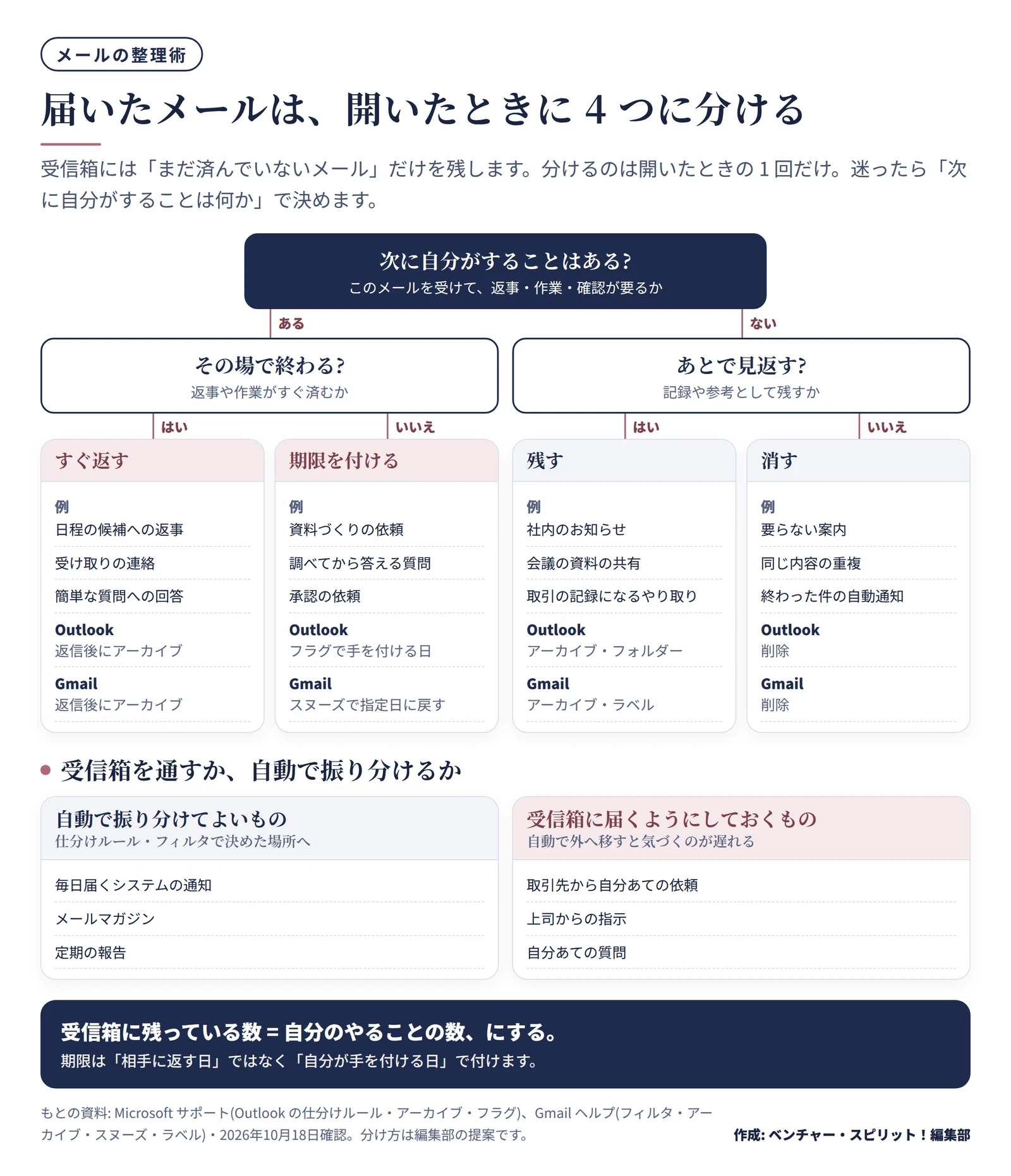
メールを開いたら、その場で次の4つのどれかに分けます。分けるのは開いたときの1回だけです。
分け方
当てはまるメールの例
すること
Outlook の機能
Gmail の機能
すぐ返す
日程の候補への返事、受け取りの連絡、簡単な質問
その場で返信し、受信箱の外へ
返信後にアーカイブ
返信後にアーカイブ
期限を付ける
資料づくりの依頼、調べてから答える質問、承認の依頼
手を付ける日を決めて印を付ける
フラグ(今日・明日・今週・来週・日付なし)
スヌーズ(指定の日時に受信トレイへ戻る)
残す
社内のお知らせ、会議 の資料の共有、取引の記録になるやり取り
受信箱の外へ移す
アーカイブ・フォルダー
アーカイブ・ラベル
消す
要らない案内、同じ内容の重複、終わった件の自動通知
削除する。届き続けるものは振り分けか配信停止
削除
削除
届いたメールを開いたときに4つに分ける判断の流れ 作成: 編集部 / もとの資料: Microsoft サポート(Outlook)・Gmail ヘルプ 迷ったら「次に自分がすることは何か」で決める
分け方に迷うメールは、「このメールを受けて、次に自分がすることは何か」を考えます。することが何もなければ、残すか消すかです。することがあり、その場で終わるならすぐ返し、終わらないなら期限を付けます。
期限は「相手に返す日」ではなく、「自分が手を付ける日」で付けます。返す日に付けると、その日に初めて中身を見て間に合わない、ということが起きるためです。
通知やメールマガジンは、自動で振り分ける
毎日届くシステムの通知やメールマガジン、定期の報告は、受信箱を通さずに決めたフォルダーやラベルへ自動で振り分けます。一方、取引先や上司から自分あてに届く依頼は、自動で振り分けないでおきます。受信箱の外へ自動で移ると、気づくのが遅れるためです。
Outlook の仕分けルールを作る(新しい Outlook)
Microsoft のページの手順は次のとおりです。
振り分けたいメールを一覧で右クリックし、[ルール] > [ルールの作成] を選ぶ。
その送信者からのメールを移すフォルダーを選び、[OK] を選ぶ。
条件や例外を足したいときは、[その他のオプション] を選ぶ。
Microsoft によると、ルールには少なくとも名前・条件・アクションの3つが必要で、条件の例外も付けられます。あるルールが動いたあとに他のルールを動かしたくないときは、[仕分けルールの処理を中止する] をオンにします。新しい Outlook では、Gmail などほかの会社のアカウントのルールには対応していないと書かれています。従来の Outlook は手順が違うので、Microsoft のページのタブを切り替えて確かめます。
Gmail のフィルタを作る
Gmail のヘルプの手順は次のとおりです。
上部の検索ボックスで、検索オプションを表示するアイコンをクリックする。
検索条件を入れ、[検索] をクリックして、対象のメールが正しく出るか確かめる。
[フィルタを作成] をクリックし、フィルタの動作(ラベルを付ける・アーカイブする・削除するなど)を選ぶ。
もう一度 [フィルタを作成] をクリックして保存する。
Gmail のフィルタでは、ラベル付け・アーカイブ・削除・スター付け・自動転送ができます。ヘルプには、メールを転送するフィルタは新着のメールにだけ働くという注意があります。
フォルダーとラベルは少なく作り、探すのは検索に任せる
済んだメールは、削除ではなくアーカイブで受信箱の外へ移すと、あとで探せます。Outlook の [アーカイブ] は、メッセージを削除せずに [アーカイブ] フォルダーへ移す操作で、検索ボックスから探せます。Microsoft は、アーカイブしてもメールボックスのサイズは小さくならないとも説明しています。
Gmail のアーカイブは、受信トレイには出なくなりますが、[すべてのメール] から確認できます。アーカイブしたメールに返信が来ると、受信トレイに戻ります。Gmail のラベルはフォルダとは違い、使えるのは本人だけで、メールの宛先には届きません。
フォルダーやラベルを細かく作ると、どこに入れるかで迷い、探すときにも開く場所が増えます。作るのは「自動で振り分ける先」と「保管の決まりがあるやり取り」くらいに絞り、探すときは差出人や件名で検索します。メールの保存期間や削除の決まりがある会社もあるので、まとめて消す前に確かめます。
機能
Outlook
Gmail
自動で振り分ける
仕分けルール(名前・条件・アクション)
フィルタ(ラベル・アーカイブ・削除・スター・転送)
受信箱の外へ残す
アーカイブ([アーカイブ]フォルダーへ)
アーカイブ([すべてのメール]で見られる)
分類する
フォルダー
ラベル(本人だけ・宛先に届かない)
後でやる印
フラグ(今日・明日・今週・来週・日付なし・ユーザー設定)
スヌーズ(指定の日時に受信トレイの最上部へ)
済んだ印
完了のマーク スヌーズが戻ったら、済んだものはアーカイブ
探す
検索ボックス・[アーカイブ]フォルダー
検索バー(in:archive・in:snoozed)
注意
アーカイブしてもメールボックスのサイズは減らない
転送のフィルタは新着メールにだけ働く
OutlookとGmailの整理の機能の対応と、自動の振り分けの作り方 作成: 編集部 / もとの資料: Microsoft サポート(Outlook)・Gmail ヘルプ 後でやるメールには、手を付ける日を付ける
従来の Outlook では、受信したメールにフラグを付けると、今日・明日・今週・来週・日付なし・ユーザー設定から期限を選べます。フラグを付けたメールは、To Do バーやタスクの一覧にも出ます。済んだらフラグを右クリックして [完了のマーク] を選びます。フラグがチェックマークに変わり、済んだ記録として残ります。記録を残さないときは [フラグのクリア] を選びます。
Gmail のスヌーズは、メールを受信トレイから一時的に外し、明日・来週など指定したタイミングで受信トレイの最上部に戻す機能です。スヌーズ中のメールは、左側の [スヌーズ中] か、検索バーに「in:snoozed」と入れると一覧できます。
週に一度、フラグやスヌーズの一覧を見直す時間を予定表に入れておくと、期限の付け忘れや先送りに気づけます。
メールを見る時刻を決め、休み明けは新しい順に片付ける
見る時刻を決めると、作業が途切れにくい
急ぎの連絡が電話やチャットで来る職場なら、メールは朝・昼・夕方など決めた時刻にまとめて見ると、ほかの作業が途切れにくくなります。届くたびに開くと、そのたびに今の作業から頭を切り替えることになるためです。ただし、お客様からの問い合わせの窓口のように、すぐ返すこと自体が仕事の部署には合いません。部署の役割に合わせて、上司と相談して決めます。
休み明けは、同じ件の最後のメールから読む
休暇のあとで受信箱に未読がたまっているときは、古い順ではなく、同じ件のやり取りの最後のメールから読みます。途中のメールで質問され、すでにほかの人が答えて片付いている件もあるので、最後を見れば読み直す量が減ります。読み終えたら、ここでも4つの分け方で仕分けます。
送るときの工夫で、相手の受信箱も軽くする
自分が送るメールも、相手の受信箱に届いて仕分けられます。文化審議会の「公用文作成の考え方」(2022年1月7日)は、標題(タイトル)で主題と文書の性格を示すよう勧めています。性格は、報告・提案・回答・確認などの言葉で示します。メールの件名も、用件の種類と期限を入れると、相手がすぐに分けられます。
同じ考え方で、本文の最初の2行に用件と期限を書き、1通には用件を1つだけにします。用件が分かれていると、相手は返信やフラグを用件ごとに付けられます。件名や宛名の書き方は、ビジネスメールの書き方 件名・宛名・結びとCC・BCCの使い分け でくわしく紹介しています。
送る前には、宛先を必ず見直します。個人情報保護委員会のガイドライン(通則編・2026年6月一部改正)は、個人データの「漏えい」に当たる例を挙げています。その一つが、個人データを含むメールを第三者に誤送信した場合です。
送る前に確かめること
宛先・CC・BCC の名前とアドレスが合っているか(社外の複数の人に送るときは BCC か)
添付ファイルが正しいか、開けるか
件名に用件の種類と期限が入っているか
本文の最初の2行で用件が分かるか
今日からできること 受信箱を空ける5つの手順
受信箱を日付で並べ、先月以前のメールの件名をざっと見る。まだ済んでいないものだけを残し、ほかはまとめてアーカイブする(消さないので、あとから検索で探せます)。
今月分のメールを開き、4つの分け方で仕分ける。
毎日届く通知のメールを3つ選び、仕分けルール(Gmail ならフィルタ)を作る。
期限のある依頼に、フラグかスヌーズで手を付ける日を付ける。
週に一度、フラグやスヌーズの一覧を見直す時間を予定表に入れる。
会議の案内のメールを短く分かりやすく書く方法は、会議を短くする段取り アジェンダ・時間・決めることを先に決める で紹介しています。

![OutlookとGmailの整理の機能を見比べた表と手順の図。自動で振り分けるはOutlookが仕分けルール(名前・条件・アクション)、Gmailがフィルタ(ラベル・アーカイブ・削除・スター・転送)。受信箱の外へ残すはどちらもアーカイブ(Outlookは[アーカイブ]フォルダーへ、Gmailは[すべてのメール]で見られる)。分類はOutlookがフォルダー、Gmailがラベル(本人だけ・宛先に届かない)。後でやる印はOutlookがフラグ(今日・明日・今週・来週・日付なし・ユーザー設定)、Gmailがスヌーズ(指定の日時に受信トレイの最上部へ)。済んだ印はOutlookが[完了のマーク]。探すはGmailの検索バーでin:archive、in:snoozed。注意として、Outlookはアーカイブしてもメールボックスのサイズは減らない、Gmailは転送のフィルタは新着メールにだけ働く。下に、Outlookの仕分けルールを作る3つの手順(メールを右クリックして[ルール]>[ルールの作成]、移す先のフォルダーを選んで[OK]、[その他のオプション]で条件と例外)と、Gmailのフィルタを作る4つの手順(検索オプションを開く、条件で検索して確かめる、[フィルタを作成]で動作を選ぶ、もう一度[フィルタを作成]で保存)を並べている。](/images/articles/email-inbox-organizing/tools.webp)