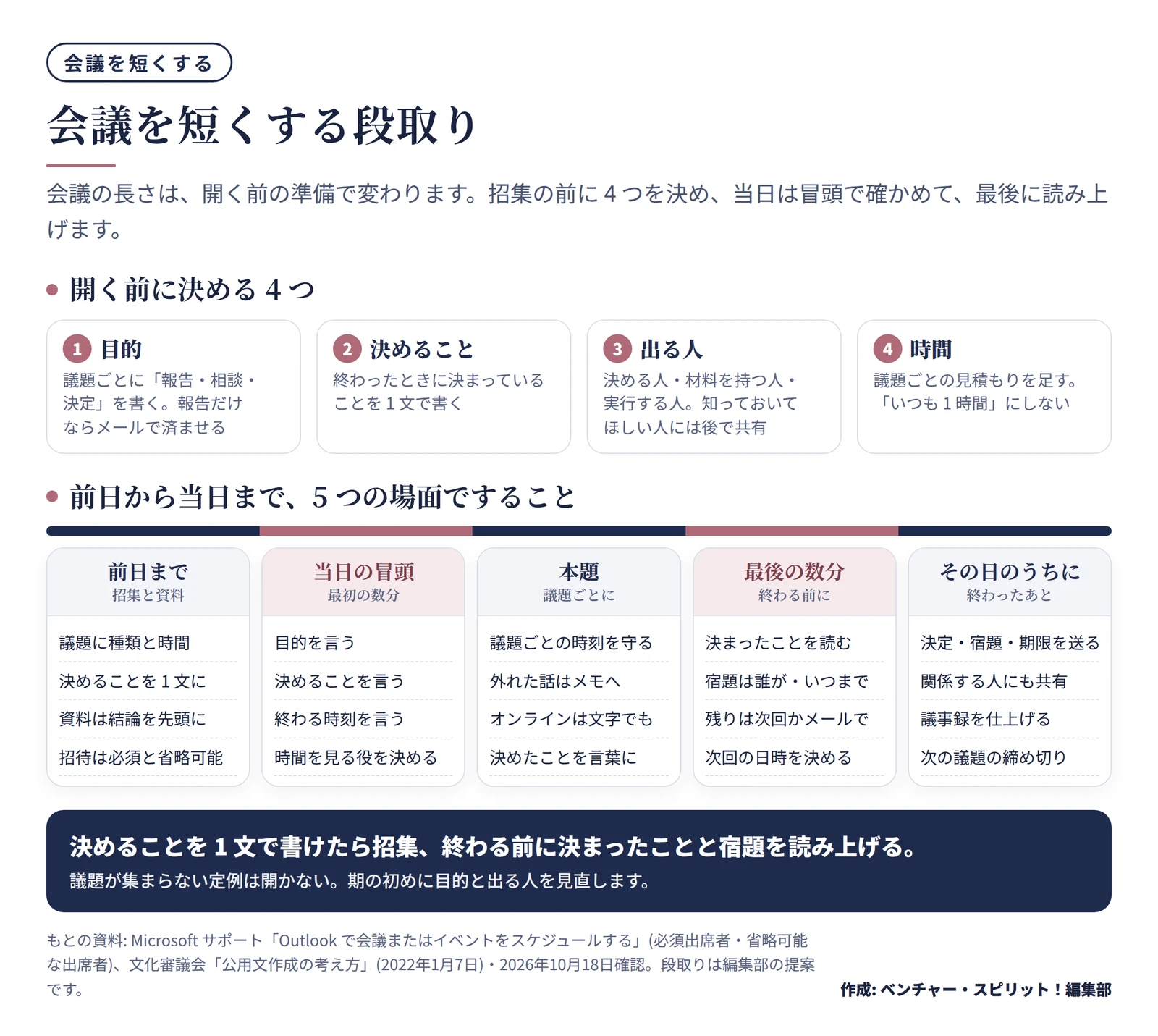
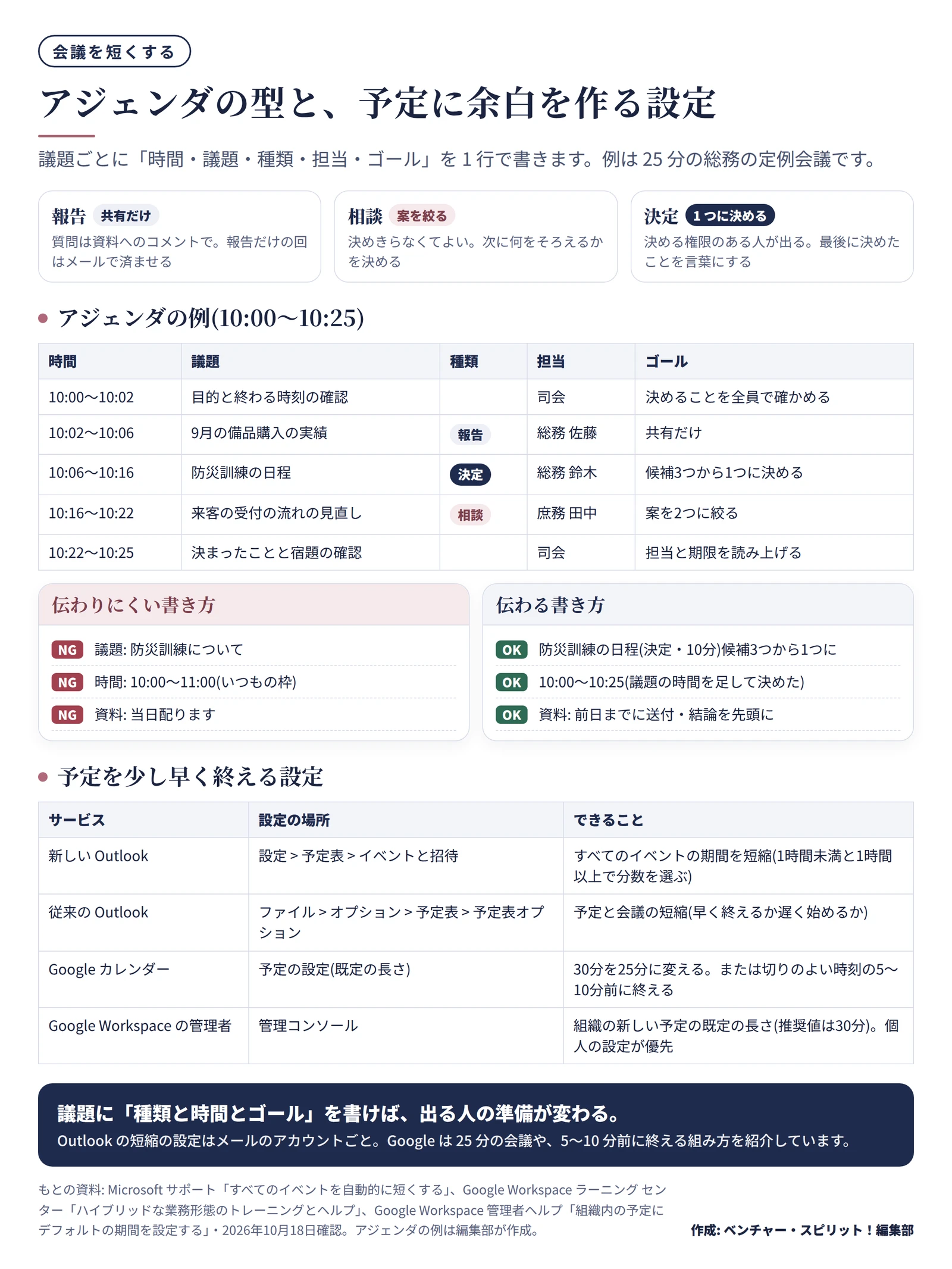
定例の会議が毎回少しずつ延びる。終わったあとに「結局何が決まったのか」がはっきりしない。会議を短くする工夫は、会議の最中よりも、開く前の準備で効いてきます。
この記事では、会議を開く前に決めること、アジェンダ(議題の一覧)の書き方、当日の進め方、終わったあとの共有までを、手順と例で紹介します。カレンダーの設定は、Microsoft と Google の公式のヘルプで確かめた内容です(2026年10月時点)。
長引く会議によくある4つの形
長引く会議には、似た形がよく見られます。どれも、開く前の一手間で防げるものです。
| 形 |
起きること |
先にできる手当て |
| 何を決める会議か分からない |
話が広がり、終わりどころがない |
招集のときに「決めること」を書く |
| 資料をその場で初めて読む |
読む時間と質問で時間が過ぎる |
資料を前日までに送り、結論を先頭に書く |
| 決める人がいない |
「持ち帰って検討」で次の会議が増える |
決める権限のある人を呼ぶ |
| 終わり方が決まっていない |
予定の時刻いっぱいまで続く |
最後に決まったことと宿題を読み上げる |
開く前に決める4つ 目的・決めること・出る人・時間
招集のメールを書く前に、次の4つを決めます。決められないときは、会議を開く準備がまだ整っていないということです。
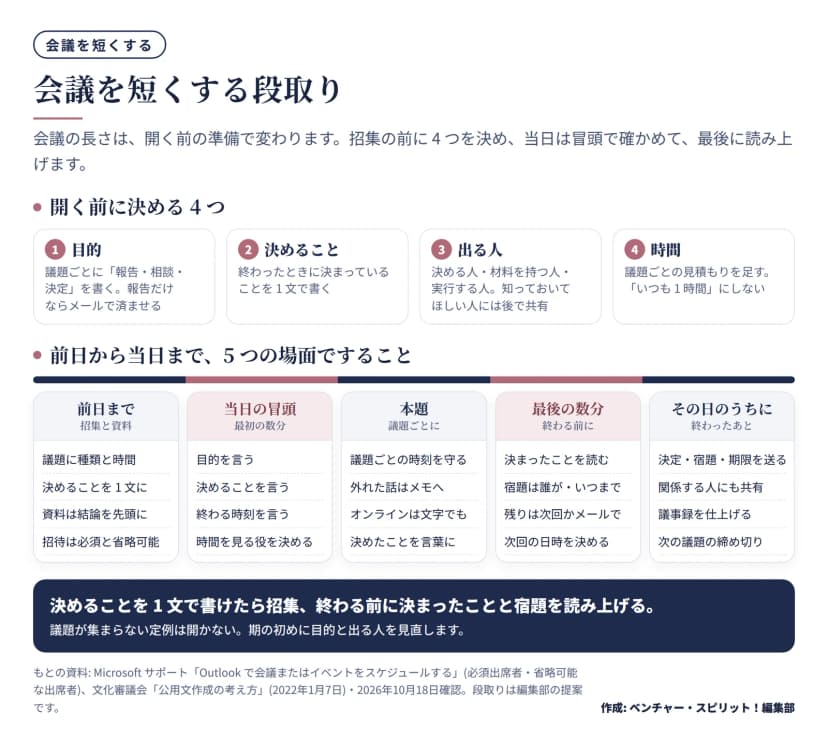 会議を開く前に決める4つと、前日から当日までの5つの場面作成: 編集部 / もとの資料: Microsoft サポート・文化審議会「公用文作成の考え方」
目的は「報告・相談・決定」のどれかで書く
文化審議会の「公用文作成の考え方」(2022年1月7日)は、標題(タイトル)で主題と文書の性格を示すよう勧めています。性格は、報告・提案・回答・確認などの言葉で示します。アジェンダも同じで、議題ごとに「報告」「相談」「決定」のどれかを書くと、出る人が何をすればよいかが分かります。
議題が報告だけなら、会議を開かずにメールや共有の文書で済ませられないかを考えます。質問を受け付ける期限を書いておけば、報告の会議の代わりになります。
決めることを1文で書く
「この会議が終わったときに、何が決まっていればよいか」を1文で書きます。たとえば「秋の防災訓練の日を、11月の候補3つから1つに決める」です。決めることが書けない会議は、話し合いが広がりやすく、終わりどころがなくなります。
出る人は「決める人・材料を持つ人・実行する人」
呼ぶのは、決める権限のある人、判断の材料を持つ人、決まったことを実行する人です。知っておいてほしいだけの人には、あとで決まったことを共有します。
Outlook では、出席者を「必須出席者」と「省略可能な出席者」に分けて招待できます。Microsoft 365 や Exchange のアカウントなら、スケジュール アシスタントで出席者の空き時間を見ながら日時を選べます。
時間は議題から逆算する
議題ごとに要る時間を見積もり、足したものを会議の長さにします。「いつも1時間」と先に枠を決めると、議題が少ない日も1時間かかりがちです。
アジェンダの型と招集のメールの文例
アジェンダは、議題ごとに「時間・議題・種類・担当・ゴール」を1行ずつ書きます。下は、25分の総務の定例会議の例です。
| 時間 |
議題 |
種類 |
担当 |
ゴール |
| 10:00〜10:02 |
目的と終わる時刻の確認 |
|
司会 |
決めることを全員で確かめる |
| 10:02〜10:06 |
9月の備品購入の実績 |
報告 |
総務 佐藤 |
共有だけ(質問は資料へのコメントで) |
| 10:06〜10:16 |
防災訓練の日程 |
決定 |
総務 鈴木 |
候補3つから1つに決める |
| 10:16〜10:22 |
来客の受付の流れの見直し |
相談 |
庶務 田中 |
案を2つに絞る |
| 10:22〜10:25 |
決まったことと宿題の確認 |
|
司会 |
担当と期限を読み上げる |
| 項目 |
伝わりにくい書き方 |
伝わる書き方 |
| 議題 |
防災訓練について |
防災訓練の日程(決定・10分)候補3つから1つに決める |
| 時間 |
10:00〜11:00(いつもの枠) |
10:00〜10:25(議題の時間を足して決めた) |
| 資料 |
当日配ります |
前日までに送付し、結論を先頭に書く |
伝わりにくい書き方では、出る人は何を準備すればよいか分からず、当日に資料を読むところから始まります。伝わる書き方なら、決める議題の候補を前もって考えてこられます。
招集のメールは、件名に会議の名前・日時・決めることを入れ、本文の最初に目的を書きます。「公用文作成の考え方」も、結論は早めに示し、続けて理由や詳細を説明するよう勧めています。
予定に余白を作るカレンダーの設定
会議が続く日は、次の会議までに移動や準備の時間がありません。カレンダーの設定で、予定を少し早く終えるようにしておけます。
Outlook は「すべてのイベントの期間を短縮する」
Microsoft のページによると、新しい Outlook では [設定] > [予定表] > [イベントと招待] を開きます。[すべてのイベントの期間を短縮する] をオンにし、1時間未満と1時間以上のイベントで、短くする分数をそれぞれ選んで [保存] します。
従来の Outlook では、[ファイル] > [オプション] > [予定表] > [予定表オプション] を開きます。[予定と会議の短縮] をオンにし、早く終えるか遅く始めるかを選びます。この設定はメールのアカウントごとです。設定すると、Windows・Mac・Web・iOS・Android の Outlook に共通で働くと説明されています。
Google カレンダーは既定の長さを短くする
Google Workspace のラーニング センターは、会議疲れを減らす方法を2つ紹介しています。予定の設定で既定の会議時間を30分から25分に変える方法と、切りのよい時刻の5〜10分前に終わるよう予定を組む方法です。
管理者は、組織の新しい予定の既定の長さを決められます(推奨値は30分)。ただし、ユーザーが自分で既定の長さを決めている場合は、組織の値は使われません。
| サービス |
設定の場所 |
できること |
| 新しい Outlook |
設定 > 予定表 > イベントと招待 |
すべてのイベントの期間を短縮(1時間未満と1時間以上で分数を選ぶ) |
| 従来の Outlook |
ファイル > オプション > 予定表 > 予定表オプション |
予定と会議の短縮(早く終えるか遅く始めるか) |
| Google カレンダー |
予定の設定(既定の長さ) |
30分を25分に変える。または切りのよい時刻の5〜10分前に終える |
| Google Workspace の管理者 |
管理コンソール |
組織の新しい予定の既定の長さ(推奨値は30分)。個人の設定が優先 |
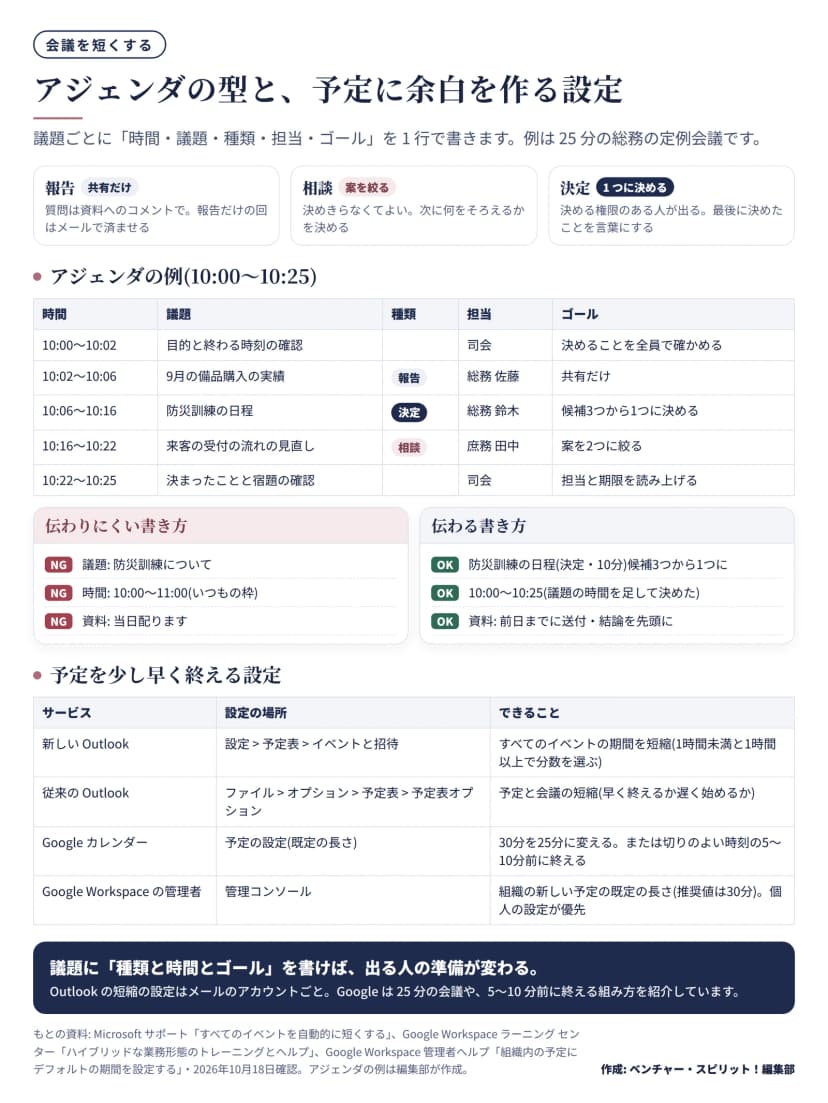 アジェンダの型の例と、OutlookとGoogleで予定を早く終える設定作成: 編集部 / もとの資料: Microsoft サポート・Google Workspace ラーニング センター・Google Workspace 管理者ヘルプ
当日の進め方 冒頭で確かめ、最後に読み上げる
当日は、次の順で進めます。
- 始めに、司会が目的・決めること・終わる時刻を言う。
- 時間を見る役(タイムキーパー)を決め、議題ごとの終わりの時刻を知らせてもらう。
- 議題から外れた話は「別の場で扱う」とメモに残し、その場では深追いしない。
- 決定の議題は、最後に決める人が決めたことを言葉にする。
- 終わる前に、決まったことと宿題(誰が・何を・いつまで)を読み上げる。
オンラインと会議室が混ざるときは、文字で確かめる
オンラインで出る人は、会議室の小さな声やホワイトボードの字が見えにくくなります。資料は画面に映すだけでなく事前に送り、決まったことはその場で共有の文書やチャットに書いて、全員が同じ文字を見ながら確かめます。発言の前に名前を言う決まりにしておくと、オンラインの人にも誰の発言かが伝わります。
定例の会議は、続け方そのものを見直す
議題が集まらない回は開かない
毎週・毎月の定例は、議題がなくても開くことが習慣になりがちです。議題の締め切りを前日の昼などに決めておき、議題が集まらなかった回は「今回はありません」と連絡して取りやめます。報告だけが集まった回は、共有の文書に書いてもらい、会議の代わりにします。
期の初めに、目的と出る人を見直す
定例の会議は、始めたときの目的が変わっても、そのまま続いていることがあります。期の初めや担当が替わったときに、「この会議で決めていること」と出る人を見直します。目的を1文で書けなくなっていれば、回数を減らすか、ほかの会議とまとめる合図です。
終わったあとは、その日のうちに共有する
決まったこと・宿題・期限を、その日のうちに出た人と関係する人へ送ります。全文の記録より先に、この3つだけを短く送ると、読む側の手間が少なくて済みます。
議事録の書き方は、議事録の書き方 決定事項と宿題が伝わる型・例文と早く仕上げる段取りでくわしく紹介しています。
今日からできること 次の会議の前に確かめる段取り
まずは、自分が主催する次の会議1つで試してください。招集のメールに議題の種類と時間を書くだけでも、出る人の準備が変わります。会議の案内のメールを含め、受信箱の整理のしかたはメールの整理術 受信箱をためない仕分けのルールと設定の手順で紹介しています。