Excelの一覧表は、テーブルに変換しておくと、行を足すたびに範囲が自動で広がります。表の中のセルを選んでCtrl+Tを押すだけです(WindowsのMicrosoft 365)。
毎月増えていく経費の申請一覧なら、合計の式の範囲を直したり、金額の数式をコピーしたりする手間が減ります。金額の数式も、集計行も、名前で書いたSUMIFSの範囲も、行の増減についてくるからです。
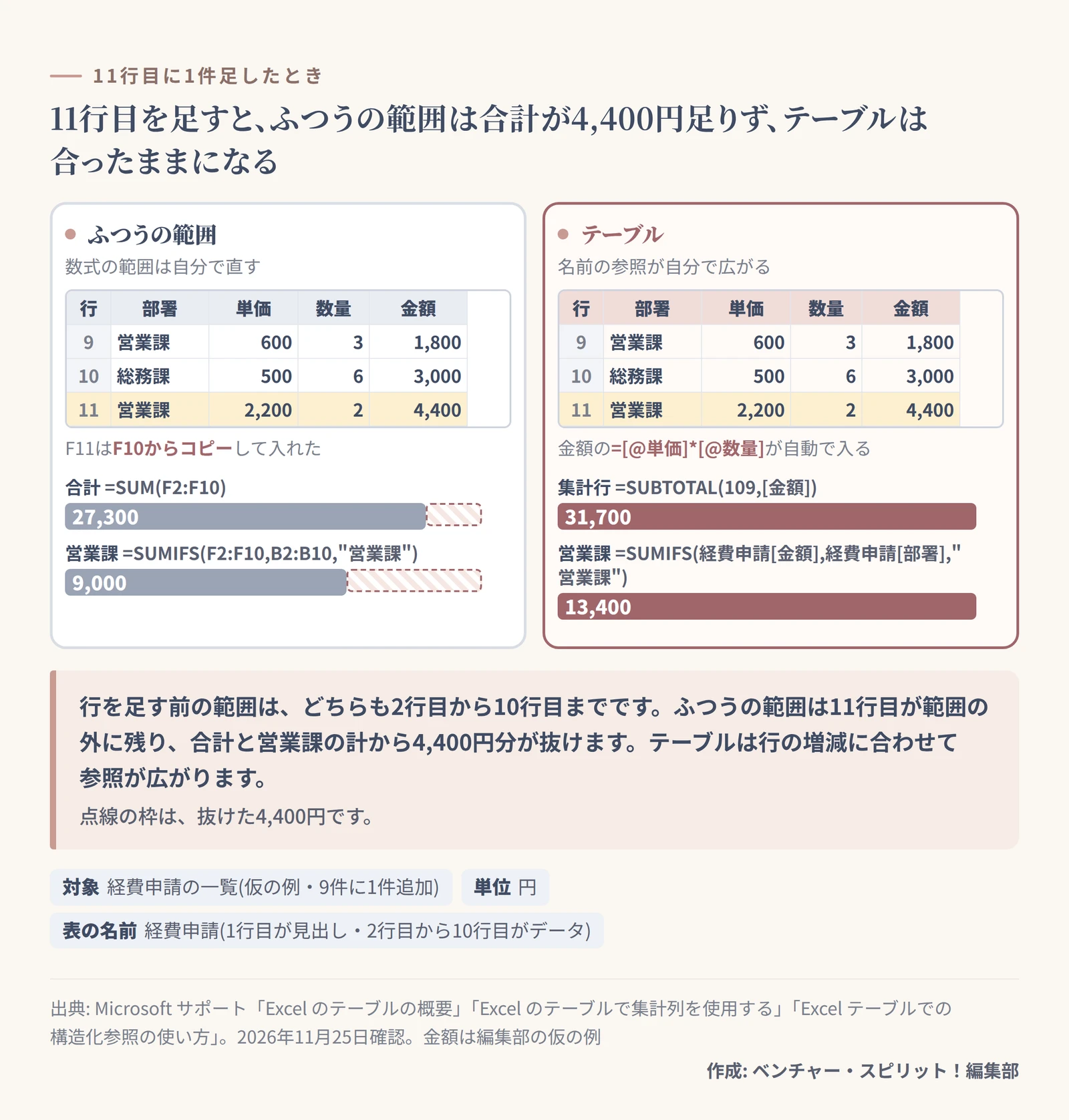
11行目を足したときの違いは合計に出る
仮の例で見ます。経費申請の一覧は、1行目が見出しで、2行目から10行目に9件が入っています。F列の金額は=D2*E2、合計は=SUM(F2:F10)、営業課の計は=SUMIFS(F2:F10,B2:B10,"営業課")です。9件の合計は27,300円、営業課の計は9,000円になります。
そこへ11行目に、営業課のインク(単価2,200円、数量2個)を足します。金額は4,400円。ふつうの範囲では、F10の数式をF11へコピーしても、合計の範囲はF2:F10のままです。合計は27,300円で止まり、4,400円が抜けます。正しい合計は31,700円、営業課の計は13,400円です。
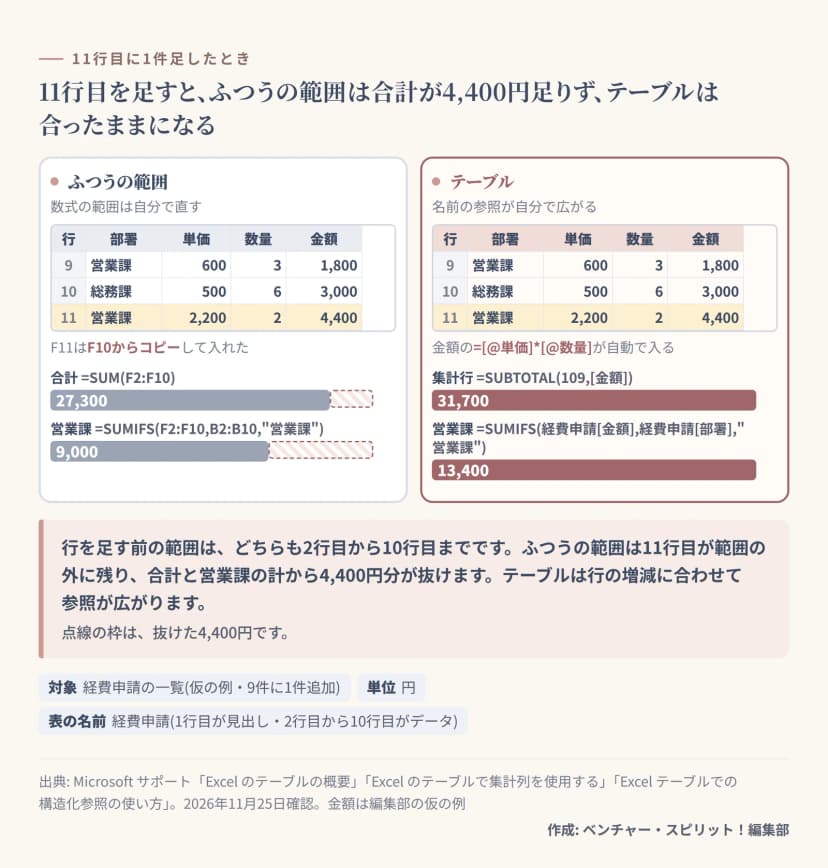 11行目に1件足したとき、ふつうの範囲は合計が4,400円足りず、テーブルは合ったままになる図作成: 編集部 / 出典: ベンチャー・スピリット!編集部
テーブルなら、この抜けは起きません。Microsoftは、テーブルの構造化参照について、データを足したり消したりするたびに名前の指す範囲が調整されると説明しています。1図の右側のように、11行目を足した時点で、合計も営業課の計も31,700円と13,400円に合います。
変換の前に直すのは見出しと結合セル
Ctrl+Tを押す前に、表の形を2点だけ見ておきます。
1点目は見出しです。Microsoftは、集計や分析に向く表の見出しを、列ごとに1行で、ほかの列と重ならず、空白がない形と説明しています。2行にまたがる見出しや結合セルは使わないよう勧めています。2
2点目は結合セルです。表のいちばん上に「2026年度 経費申請」のようなタイトルを、結合して置いていないでしょうか。テーブルの中では、セルを結合できません。結合のボタンが選べないときの確認項目に、結合したいセルがテーブルとして書式設定されていないか、が挙がっています。3タイトルを中央に置きたいなら、結合を全部外して、[選択範囲内で中央]の書式を使うのが公式の回避策です。2
Ctrl+Tで変換する手順と表の名前の付け方
手順は4つです。
- 一覧表の中のセルを、どれでもよいので1つ選びます。
- Ctrl+Tを押します。[ホーム]の[テーブルとして書式設定]からスタイルを選んでも、同じ変換になります。4
- 表の範囲を確認し、「テーブルに見出しがある」のチェックをオンにして[OK]を押します。
- [テーブル デザイン]タブの[テーブル名]ボックスに「経費申請」と入れてEnterを押します。
名前は、最初は「テーブル1」のようになっています。あとで数式に使うので、中身が分かる名前に変えておくと読みやすくなります。名前には決まりがあり、文字かアンダースコアで始めること、スペースを使わないこと、Z$100のようなセル番地と同じにしないこと、同じブックの中で重ならないことが挙がっています。1
Mac版とWeb版は、メニューの位置が少し違います。Microsoftのページが案内する範囲では、Mac版でも[ホーム]の[テーブルとして書式設定]から変換できます。
金額の列は式を1回入れると下まで入る
テーブルにしたあと、右隣のF1に「金額」と入れると、テーブルが右へ広がって新しい列になります。F2を選んで=を入力し、D2をクリックして*を入れ、E2をクリックしてEnterを押してください。数式バーには=[@単価]*[@数量]と出ます。
この書き方が構造化参照です。[@単価]は「同じ行の単価の列」を指します。Enterを押すと、数式は上と下の列のセルすべてに自動で入ります。数式は各行で同じで、Excelがどの行かを内部で見分けています。5コピーも、フィルハンドルのドラッグもいりません。数式を直したときも、同じ列に広がります。5
ただし、次の3点には気をつけてください。
- 変換の前から
=D2*E2のようにセル番地で書いていた数式は、テーブルにしても構造化参照に自動では変わりません。構造化参照にそろえたいときは、入れ直します。1
- セル番地で書いた数式は、単価と数量のあいだに列を挿入すると直す必要が出ます。1
- 行が1行しかないテーブルでは、
@への置き換えが起きず、行を足したときに予期しない結果になることがあります。先に複数行を入力してから、数式を入れましょう。1
行を足したときに広がるもの
行の足し方は3つあります。最後の行の真下のセルに入力する、最後の行の下に貼り付ける、右クリックから行を挿入する、です。入力か貼り付けをすると、テーブルが広がって新しい行が入ります。貼り付けたデータの列数がテーブルより多いと、余った列はテーブルに入りません。その場合は[テーブル デザイン]の[テーブルのサイズ変更]で範囲を直します。6
足した11行目で、次のものが動きます。
| 広がるもの |
書き方の例 |
11行目を足したあと |
| 金額の数式 |
=[@単価]*[@数量] |
11行目の金額も同じ式になる |
| 集計行 |
=SUBTOTAL(109,[金額]) |
合計が31,700円になる |
| 名前で書いたSUMIFS |
=SUMIFS(経費申請[金額],経費申請[部署],"営業課") |
営業課の計が13,400円になる |
| ピボットテーブルの元 |
元の表が「経費申請」 |
更新のときに11行目が入る |
ピボットテーブルの行だけは、足したあとに[更新]を押す一手間が残ります。
集計行は、[テーブル デザイン]の[集計行]をオンにすると、テーブルの下に付きます。各列のセルのドロップダウンから、合計や平均などの関数を選びます。7金額の列で合計を選ぶと、=SUBTOTAL(109,[金額])と入ります。SUBTOTAL関数は、集計方法の番号にかかわらず、絞り込みで隠れた行を計算に入れません。109を9に変えて入るのは、手で非表示にした行だけです。8絞り込んだ行も含めて全部を足したいときは、テーブルの外のセルに=SUM(経費申請[金額])を入れます。集計行のセルは、隣のセルへフィルハンドルでコピーしてください。コピーして貼り付けると、列の参照が更新されず、正しい値が出ません。7
SUMIFSをテーブルの列名で書く方法は、範囲をそろえる話とあわせて、下の記事にあります。
ピボットテーブルの元データについて、Microsoftは「テーブルは優れたピボットテーブルのデータソース」とし、更新のときに、テーブルに追加された行が自動で含まれると説明しています。9作り方と更新の手順は、こちらの記事で読めます。
並べ替えと絞り込みは見出しの▼から
テーブルにすると、すべての列の見出しに▼のボタンが付き、並べ替えと絞り込みをすぐ使えます。1絞り込みは、Excelの画面では「フィルター」と呼ばれます。
申請日を新しい順にしたいときは、「申請日」の▼を押して並べ替えの順序を選びます。日付は、古い順と新しい順を選べます。10並べ替えをやり直したいときは、[ホーム]の[元に戻す]が使えます。10
部署で絞り込むときは、「部署」の▼を押し、「営業課」のチェックだけを残します。絞り込んだ行だけが見え、それ以外は隠れます。ここで集計行を見ると、金額の合計が13,400円になっています。SUBTOTAL関数は、絞り込みで隠れた行を飛ばして足すからです。8絞り込みを外せば、31,700円に戻ります。
絞り込みを全部やめたいときは、[データ]タブの[フィルター]を選びます。テーブルのすべての列でフィルターが外れ、データが全部見えます。11
なお、テーブルは左から右への並べ替えに対応していません。必要なときは、いったん範囲に変換します。10
期限を過ぎた行に色を付けて目立たせたいなら、並べ替えのほかに条件付き書式も使えます。
解除すると残るものと消えるもの
テーブルをやめたくなったときは、範囲に戻せます。
- テーブルの中のセルを1つ選びます。
- [テーブル デザイン]タブの[ツール]グループで、[範囲に変換]を選びます。右クリックして[テーブル]から[範囲に変換]を選んでも同じです。
- Mac版では、[テーブル]タブの[範囲に変換]を選び、確認のメッセージで[はい]を選びます。
Microsoftのページによると、適用したテーブルスタイルの書式は、変換のあとも残ります。12色や縞模様のまま、ふつうの範囲として使えます。
消えるのは、テーブルの機能です。見出しの▼がなくなり、構造化参照の数式は、同じ範囲を指すセル番地の参照に変わります。121たとえば経費申請[金額]は、$F$2:$F$11のような絶対参照になる、ということです。解除したあとに12行目を足しても、この範囲は広がりません。SUMIFSの範囲も、手で直すことになります。
解除は、見た目はそのままに、これ以上は広げたくない一覧を保管するときに向く操作です。
ほかの式から指されている一覧は変換の前に確かめる
範囲をテーブルにしても、すでにほかのセルに入っている参照は、自動では名前の参照に変わりません。1別のシートやファイルの式がF2:F10のような番地でこの一覧を指していると、テーブルが広がっても、その式の範囲は広がりません。この一覧を使う集計表がほかにないかを、使っている人に聞いてから変換すると安心です。
試すときは、ファイルをコピーして、コピーのほうで結合セルを外し、見出しを1行にして、Ctrl+Tを押します。名前を付けて、金額の列に=[@単価]*[@数量]を入れたら、一覧の真下に、来月の最初の1件を入力してみてください。金額が自分で入り、集計行の数字が動けば、変換は成功です。
操作は、WindowsのMicrosoft 365を基準にしています。Microsoftサポートの日本語ページで確認したのは2026年11月25日です。行や列を足す説明のページはWindows版とWeb版向けで、Mac版は画面の名前や位置が違うことがあります。