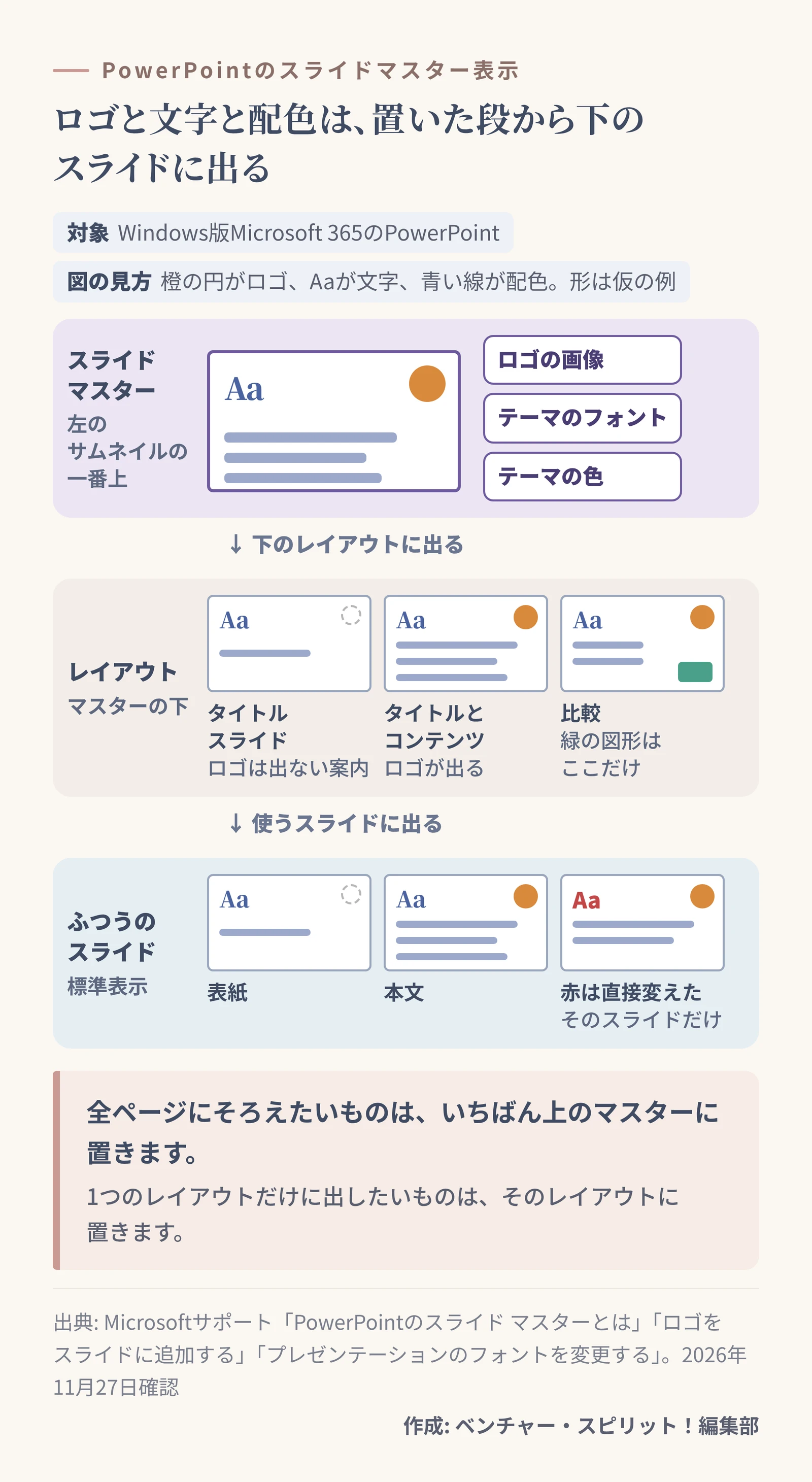
スライドマスターは、全ページの文字の形、配色、ロゴを一度に決める場所です。フォントと配色とロゴをマスターに置くと、下のレイアウトとスライドにまとめてそろうので、会議資料の見た目を1枚ずつ直さずに済みます。12
操作はWindows版のMicrosoft 365のPowerPointが前提です。
スライドマスターの変更は下のレイアウトとスライドに及ぶ
スライドマスターは、[表示]タブの[スライド マスター]を選ぶと開くマスター表示にあります。左に並ぶサムネイルのいちばん上の大きな1枚が、スライドマスターです。その下に、レイアウトが並びます。13
公式のページによると、マスターを編集すると、そのマスターに基づくすべてのスライドに変更が反映されます。ただし、変更の大部分は、マスターに関連するレイアウトへの変更だとも書かれています。1レイアウトは、タイトルスライドやタイトルとコンテンツのように、置き場所と書式があらかじめ決まった型です。4
 ロゴと文字と配色を置いた段と、そこから下のスライドに出る範囲作成: 編集部 / 出典: ベンチャー・スピリット!編集部
置く場所は、出したい範囲で決めます。
- 全ページにそろえたい文字・配色・ロゴは、いちばん上のマスターに置く
- 特定のレイアウトだけに出したいものは、そのレイアウトのサムネイルを選んで編集する5
- 1枚のスライドだけを変えたいときは、標準表示のスライドの上で直す6
ところで、標準表示で消したい図が選べないことがあります。公式のページでは、その図がマスターかレイアウトで定義されている可能性があるとされています。マスター表示に切り替えると編集できます。1
作業の順番は、先にマスターとレイアウトを整えてから、スライドを作ります。公式のページも、個々のスライドを作る前に編集するよう勧めています。1
フォントは見出しと本文を決めるとタイトルと箇条書きにそろう
テーマのフォントを変えると、プレゼンテーションのすべてのタイトルと箇条書きのテキストに反映されます。7手順は次の5つです。
- [表示]タブで[スライド マスター]を選ぶ
- [スライド マスター]タブの[フォント]から、[フォントのカスタマイズ]を開く
- [新しいテーマのフォント パターンの作成]の[見出しのフォント]と[本文のフォント]で、使うフォントを選ぶ
- [名前]に、そのフォントの組み合わせの名前を入れて[保存]をクリックする
- [スライド マスター]タブの[マスター表示を閉じる]で標準表示に戻る
見出しと本文は別々に選べます。社内で書体が決まっているなら、そのとおりに入れます。7決まりがなくて、一覧から選ぶだけでよいときは、手順2で[フォント]の一覧から使うフォントをクリックします。6
プレゼンテーションに複数のスライドマスターが入っているときは、マスターごとにフォントを変える必要があります。6Web版のPowerPointでは、この全体の変更はできません。6
配色はデザインタブの配色から12色を決める
テーマの色は、テキストと背景用の4色、アクセント用の6色、ハイパーリンク用の2色でできています。7手順は次の5つです。
- [デザイン]タブの[バリエーション]グループで下矢印を選び、色のバリエーションを開く
- [配色]から、[色のカスタマイズ]を開く
- [新しい配色パターンの作成]の[テーマの色]で、変えたい要素([アクセント1]や[ハイパーリンク]など)の横のボタンを選び、色を選ぶ
- 色が一覧にないときは[その他の色]を選び、[標準]タブで選ぶか、[ユーザー設定]タブで色の番号を入れる
- [名前]に名前を入れて[保存]をクリックする
保存した配色は、[配色]のメニューから選べるようになります。途中で元の色に戻したいときは、[保存]の前に[リセット]を選びます。7
会社のロゴの色が決まっているなら、アクセントの色にその色を入れておきます。テーマの色は、テキストや図形に自動で適用されます。7
ロゴは図形にロゴの画像を入れてマスターに置く手順
公式のページが案内するロゴの置き方は、図形の塗りつぶしにロゴの画像を使う方法です。2
- [表示]>[スライド マスター]を選び、左のサムネイルを上までスクロールして、いちばん上のスライドマスターを選ぶ
- [挿入]>[図形]から図形を選び、スライドマスターの上でドラッグして、ロゴとほぼ同じ大きさに描く(ロゴが円形なら円の図形を使う)
- 図形を右クリックして[図形の書式設定]を開く
- 塗りつぶしの項目で、図またはテクスチャの塗りつぶしを選ぶ
- [図のソース]の[挿入]を選んで、ロゴの画像ファイルを入れる
- ロゴの明るさを[透過性]のスライダーで調整する
- 図形の枠線を消すには、ロゴを選んで右クリックし、[アウトライン]で[アウトラインなし]を選ぶ
- [スライド マスター]の表示を閉じる
公式の日本語ページでは、手順4が[背景の書式設定]内の[塗りつぶし]と表記されています。画面で名前が合わないときは、右側に開く[図形の書式設定]の[塗りつぶし]の項目から、図またはテクスチャの塗りつぶしを探してください。
手順8のあとは、タイトルページを除くすべてのスライドにロゴが表示されます。2
Mac版には、別の置き方があります。マスターを選んで、[スライド マスター]タブの[背景スタイル]から[背景の書式設定]を開き、塗りつぶしを図またはテクスチャにして画像を入れる方法です。選んだ画像は、マスターの背景と、その下のすべてのレイアウトの背景になります。8こちらは背景全体に敷く方法なので、小さなロゴを決まった位置に置きたいときは、上の図形の方法が向きます。
表紙だけ見た目を変えたいときはレイアウトを選んで編集する
表紙のスライドだけ、ロゴの出方を変えたいことがあります。公式の手順では、マスターに置いたロゴはタイトルページ以外に出ます。2実際の画面で表紙にもロゴが出ているときは、表紙のレイアウトを選んで、そこだけ見た目を変えます。
レイアウトは、マスターの下のサムネイルから1つずつ選んで編集できます。選んだレイアウトでは、プレースホルダーの追加や削除、大きさの変更、フォントや色の変更ができます。5
背景に画像を入れた場合の外し方は、Mac版の公式ページにあります。外したいレイアウトのサムネイルをすべて選び、[背景スタイル]から[背景の書式設定]を開いて、塗りつぶしを単色にして色を選びます。9逆に、画像を入れたいレイアウトだけを選んで同じ手順をすると、そのレイアウトだけに画像が入ります。複数のレイアウトを選ぶときは、Shiftキーを押しながら選びます。8
Windows版の[スライド マスター]タブにも、[背景スタイル]があります。3項目名は、画面の表記を見ながら選んでください。
そろわないときは症状ごとに見るところを決める
マスターを直したのに、一部のスライドだけそのままのことがあります。症状ごとの見るところと直し方は、次のとおりです。
| 症状 |
見るところ |
直し方 |
| マスターを直したのに、前から作ったスライドが変わらない |
レイアウトを直したあとに再適用したか |
標準表示でスライドを選び、[ホーム]の[レイアウト]から、更新したレイアウトを選び直す10 |
| 位置や書式を動かしたスライドが、ほかと違う |
そのスライドで手作業の変更をしていないか |
スライドを選んで[ホーム]の[リセット]を選ぶ5 |
| フォントがページごとにばらばら |
スライドの上で直接フォントを変えていないか |
[ホーム]の[置換]から[フォントの置換]を選び、置換前と置換後を指定する6 |
| マスターのフォントを変えたのに変わらない |
スライドマスターが複数入っていないか |
マスターごとにフォントを変える6 |
| 標準表示で図形や文字を消せない |
その要素がマスターかレイアウトにないか |
マスター表示に切り替えて編集する1 |
再適用は、複数のスライドをまとめて選べます。Ctrlキーを押しながら、スライドを1枚ずつクリックします。10[リセット]を使っても、追加した内容がすべて消えるわけではありません。5
フォントの置換は、[置換]のフォントの欄で置き換えるフォントを選び、[修正後の文字列]で使いたいフォントを選んで、[置換]から[閉じる]の順に進みます。6スライドの上で直接変えたフォントが混ざっているときに向いています。
作った形はテーマとテンプレートに保存して部署で使い回す
色とフォントの変更は、テーマとして保存しておくと、ほかのプレゼンテーションに使えます。[表示]>[スライド マスター]の[スライド マスター]タブで[テーマ]を選び、[現在のテーマを保存]を選びます。ファイル名を入れて[保存]を選ぶと、.thmxのファイルになります。7
マスターとレイアウトのセットまで部署で配るなら、テンプレート(.potx)で保存します。公式のページは、プレゼンテーションをPowerPointテンプレート(.potx)として保存すると、同僚と共有して再利用できると案内しています。3手順は次のとおりです。
- [ファイル]タブで[名前を付けて保存]を選ぶ(Microsoft 365では[コピーを保存])
- 一覧から[PowerPointテンプレート]を選ぶ。保存先は、通常、[カスタムOfficeテンプレート]のフォルダーに切り替わる
- ファイル名を入れて[保存]をクリックする
保存したテンプレートで新しい資料を作るときは、[ファイル]>[新規]>[個人用]を選んで、テンプレートをダブルクリックします。3部署の共有フォルダーに.potxファイルを置いて、新しい資料はそこから作ると決めておけば、フォントも配色もロゴも、最初からそろった状態で始められます。
Mac版は、[ファイル]の[テンプレートとして保存]を選ぶ手順です。11Web版のPowerPointでは、テンプレートを作れません。デスクトップ版のPowerPointで作る必要があります。3
部署に配る前に表紙と本文と図の3枚を見る
テンプレートを渡す前に、新しいスライドを3枚作って見ます。
- 表紙のレイアウトで1枚。ロゴの出方と、タイトルの文字の形が思ったとおりか
- タイトルとコンテンツのレイアウトで1枚。ロゴの位置、見出しと本文のフォント、箇条書きの色がそろっているか
- 図や表を入れる1枚。図形やグラフの色が、決めた配色になっているか
3枚が整っていたら、そのまま配ります。直すところがあれば、マスター表示で直して、.potxを上書きします。
最初の1回は、フォント、配色、ロゴの順に、1つずつマスターで決めていきます。次に会議資料を作る日は、白紙のスライドを開く前に、スライドマスターを開いてみてください。