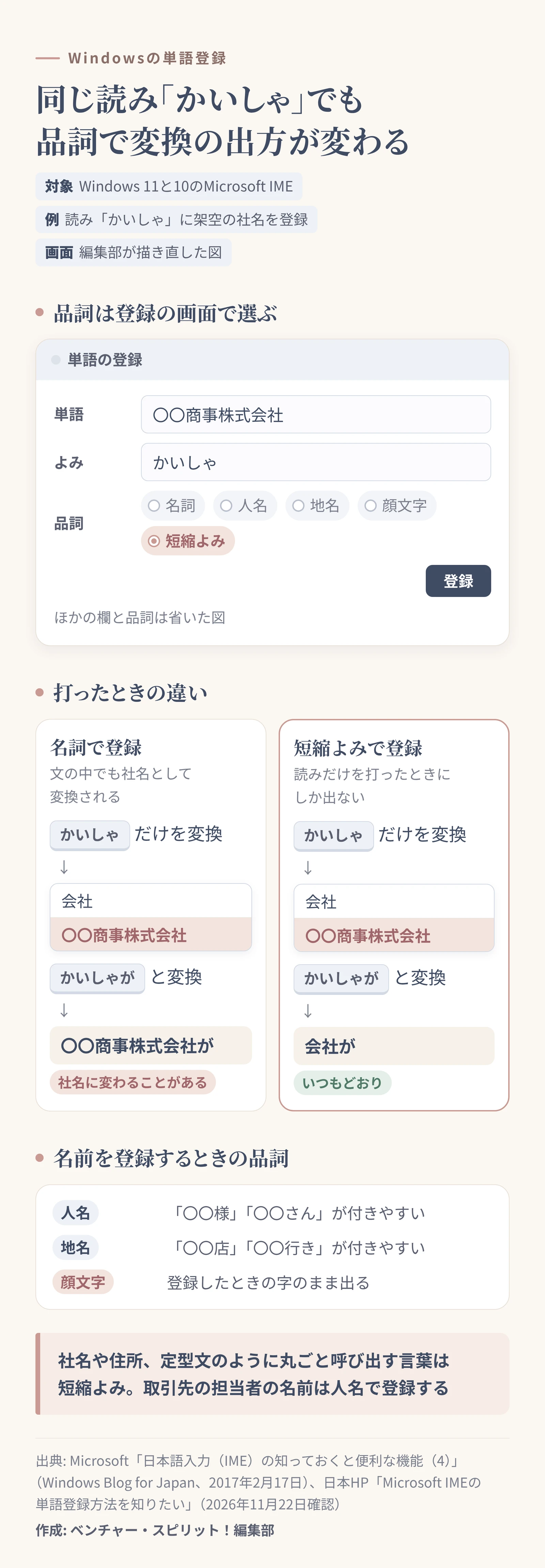
会社名や住所は、ひらがな2〜4文字の読みで単語登録しておくと、変換1回で正しい表記が出ます。Windowsならタスクバーの「あ」のアイコンを右クリックして「単語の追加」、Macなら入力メニューから「ユーザ辞書を編集」を開くのが入り口です。
毎回「株式会社」から打っているうちに、メールの社名が(株)だったり株式会社だったり、していませんか。読みを1つ決めて登録しておけば、打つ手間が減るうえに、表記も毎回そろいます。
Windowsで登録する手順
Windows 11と10のMicrosoft IMEなら、どちらも同じ流れです1。
- タスクバーの右側にある「あ」か「A」のアイコンを右クリックする
- メニューから「単語の追加」を選ぶ
- 「単語」の欄に、登録したい言葉を入れる
- 「よみ」の欄に、呼び出すときに打つ読みを入れる
- 品詞を選ぶ
- 「登録」を押す
使っている環境によっては、メニューの名前が「単語の登録」になっています2。登録した言葉を直したり消したりしたいときは、同じメニューの「ユーザー辞書ツール」を開き、一覧から選んで「変更」か「削除」を押します3。
短い読みは短縮よみで登録する
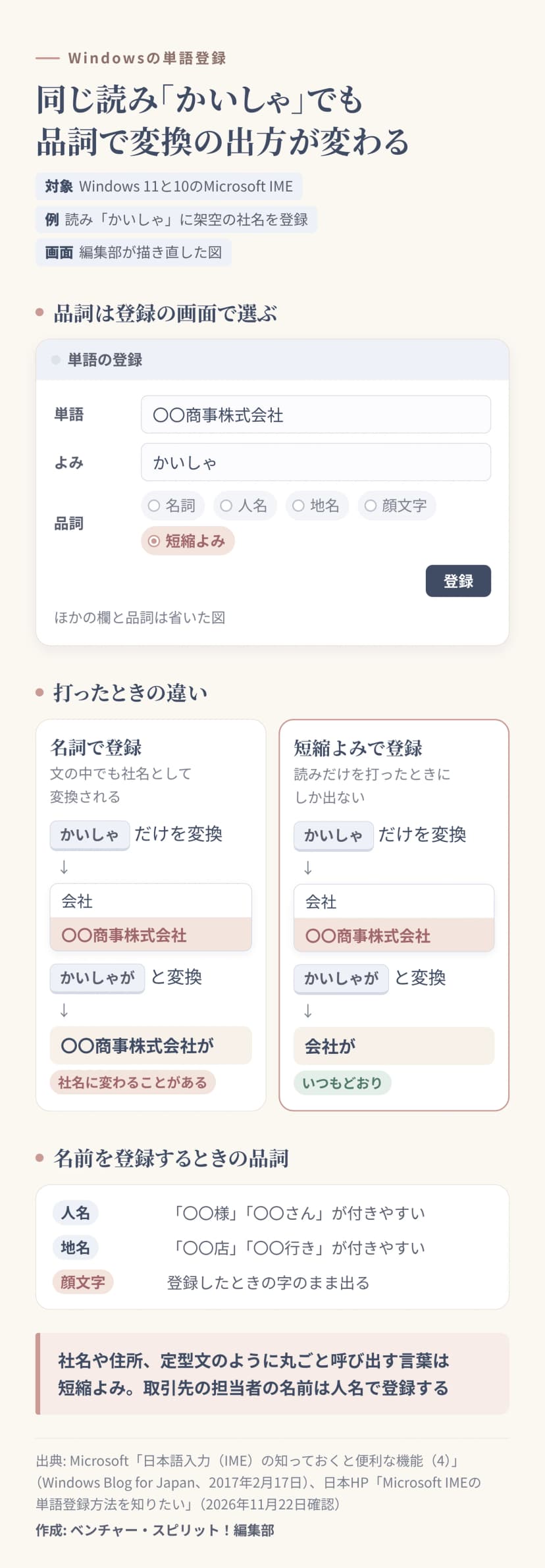
Windowsで迷いやすいのが品詞の欄です。Microsoftの公式ブログがすすめる使い分けは、ふだんは「名詞」、思わぬ変換が出るおそれがあるときは「短縮よみ」です3。
名詞で登録した言葉は「〇〇は」「〇〇が」のように、文の中でも自然に変換されます。ただ、読みが短かったり、よく使う言葉と同じ読みだったりすると、ふつうの文まで登録した言葉に変わってしまうことがあります3。
一方、短縮よみで登録した言葉が出てくるのは、その読みだけを打って変換したときだけ。読み「かいしゃ」に社名を登録しても、「かいしゃが」「かいしゃをでる」と打てば、いつもどおり「会社が」「会社を出る」になります3。社名や住所、あいさつの定型文は、文の途中に混ぜずに丸ごと呼び出す言葉なので、短縮よみと相性がいい組み合わせです。
 Windowsで読み「かいしゃ」を登録したときの、品詞ごとの変換の出方作成: 編集部 / 出典: ベンチャー・スピリット!編集部
取引先の担当者の名前なら「人名」、支店や駅の名前なら「地名」で登録する手もあります。人名にしておくと「〇〇様」「〇〇さん」、地名なら「〇〇店」「〇〇行き」と、後ろの言葉がつながりやすくなるからです3。
Macはユーザ辞書に追加する
Macで登録する先は日本語入力の「ユーザ辞書」です。macOS Tahoe 26とmacOS 27の手順は共通です4。
- 入力ソースを日本語に切り替える
- メニューバーの入力メニューをクリックし、「ユーザ辞書を編集」を選ぶ
- 「ユーザ辞書」のダイアログで、追加のボタン(+)を押す
- 「入力/読み」の欄に、読みをひらがなで入れる
- 「変換/語句」の欄に、登録する言葉を入れる
- 「追加」を押す
アップルメニューの「システム設定」で「キーボード」を選び、「ユーザ辞書」を押しても、同じ一覧が出てきます5。Macの「テキストの置換」も、日本語の入力ソースを使っているなら、このユーザ辞書の一部です5。
字数の上限は読みが32文字、語句が64文字です4。「いつもお世話になっております。〇〇商事総務部の〇〇です」くらいの書き出しなら、64文字の半分にも届きません。
Macの手順に、品詞を選ぶ段階はありません。そのぶん、ふだんの文でそのまま打つ言葉と重ならない読みにしておくと、いつもの変換とぶつかりません。
MacとiPhoneやiPadで同じApple Accountにサインインしていると、ユーザ辞書はほかの端末にも自動で入ります4。もうひとつの条件が、各端末でiCloud Driveを設定しておくことです6。iPhoneで「設定」>「一般」>「キーボード」>「ユーザ辞書」の順に開くと、Macで登録した言葉が並んでいます4。外出先のスマホで返信するときも、同じ読みで同じ社名が出せるのはうれしい点です。
WindowsとMacで違うところ
WindowsとMacを行き来していると、入り口の名前も品詞の扱いも違っていて、戸惑いませんか。
| 見るところ |
Windows(Microsoft IME) |
Mac(日本語入力) |
| 登録の入り口 |
「あ」か「A」を右クリックして「単語の追加」 |
入力メニューの「ユーザ辞書を編集」 |
| 入れる欄 |
「単語」と「よみ」 |
「入力/読み」と「変換/語句」 |
| 字数の上限 |
公表なし7 |
読み32文字、語句64文字 |
| 品詞 |
名詞、人名、地名、短縮よみなどから選ぶ |
選ぶ段階はない |
| ほかの端末へ |
一覧を書き出して、別のパソコンで読み込む |
同じApple Accountの端末に自動で同期 |
表の下の2行は、両方を使う人ほど差を感じるところです。Windowsなら品詞で誤変換を防げますが、Macにその欄はありません。つまり、Macでは読みの付け方が、そのまま変換の出方に響くのです。もうひとつが同期の違いです。Macは同期が自動なので、会社のMacで登録した社名や住所が、同じApple Accountの私物のiPhoneにも入ります。
読みは言葉の頭から2〜4文字
読みには、登録する言葉の頭の音から2〜4文字を取ると、あとで思い出しやすくなります。「いつもお世話になっております」なら「おせ」、「引き続きどうぞよろしくお願いいたします」なら「よろ」。言葉を見れば読みが浮かぶ形にしておくのがこつです。読みを忘れると、せっかく登録した言葉も呼び出せません。
Microsoftの公式ブログでも、会社名を「かいしゃ」の読みで、品詞を短縮よみにして登録する例が紹介されていました3。
同じ種類の言葉なら、同じ読みにまとめてもかまいません。たとえば「じゅう」に本社と大阪支店の住所を両方登録すると、変換したときに2つが候補に並びます。Windowsでは「ユーザー コメント」の欄に「本社」「大阪支店」と入れておくと、候補を出したときにそのコメントも表示されるため、選び間違えにくいのが利点です3。
読みの付け方を部署で決めておくのも手です。だれが打っても同じ読みで同じ社名が出れば、書類やメールの表記がばらつきません。
事務で登録しておくと便利な言葉
総務や営業事務の仕事で、くり返し打つことが多い言葉の例です。読みは編集部の例なので、自分の打ちやすい形に変えてかまいません。
| 読み |
登録する言葉 |
品詞(Windows) |
使う場面 |
| かいしゃ |
〇〇商事株式会社 |
短縮よみ |
書類やメールの社名 |
| じゅう |
〒000-0000 東京都〇〇区〇〇1-2-3 〇〇ビル5階 |
短縮よみ |
送付状や請求書の住所 |
| でんわ |
03-0000-0000 |
短縮よみ |
署名や送付状 |
| めあど |
soumu@example.co.jp |
短縮よみ |
部署の共有アドレスを伝えるとき |
| ふりこみ |
〇〇銀行〇〇支店(普通)0000000 |
短縮よみ |
請求書を送るメール |
| さいとう |
齋藤 |
人名 |
取引先の担当者の名前 |
人の名前だけは人名にしておくと、「齋藤様」まで続けて変換しやすくなります。ほかの5つは丸ごと呼び出す言葉なので、短縮よみなら、文の途中の「会社が」や「電話を」の変換をじゃましません。なお、振込先として登録するのは、会社が請求書に載せている口座だけにしておきましょう。
メールの書き出しと名乗り、締めの言葉も登録しておけば、あとは本文を打つだけで1通になります。
会社のパソコンで気をつけること
会社によっては、パソコンの設定やデータの持ち出しを、社内の規程で決めています。辞書の一覧を書き出して、私物のUSBメモリやメールで持ち出す前に、規程か情報システムの担当者に確認しておくと安心です。
変換の候補には、登録した言葉がそのまま並びます。画面を共有している会議中や、人の前で変換したときにも見えてしまうもの。個人のメールアドレスや個人の口座番号を、会社のパソコンに登録するのは控えたほうが無難です。
Macで私物のApple Accountにサインインしているなら、同期の範囲にも注意が必要です。会社のMacで登録した取引先の名前や住所が、私物のiPhoneにも入るからです4。逆に、私物の端末で登録した言葉が、会社のMacの候補に出てくることもあります。
パソコンを替えても辞書は持っていける
Windowsでは、ユーザー辞書ツールの「ツール」から「一覧の出力」を選ぶと、登録した言葉をテキストのファイルに書き出せます。新しいパソコンで同じ「ツール」の「テキスト ファイルからの登録」を選び、そのファイルを指定すれば、一覧の言葉をまとめて登録できる仕組みです8。
Macでは、「ユーザ辞書」の一覧で言葉を選んでから、Controlキーを押しながらクリックして「書き出す」を選びます。できあがるのは「ユーザ辞書.plist」というファイル。読み込むときは、このファイルを「ユーザ辞書」のダイアログにドラッグするだけです4。
書き出した一覧は、そのまま引き継ぎの資料にもなります。後任の人が同じ読みで同じ社名を出せれば、担当が替わっても、会社の書類の表記は変わりません。
※2026年11月22日に、MicrosoftとAppleのサポートページで確認した内容です。