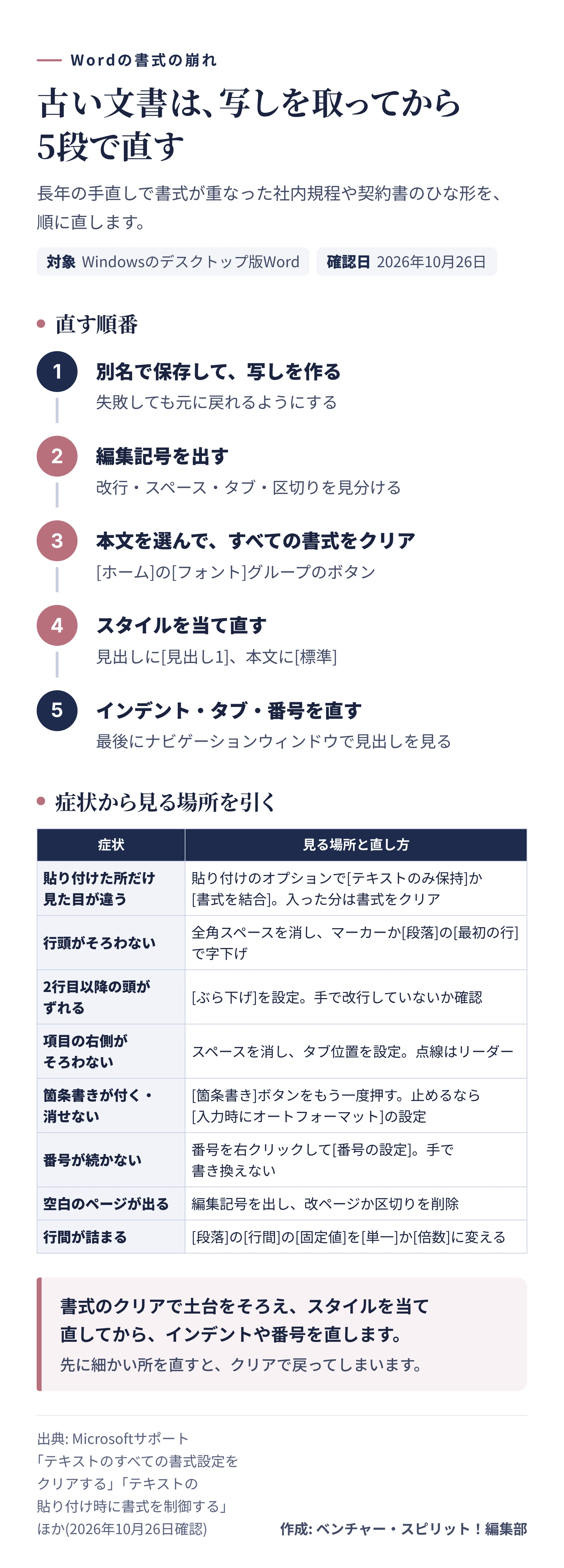
崩れた文書は、まず編集記号を表示すると原因の半分は見えます。見た目が同じでも、Enterで改行したのか、スペースで字下げしたのか、タブでそろえたのかによって、直し方がまったく違うからです。
貼り付けで入り込んだ書式は、クリアして戻します。位置のずれは、インデントとタブで直します。直したあとに崩れにくくするには、スタイルを使います。長年使い回している規程や契約書のひな形でも、写しを取ってから順に進めれば、落ち着いて直せます。
崩れたら、最初に編集記号を出す
[ホーム]タブの[段落]グループにある[編集記号の表示/非表示]ボタンを押すと、段落の終わりやタブ、スペースが画面に出ます。Microsoftのページは、空白や段落マーカー、タブマークといった非表示の文字を、オンとオフで切り替えられると案内しています。ページの中でのボタンの名前は[段落の表示/非表示]です。画面の表記が少し違っても、同じボタンのことです。
毎回ボタンを押すのが面倒なら、[ファイル]の[オプション]から[表示]を開きます。[常にこれらの書式設定マークを画面に表示する]の欄で、出しておきたい記号にチェックを入れます。ここでチェックした記号は、ボタンがオンかオフかに関係なく、いつも表示されます。
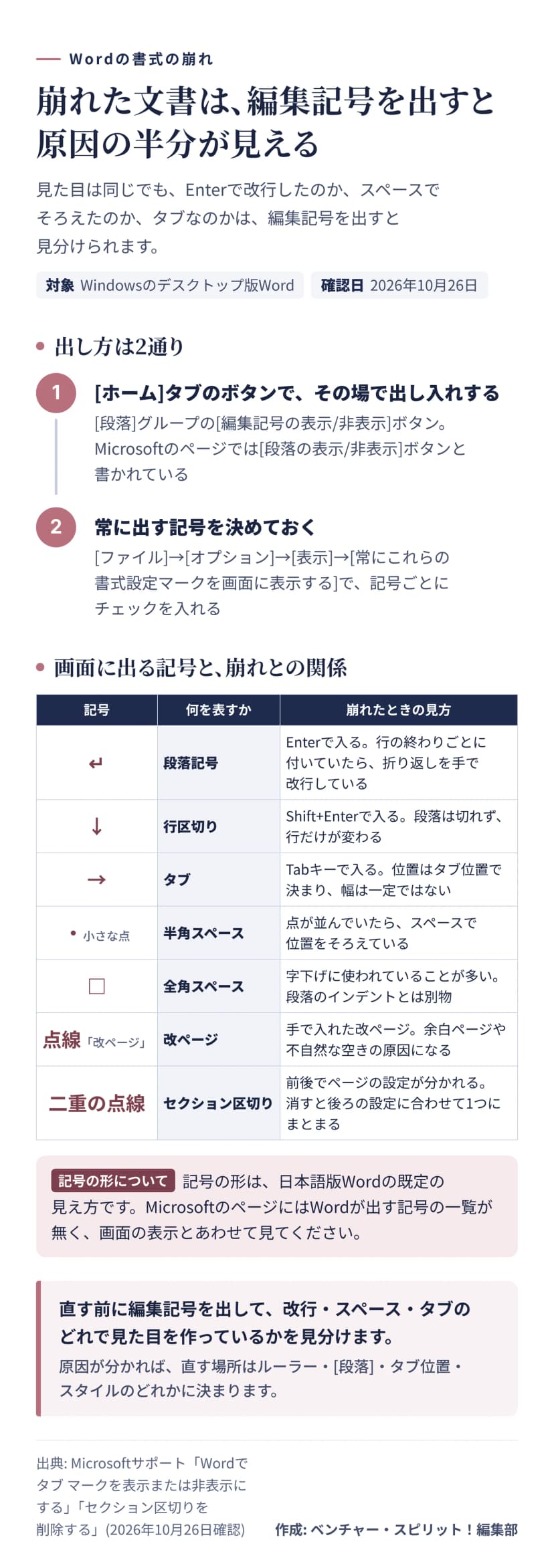 編集記号の出し方と、記号ごとの意味作成: 編集部 / 出典: Microsoft サポート「Wordでタブ マークを表示または非表示にする」
図の記号の形は、日本語版Wordでよく見る形です。Microsoftのページに記号の一覧は無いので、手元の画面と違うときは、画面のほうを優先してください。
見分けるときは、行の終わりを先に見ます。箇条書きの2行目がずれている文書を開くと、1行ごとに段落記号が付いていることがあります。画面の幅に合わせて、自分でEnterを押した跡です。これだと、文字を足したり余白を変えたりしたとき、行の途中で折れてしまいます。
項目名と金額のあいだに、点が何個も並んでいる場合もあります。スペースで位置をそろえた跡です。文字の大きさを変えると、右端がばらばらになります。矢印が1つだけなら、位置はタブ位置で決まっています。
貼り付けで崩れたら、書式をクリアして貼り方を変える
ほかの文書やWebページからコピーして貼ると、見た目が周りと合わなくなることがあります。Microsoftのページによると、Ctrl+Vや貼り付けボタン、右クリックの貼り付けでは、既定でコピー元の書式が保持されます。字体や大きさ、行の間隔が、元の文書のまま入ってくるわけです。
貼った直後に、貼り付けのオプションのボタンが出ます。Ctrlキーを押しても選べます。選べる書式は3つあり、働きが違います。
| 選ぶ項目 |
貼り付けた結果 |
向く場面 |
| 元の書式を保持 |
コピー元の書式をそのまま残す。コピー元のスタイルの定義も、貼り先にコピーされる |
同じ見た目で、他の文書に写したいとき |
| 書式を結合 |
直接付いた書式のほとんどを捨て、貼り先の段落のスタイルに合わせる |
社内文書に、他の文書の文章を取り込むとき |
| テキストのみ保持 |
文字だけを残し、画像などは捨てる。表は段落の並びに変わる |
Webページやメールの文章を貼るとき |
表のなかで意外なのは、[元の書式を保持]を選んだときの動きです。見た目だけでなく、スタイルの定義も貼り先に入ります。貼った文書のスタイルに、別の文書のスタイルが混ざることになります。
よく貼り付ける場面が決まっているなら、既定を変えておくと楽です。[ファイル]の[オプション]から[詳細設定]を開き、[切り取り、コピー、貼り付け]で設定します。同じ文書の中、別のWord文書から、スタイルの定義がぶつかる文書から、ほかのプログラムから、という4つの場面ごとに、既定の貼り付け方を選べます。ブラウザーからの貼り付けだけ[テキストのみ保持]にしておくと、Webの装飾が入りません。
すでに貼ってしまった所は、範囲を選んで、[ホーム]タブの[フォント]グループにある[すべての書式をクリア]ボタンを押します。Microsoftのページは、太字、下線、斜体、色、上付き文字、下付き文字といった書式がクリアされ、既定の書式に戻ると説明しています。ただし、インデントのような段落の位置まで戻るかは、ページに書かれていません。位置は、次の節の方法で直します。
箇条書きや番号を貼るときは、[リストの続行]と[新しいリスト]が出ます。前のリストの続きの番号にしたいか、元の番号のまま別のリストにしたいかで選びます。
インデントは、ルーラーか[段落]で決める
段落の左端や2行目の位置は、インデントで決めます。直し方は、ルーラーのマーカーを動かす方法と、[段落]ダイアログに数値を入れる方法の2つです。どちらも同じ設定を別の形で見ているだけなので、やりやすいほうで構いません。
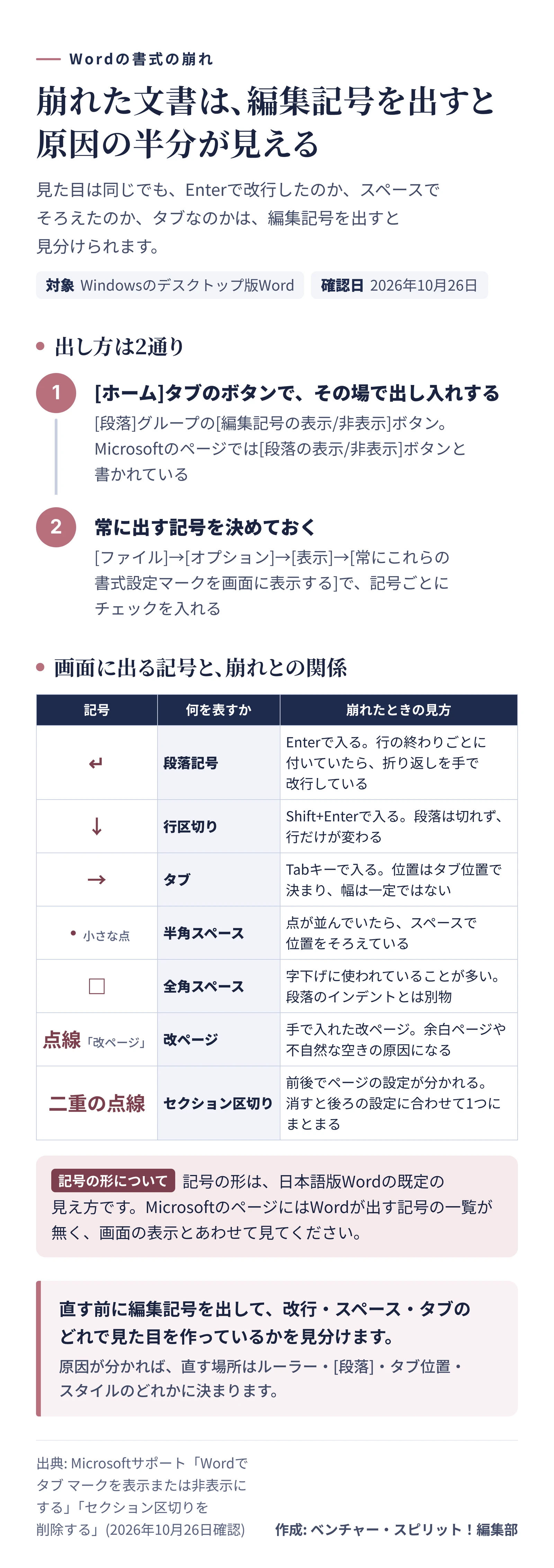
ルーラーが見えないときは、[表示]タブの[ルーラー]にチェックを入れます。マーカーは4つあります。左上の三角が1行目のインデントで、段落の最初の行だけを動かします。下のマーカーの上の三角がぶら下げインデントで、2行目以降を1行目より内側にします。左下の四角が左インデントで、段落の左端の位置を決めます。右下の三角が右インデントです。
![ルーラー上の1行目・ぶら下げ・左インデント・右インデントのマーカーの位置、動かしたときの段落の見え方、[段落]ダイアログの項目との対応表](/_next/image?url=%2Fimages%2Farticles%2Fword-shoshiki-kuzureru-naoshikata%2Findent.webp&w=828&q=75) ルーラーのマーカーの位置と、[段落]ダイアログとの対応作成: 編集部 / 出典: Microsoft サポート「Word でルーラーを使用する」
ルーラーのマーカーの位置と、[段落]ダイアログとの対応作成: 編集部 / 出典: Microsoft サポート「Word でルーラーを使用する」
左インデントの四角を動かすと、1行目のインデントやぶら下げインデントも同じだけ動きます。Microsoftのページにもある動きです。位置を変えたい段落を選んでから動かさないと、選んでいない段落に反映されません。
数値で決めたいときは、[ホーム]か[レイアウト]タブの[段落]グループの右下にある矢印を押し、[段落]ダイアログを開きます。[インデント]の[左]と[右]に幅を入れ、[最初の行]で[字下げ]か[ぶら下げ]を選んで、[幅]に大きさを入れます。下のプレビューで、結果を見ながら決められます。規程のように、段落ごとに同じ数値にしたい文書は、数値のほうが確実です。
字下げのために、行頭へ全角スペースを入れるのはやめておきます。Microsoftのページに全角スペースの記載は無く、これは編集部の考えです。全角スペースは文字の一つなので、文字の大きさや両端揃えの影響を受けて、行ごとに幅が変わります。段落の設定なら、段落を選んで数値を変えるだけで、全体が同時にそろいます。
Tabキーで字下げする方法もあります。Microsoftのページでは、入力時のオートフォーマットの項目として、段落の最初の行の先頭にカーソルを置いてTabキーを押すと、その行がインデントされると説明しています。同じ位置でBackSpaceキーを押すと、インデントが解除されます。この設定が入っているWordでの動きなので、動かないときは[オートコレクト オプション]の[入力時にオートフォーマット]を見てください。
項目の右側は、スペースでなくタブでそろえる
「氏名」と「所属」、品名と金額のように、2つの項目を横にそろえたい所は、タブで組みます。スペースの数で合わせた所は、フォントを変えた瞬間にずれてしまうからです。
タブ位置は、ルーラーの左端にあるボタンで種類を選び、ルーラーの下側をクリックして置きます。種類は5つあります。左タブは、文字の左端をそろえます。中央タブは、その位置を中心に文字を置きます。右タブは、右端をそろえるので、金額の列に向きます。小数点タブは、桁数が違っても小数点の位置がそろいます。バータブは、文字ではなく縦線を入れます。置いたタブ位置を消すときは、ルーラー上のマーカーを下にドラッグします。
数値で置きたいとき、消したいときは、[段落]ダイアログの[タブ設定]を使います。1つずつ[クリア]で消すか、[すべてクリア]で選んだ段落のタブ位置を全部消せます。
目次や見積書のように、項目名と金額のあいだに点線を引きたい場合は、タブ位置にリーダーを付けます。[レイアウト]タブで[段落]グループの右下の矢印から[タブ設定]を開き、位置を入れて[配置]を選びます。[リーダー]で点線などを選び、[設定]を押してから[OK]を選びます。以後はTabキーを押すだけで、線が引かれ、新しい行にも引き継がれます。止めるときは、[リーダー]を[なし]にします。タブ位置が複数あれば、位置ごとに別のリーダーを選べます。
スペースでそろえてしまった文書は、次の順に直します。まず、同じ形の行をまとめて選びます。並んでいるスペースを消して、Tabキーを1つだけ入れます。そのうえで、ルーラーか[タブ設定]で位置を決めます。タブ位置は段落ごとの設定なので、行をまとめて選んでから置くと、全部の行に同じ位置が付きます。
項目が多く、文字が折り返すほど長い一覧は、タブより表のほうが崩れません。タブはあくまで、1行に収まる短い項目をそろえる道具です。
箇条書きと番号が思いどおりにならないとき
箇条書きの崩れで多いのは、消したいのに消えないものと、付けたくないのに付くものです。
Wordは、行頭に「1.」とスペースを入力すると番号付きリストを、「*」とスペースを入力すると箇条書きを、自動で始めます。止めたいときは、[ファイル]の[オプション]から[文章校正]を開きます。[オートコレクト オプション]の[入力時にオートフォーマット]タブで、[自動箇条書き]と[自動番号付きリスト]のチェックを外す方法を、Microsoftが案内しています。入力の直後なら、Ctrl+Zで元に戻るほか、出てくる[オートコレクト オプション]のボタンからも戻せます。
すでに付いてしまった箇条書きは、その項目を選んで、[ホーム]タブの[箇条書き]か[段落番号]のボタンを押して外します。リストの最後の項目では、Enterキーを押して空の項目を作り、もう一度Enterキーを押しても、リストが終わります。手で入力した「・」や「1.」が混ざっている文書は、行頭の文字を消してから、ボタンで付け直したほうが、あとで直しやすくなります。
番号がずれる、続かない、1に戻る、という崩れも、よく起きます。Microsoftのページは、リストの番号を手で書き換えないよう、注意しています。Wordが番号の流れを見失い、あとでほかのリストを直すときに問題が出るためです。直すときは、変えたい番号を右クリックして[番号の設定]を選び、[値をに設定]で続けたい数値にします。1から振り直したいときは、番号を1つ選んだ状態ではなく、番号の部分をダブルクリックしてから右クリックし、1で振り直す項目を選びます。
改ページ、セクション区切り、行間の崩れ
文章を足したら、ページの途中に不自然な空きができた。そんな文書には、手で入れた改ページが残っていることがあります。Microsoftのページによると、各ページの終わりには改ページが自動で入ります。手で入れる場合は、[挿入]タブの[ページ区切り]を使います。編集記号を出すと点線で見えるので、手で入れたものは、その前にカーソルを置いてDeleteキーで消せます。
セクション区切りは、文書をいくつかの部分に分け、部分ごとにページの設定を変えるための区切りです。[レイアウト]タブの[区切り]から入れ、種類は、次のページ、連続、偶数ページ、奇数ページの4つです。契約書の表紙と本文で、ヘッダーやフッターを分けたいときに使います。
消すときは、注意が要ります。Microsoftのページには、セクション区切りを削除すると、前後のセクションが1つにまとまり、区切りより後ろのセクションの書式が使われると書かれています。表紙だけ別にしていた設定が、本文に合わせて変わるかもしれません。前の部分のヘッダーやフッターを引き継ぎたいだけなら、区切りを消さずに、[前へリンク]を使います。
行間の崩れは、[段落]ダイアログの[間隔]で直します。[行間]には、[単一]、[1.5行]、[2行]、[少なくとも]、[固定値]、[倍数]があります。[固定値]はポイントで決める方法で、Microsoftのページは、10ポイントの文字に12ポイントの行間を指定する例を挙げています。文字を大きくしたのに行間が固定値のままだと、行が詰まって見えます。ほかの文書から来た段落で行が詰まっていたら、まず[固定値]になっていないかを見ます。
段落のあいだの空きは、Enterキーで空の行を作るのでなく、[段落前]と[段落後]に数値を入れて作ります。空の行で空けた文書は、直すときに、空行を探して消す手間が出ます。
スタイルで、崩れにくい文書にする
ここまでの直し方は、1つずつ手で直す方法です。同じ崩れを繰り返さないためには、書式を段落ごとに付けるのをやめて、スタイルに任せます。スタイルは、字体、大きさ、色、インデント、行間などをまとめた設定で、[ホーム]タブのスタイルギャラリーから選びます。
見出しには、手で字を大きくせず、見出しスタイルを使います。Microsoftのページは、見出しスタイルなら、見出しごとに手で書式を変えずに、目次をすばやく作ったり、文書を組み替えたり、デザインを変えたりできると案内しています。
見た目を変えたいときは、スタイル自体を直します。見出し1の文字を、希望の字体や大きさに整えます。ギャラリーで見出し1を右クリックし、[選択個所と一致するように[見出し1]を更新する]を選びます。この操作で、見出し1を使っているすべての文字が、新しい書式に変わります。ギャラリーで右クリックして[変更]を選び、[書式]の欄で字体、大きさ、色、配置、行間、インデントを直す方法もあります。変更を今の文書だけにするか、このテンプレートを使う以後の文書にも反映するかも、そこで選べます。本文の土台になる[標準]スタイルも、同じ手順で直せます。
見出しスタイルを使うと、ナビゲーションウィンドウが役に立ちます。Ctrl+Fを押すか、[表示]タブの[ナビゲーション ウィンドウ]を選ぶと開きます。[見出し]タブには、見出しスタイルを付けた見出しが並び、クリックするとその場所に移動します。見出しをドラッグすれば、章ごと別の場所に移せます。右クリックで、レベルも変えられます。
ここに出てこない見出しは、手で大きくしただけの文字で、スタイルを当て直す対象です。表やテキストボックス、ヘッダーとフッターの中の見出しは、もともと表示されません。
社内規程や契約書のひな形は、ここまでの道具が役に立ちます。章や条の見出しにスタイルを付けておけば、ナビゲーションウィンドウで構成を見ながら、条の入れ替えができます。字体や行間を変えたいときも、スタイルを1回直せば足ります。部署の標準のひな形では、一度スタイルを整えておき、変更の範囲を[このテンプレートを使用した新規文書]にしておくと、以後の文書が同じ見た目で始まります。
古い文書を直す段取り
何年も手を入れてきた文書は、どこから崩れたのかが分かりません。そこで、次の順で、土台から直します。
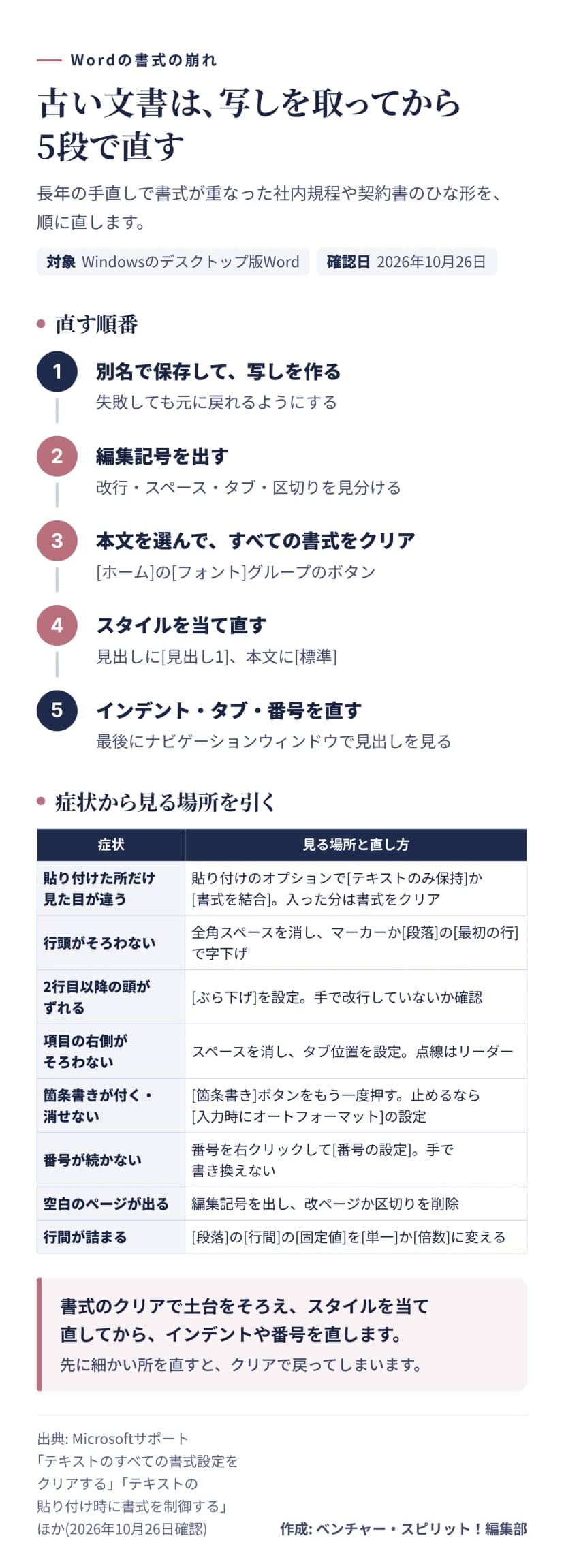 古い文書を直す5段と、症状から見る場所の一覧作成: 編集部 / 出典: Microsoft サポート「テキストのすべての書式設定をクリアする」ほか
- 別の名前で保存して、写しを作る。
- 編集記号を出して、改行、スペース、タブ、区切りの位置を見る。
- 本文を選んで、[すべての書式をクリア]を押す。
- 見出しに見出しスタイル、本文に[標準]スタイルを当て直す。
- インデントとタブ位置を、ルーラーか[段落]で直す。
- 箇条書きと番号を直し、ナビゲーションウィンドウで見出しの並びを見る。
先に細かい所を直さないのは、あとのクリアやスタイルの当て直しで、もう一度崩れるからです。契約書のように、文言を変えてはいけない文書なら、直したあとに、写しと元の文書を[校閲]タブの[比較]で見比べます。文章が変わっていないことが分かります。比較の使い方は、Wordの変更履歴とコメントの使い方で説明しています。変更履歴の記録がオンのまま書式を直すと、直した内容が履歴に残ることがあります。直す前に、履歴の状態を見ておいてください。
Mac版とWeb版で、違うところ
Mac版は、編集記号を[Word]メニューの[環境設定]から[表示]を開き、[印刷以外の文字を表示]で設定します。タブ位置は、[書式]メニューの[タブ]から設定します。ルーラーを出す方法は、Windows版と同じ[表示]メニューの[ルーラー]です。ナビゲーションウィンドウの動きは、Windows版とMac版、Web版で異なるとMicrosoftのページが注意しています。
Web版のWordでは、改ページは入れられますが、セクション区切りはまだ入れられません。区切りを使う文書は、デスクトップ版のWordで開いて直します。
この記事の画面の名前と手順は、2026年10月26日時点のMicrosoftサポートの日本語ページで確認しました。日本語のページには機械翻訳のような表記が残っているため、ボタンの名前が手元の画面と違うときは、画面の名前を優先してください。

![ルーラー上の1行目・ぶら下げ・左インデント・右インデントのマーカーの位置、動かしたときの段落の見え方、[段落]ダイアログの項目との対応表](/images/articles/word-shoshiki-kuzureru-naoshikata/indent.webp)