2 つの部署の名簿を 1 枚にまとめたら、同じ会社が 3 行も 4 行も並んでいた。宛名ラベルを印刷する前に重複を消したいけれど、消してはいけない行まで消えてしまいそうで、手が止まる。総務でも営業事務でも人事でも、よくある場面です。
Excel には、重複に色を付けて見つける機能と、重複を消す機能が別々にあります。色で見て、数えて確かめてから消す順番を守れば、取り返しがつかなくなることはまずありません。見た目は同じ会社なのに「株式会社 」と「(株)」の違いで見つからない、という見落としの直し方までまとめました。
手順は、Microsoft の日本語のサポートページで確かめた、Windows の Microsoft 365 の Excel のものです(2026年10月25日確認)。例の会社名・人名・電話番号はすべて架空です。
消す前に、元の表を別のシートに残す
重複の削除は、データを完全に削除します。Microsoft のページは、誤って情報が失われないよう、削除の前に元のデータを別のワークシートに移動またはコピーしておくことを勧めています。削除の直後なら Ctrl + Z で戻せますが、保存して閉じたあとは戻せません。
シートのコピーは、シート見出しを右クリックして行います。
名簿のシート見出しを右クリックし、[移動] または [コピー] を選ぶ。
[コピーを作成する] にチェックを入れる。
[挿入先] でコピーを置く場所を選び、[OK] を選ぶ。
あとはコピーのほうで作業します。元のシートには触りません。
もう 1 つ、先に決めておくことがあります。「何が同じなら重複とみなすか」です。取引先リストを 1 社 1 行にしたいのか、同じ会社でも担当者ごとに 1 行ずつ残したいのかで、基準にする列が変わります。この記事の例では、会社名と担当者の組み合わせが同じなら重複とします。
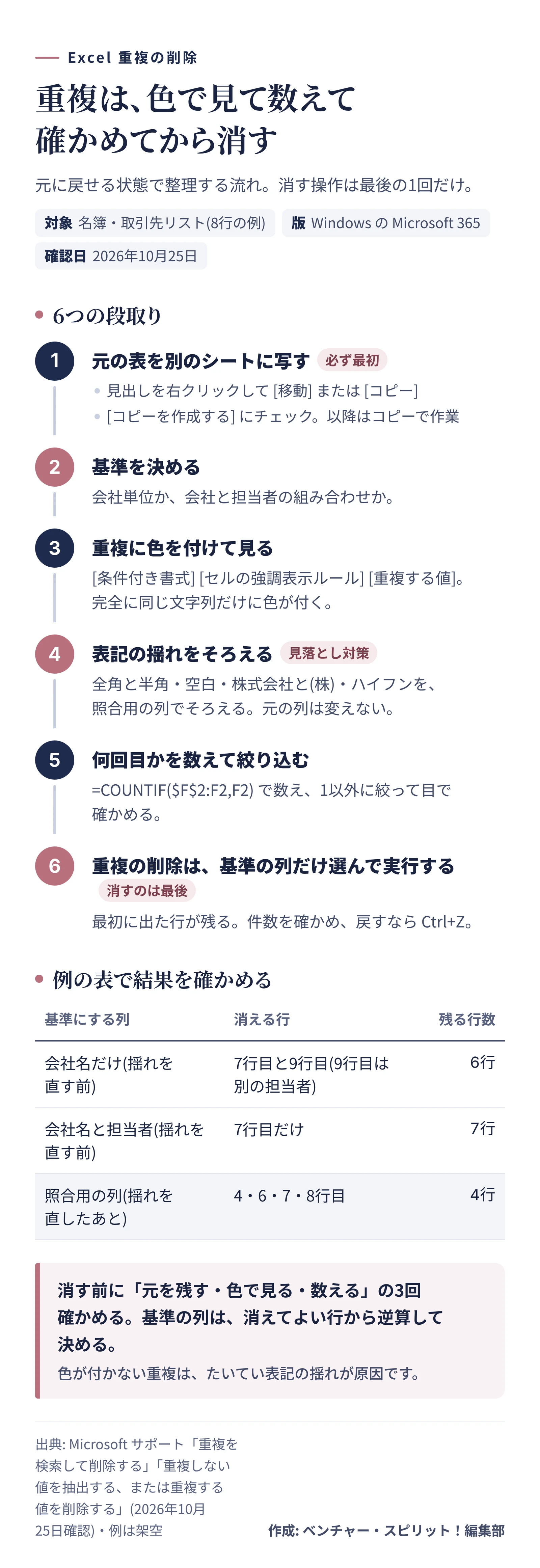
重複を消すまでの6つの段取りと、基準の列ごとの結果(例の表・架空) 作成: 編集部 / もとの資料: Microsoft サポート「重複を検索して削除する」ほか 次の表が、この記事で使う例です。8 行のうち、同じ人が 4 回出てくる行が混ざっています。
行
会社名
担当者
電話番号
2
株式会社青葉商事
山田 太郎
03-5550-0101
3
北斗工業株式会社
佐藤 花子
06-5550-0202
4
(株)青葉商事
山田 太郎
03-5550-0101
5
みどり運輸株式会社
鈴木 一郎
052-5550-0303
6
青葉商事株式会社
山田 太郎(姓名の間が全角の空白)
0355500101
7
株式会社青葉商事
山田 太郎
03-5550-0101
8
北斗工業(株)
佐藤 花子
06-5550-0202
9
株式会社青葉商事
田中 次郎
03-5550-0109
人の目で見ると、山田 太郎さんが 2・4・6・7 行目の 4 回、佐藤 花子さんが 3・8 行目の 2 回です。最終的に残したいのは、2・3・5・9 行目の 4 行です。
重複に色を付けて確かめる
最初は、消さずに見つけるだけです。会社名の列(A 列)のデータ部分を選び、次の順に進みます。
[ホーム] タブの [条件付き書式] を選ぶ。
[セルの強調表示ルール] から [重複する値] を選ぶ。
[値] の横のボックスで色などの書式を選び、[OK] を選ぶ。
例の表では、「株式会社青葉商事」の 2・7・9 行目に色が付きます。次の 2 点も押さえておきます。
一般的には、1 回目のセルにも色が付く。どの行を消すかは、色だけでは決められない。
9 行目は、同じ会社の別の担当者。会社名だけを見たので、色が付いている。
つまり、色の付いたセルがすべて消してよい行とは限りません。反対に、4 行目の「(株)青葉商事」と 6 行目の「青葉商事株式会社」には色が付いていません。文字列が完全に同じではないためで、見落としの原因になります。
日本語の編集言語を使っている場合、Microsoft のページによると、このルールは半角文字と全角文字を同じものとして扱います。区別したいときは、=COUNTIF($A$2:$A$400,A2)>1 のような COUNTIF の式で条件を決める方法が、同じページに載っています。条件付き書式のほかの使い方は、この記事では扱いません。
なお、ピボットテーブル レポートの値の領域では、重複を強調表示できません。
何回目に出たかを COUNTIF で数える
色だけでは「1 回目」と「2 回目以降」を分けられません。そこで、作業用の列に COUNTIF 関数を入れ、何回目に出てきた値かを数えます。COUNTIF は、範囲の中で検索条件に合うセルの数を返す関数で、書式は COUNTIF(範囲, 検索条件) です。
電話番号(D 列)の右の E 列に、見出し「何回目」を付けます。2 行目に次の式を入れて、最終行までコピーします。
=COUNTIF($A$2:A2,A2)
範囲の始点だけを $ で固定しているので、下の行にコピーすると A2:A3、A2:A4 と、範囲が 1 行ずつ伸びます。「自分の行までに、同じ値が何回出たか」が分かり、1 なら初出、2 以上なら 2 回目以降です。
2 回目以降だけを見るには、フィルターを使います。
見出し行のセルを選び、[データ] タブの [フィルター] を選ぶ。
「何回目」の列の矢印を選び、[(すべて選択)] を外して、1 以外にチェックを入れる。
[OK] を選ぶ。
絞り込んだ行は、消す前の候補です。内容を目で見て、本当に不要な行かを確かめます。Microsoft のページによると、フィルターは行を一時的に非表示にするだけで、データは消えません。
COUNTIF には、知っておきたい動作があります。
動作
内容
大文字と小文字
区別しない
255 文字を超える文字列
照合すると誤った結果が返る
? と *
ワイルドカード。文字そのものを探すときは直前に ~ を付ける
前後の空白・見えない文字
想定外の結果になることがある。TRIM 関数や CLEAN 関数で整える
重複の削除で消す 基準にする列で結果が変わる
確認が済んだら、フィルターをクリアして全行を表示し、重複の削除を使います。[データ] タブの [データ ツール] にある [重複の削除] です。
名簿の範囲を選ぶ(表の中のセルを 1 つ選んでも構いません)。
[データ] タブで [重複の削除] を選ぶ。
ダイアログの [列] で、同じかどうかを見る列にチェックを入れる。
[OK] を選ぶと、削除された重複値の数を知らせるメッセージが出る。
ポイントは 3 番目です。Microsoft のページには、選ばなかった列のデータもあわせて消えると説明があります。たとえば Column1 と Column2 だけを選ぶと、2 つの列の値が両方とも同じ行が重複とされ、重複が見つかった行は、選ばなかった列のデータも含めて行全体が削除されます。
例の表で、基準を変えると、次のように結果が変わります(完全に同じ文字列の行だけが対象で、表記の揺れはまだ直していません)。
選ぶ列
消える行
残る行数
会社名だけ
7 行目と 9 行目
6 行
会社名と担当者
7 行目だけ
7 行
会社名・担当者・電話番号
7 行目だけ
7 行
会社名だけを選ぶと、「株式会社青葉商事」の 2 行目が残り、7 行目と 9 行目が消えます。9 行目は、別の担当者である田中さんです。名簿の目的が担当者ごとの連絡先なら、これは誤った削除です。
重複の削除は「どの行を残すか」を選べません。Microsoft のページによると、一覧の中で最初に出てきた行が残り、あとから出てきた同じ内容の行が削除されます。新しい情報の行を残したいときは、先に並べ替えて、残したい行を上にしておきます(編集部の目安)。
そのほかの決まりを、表にまとめます。
決まり
内容
比べるもの
セルに表示されている内容。日付の値が同じでも、「3/8/2006」と「Mar 8, 2006」のように書式が違えば別の値になる
範囲の外
選んだ範囲やテーブルの外のデータは、変更も移動もされない
アウトラインと小計
重複を削除する前に、アウトラインと小計を両方削除しておく
件数の表示
削除後に出る件数には、空白のセルやスペースが含まれることがある
元に戻す
[元に戻す] か Ctrl + Z
Microsoft のページによると、Excel for the web でも重複する値を削除できます。
見落とす原因は、表記の揺れにある
ここまでの方法は、文字列が完全に同じ値だけを重複とみなします。例の表では、山田 太郎さんが 4 回出ているのに、会社名と担当者を基準にした重複の削除では 1 行しか消えません。残りは、見た目が似ているだけで、Excel には別の文字列だからです。
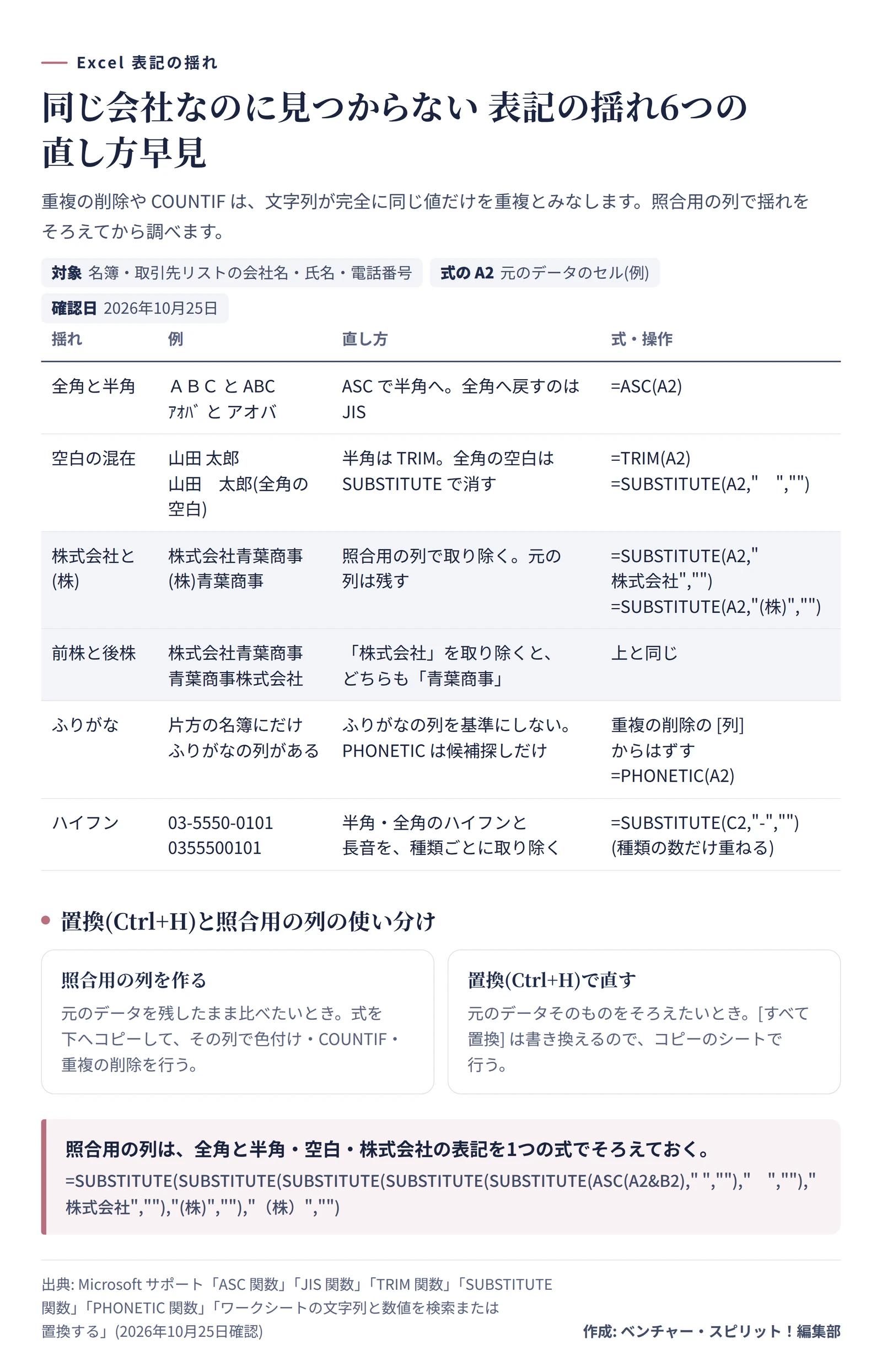
名簿でよく起きる揺れと、直し方は次の 6 つです。
表記の揺れ6つの直し方早見(全角半角・空白・株式会社・ふりがな・ハイフン) 作成: 編集部 / もとの資料: Microsoft サポート「ASC 関数」「SUBSTITUTE 関数」ほか 全角と半角(ASC と JIS)
ASC 関数は、全角の文字を半角に変えます。JIS 関数はその反対です。Microsoft のページには、ASC は Microsoft 365、Excel 2024、2021、2019、2016 が対象と書かれています。JIS のページの適用先は、Mac 版が中心の書き方になっているので、使う前に手元の Excel で動くかを試してください。
前後の空白(TRIM と SUBSTITUTE)
TRIM 関数は、単語の間の空白を 1 つ残し、不要な空白をすべて削除します。他のアプリケーションから読み込んだ文字列に向いています。ただし Microsoft のページには、TRIM は半角のスペース(文字コード 32)用に作られていて、Web ページで使われる改行しないスペース(コード 160)は消せないと書かれています。
全角の空白は、SUBSTITUTE 関数で消します。たとえば =SUBSTITUTE(B2," ","") は、B2 の全角の空白をなくします。姓と名の間の空白も一緒に消すと、「山田 太郎」「山田 太郎」「山田太郎」が同じ文字列になります。
株式会社と(株)、前株と後株
「株式会社青葉商事」「(株)青葉商事」「青葉商事株式会社」は、人にとっては同じ会社でも、Excel には 3 つの別の文字列です。照合用の列で「株式会社」と「(株)」を取り除くと、前株でも後株でも、残るのは「青葉商事」です。かっこが全角か半角かの違いもあるので、両方を取り除く式にします。
取り除くのは照合用の列だけにします。元の会社名の列まで変えると、「株式会社A」と「有限会社A」のような別の会社が、区別できなくなるおそれがあります。
ふりがなの有無
2 つの名簿を合わせると、片方にしかふりがなの列が無いことがあります。ふりがなの列を基準に含めると、ふりがなが空の行は別の行とみなされるので、基準からはずします。Microsoft のページに書かれているとおり、選んだ列だけが比較に使われます。
PHONETIC 関数は、文字列からふりがなを取り出します。地域設定が日本語などの極東言語である必要があります。「渡辺」と「渡邊」のような漢字の違いを見つける手がかりになりますが、同姓同名の別の人も拾います。候補を探すためだけに使い、消すかどうかは目で決めてください。
電話番号のハイフン
「03-5550-0101」と「0355500101」は、別の値です。SUBSTITUTE 関数でハイフンを取り除くと、同じ値になります。ハイフンには半角の「-」、全角の「-」、長音の「ー」などがあるので、必要なものを順に取り除きます。先頭の 0 が消える問題は、CSVをExcelで開くと文字化け・0が消えるときの直し方 取り込みと保存の手順 で説明しています。
置換(Ctrl+H)で直す
照合用の列を作らず、データそのものを直す方法が置換です。Ctrl + H で [検索と置換] を開き、[検索する文字列] と [置換後の文字列] を入れて、[すべて置換] を選びます。[セルの内容全体を一致させる] のオプションと、検索する範囲(シートかブックか)も選べます。
置換は、元のデータを書き換えます。必ず、コピーしたシートで行ってください。
照合用の列を作って、そろえてから数える
揺れの直し方がいくつもあっても、元の列を直接いじるのは危険です。そこで、会社名と担当者をつなげて表記をそろえた「照合用」の列を作り、その列で重複を調べます。元の列は、そのまま残ります。
F 列に見出し「照合用」を付け、2 行目に次の式を入れます。
=SUBSTITUTE(SUBSTITUTE(SUBSTITUTE(SUBSTITUTE(SUBSTITUTE(ASC(A2&B2)," ","")," ",""),"株式会社",""),"(株)",""),"(株)","")
式は内側から順に働きます。会社名と担当者をつなげて ASC で半角にそろえ、半角の空白、全角の空白、「株式会社」、半角の「(株)」、全角の「(株)」の順に取り除きます。ASC は、全角のカタカナも半角にします。照合用の列に半角のカタカナが並んで見えますが、比べるためだけの列なので、そのままで構いません。
例の表に入れると、次の結果になります。E 列の「何回目」は、前の章の式の参照先を =COUNTIF($F$2:F2,F2) に替えたものです。
行
照合用
何回目
2
青葉商事山田太郎
1
3
北斗工業佐藤花子
1
4
青葉商事山田太郎
2
5
みどり運輸鈴木一郎
1
6
青葉商事山田太郎
3
7
青葉商事山田太郎
4
8
北斗工業佐藤花子
2
9
青葉商事田中次郎
1
「何回目」が 2 以上の 4・6・7・8 行目が、消す候補です。会社名と担当者が同じ人が、表記の違いを越えて見つかりました。9 行目の田中さんは、1 のままなので残ります。
最後に、[重複の削除] を開き、[列] は「照合用」の列だけにチェックを入れます。最初に出てきた 2・3・5・9 行目の 4 行が残り、重複の削除は 4 行分を削除したと知らせます。照合用と何回目の列は、役目を終えたら削除してください。
重複の削除を押す前に、次の 4 点を確かめます。
作業しているのは、コピーしたシートか
「何回目」が 2 以上の行を、目で見て確かめたか
[列] のチェックは、重複とみなしたい条件になっているか
フィルターをクリアして、全行を表示しているか
UNIQUE 関数との違い
UNIQUE 関数は、範囲に含まれる値から重複を除いた一覧を、別の場所に作ります。元の表は変わりません。重複の削除は元の表から行を消す機能なので、使い分けは次のようになります。
比べる点
重複の削除
UNIQUE 関数
元の表
行が削除される
そのまま残る
結果
元の表の中
別の場所に、式の結果として出る
対応する版
Microsoft 365・2024・2021・2019・2016
Microsoft 365・2024・2021 など(2019 と 2016 は載っていない)
UNIQUE にも、表記の揺れを見分ける力はありません。照合用の列をそろえてから使う点は同じです。UNIQUE の書式と使いどころは、事務で使うExcelのショートカットと関数 集計と日付の計算が速くなる基本 に載せています。
個人情報の名簿を扱うときの注意
氏名や電話番号が入った名簿は、個人情報です。作業用にコピーしたシートや、保存し直したファイルを、そのまま置いておかないようにします。一般的な注意として、次の 3 点を守ると安心です。
作業が終わって結果を確かめたら、コピーのシートと照合用の列を消す。
作業中のファイルを、共有フォルダや他の人に送るメールにそのまま入れない。
見せる範囲は、必要な人だけに絞る。
個人情報の保管と共有の考え方は、情報システムの担当者に相談すると確実です。
コピーのシートで試す段取り
実際の名簿でいきなり始めず、次の順番で進めます。
名簿のシートをコピーする([移動] または [コピー] で [コピーを作成する])。
基準を決める。会社単位か、会社と担当者の組み合わせか。
名簿のコピーで、基準の列に [重複する値] のルールで色を付け、見た目で確かめる。
表記の揺れが見つかったら、照合用の列を作る(ASC・SUBSTITUTE・TRIM)。
照合用の列に COUNTIF の式を入れて、2 回目以降の行をフィルターで絞り、目で確かめる。
フィルターをクリアして、[重複の削除] で照合用の列だけを選ぶ。
残った行数が、予想と合っているかを確かめる。
今後、揺れを増やさないための入力時の工夫もあります。部署名や区分は、入力欄をプルダウンにすると表記がそろいます。手順は、Excelのプルダウンの作り方 入力規則で選択肢を作り入力ミスを減らす手順 に書きました。