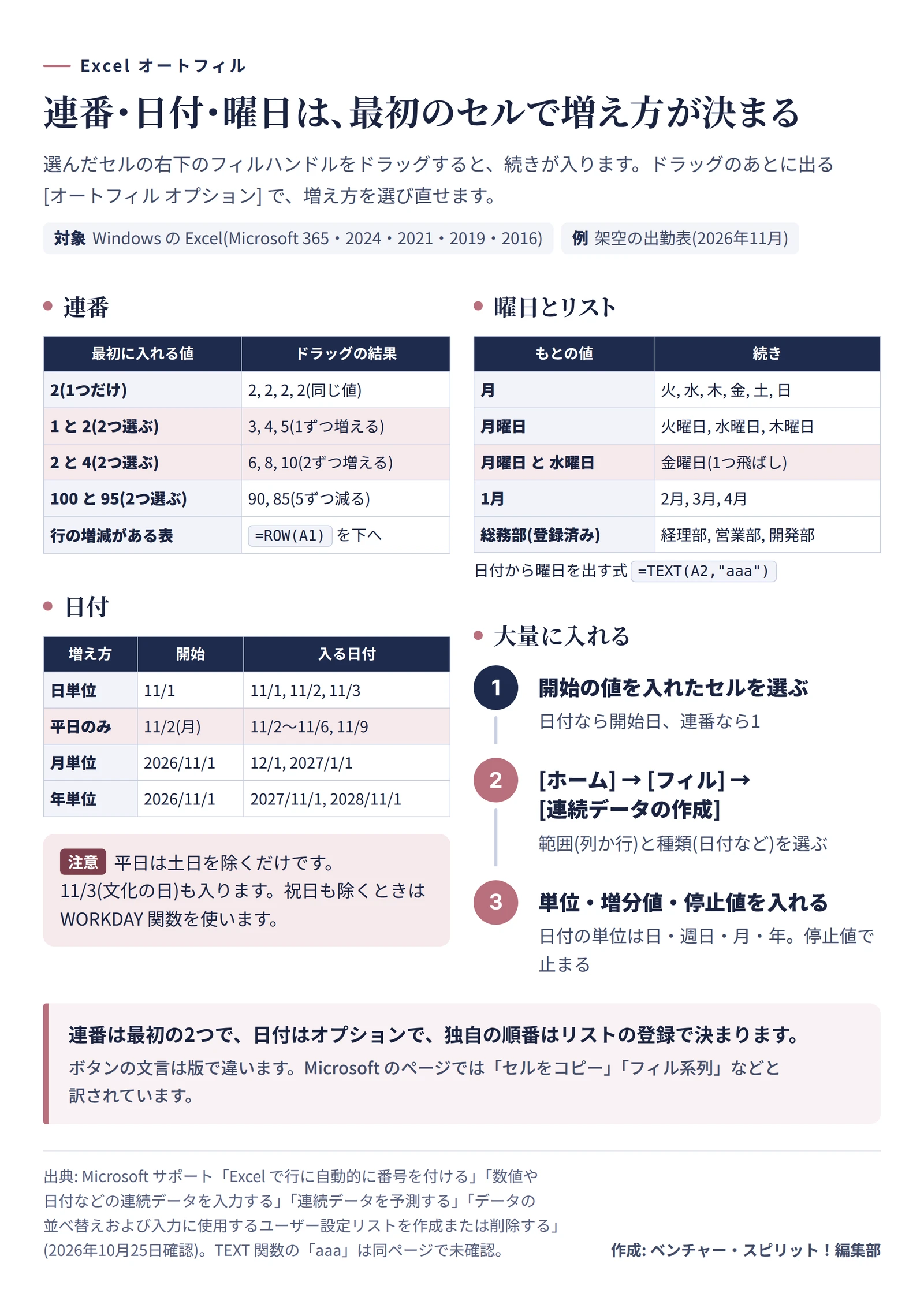
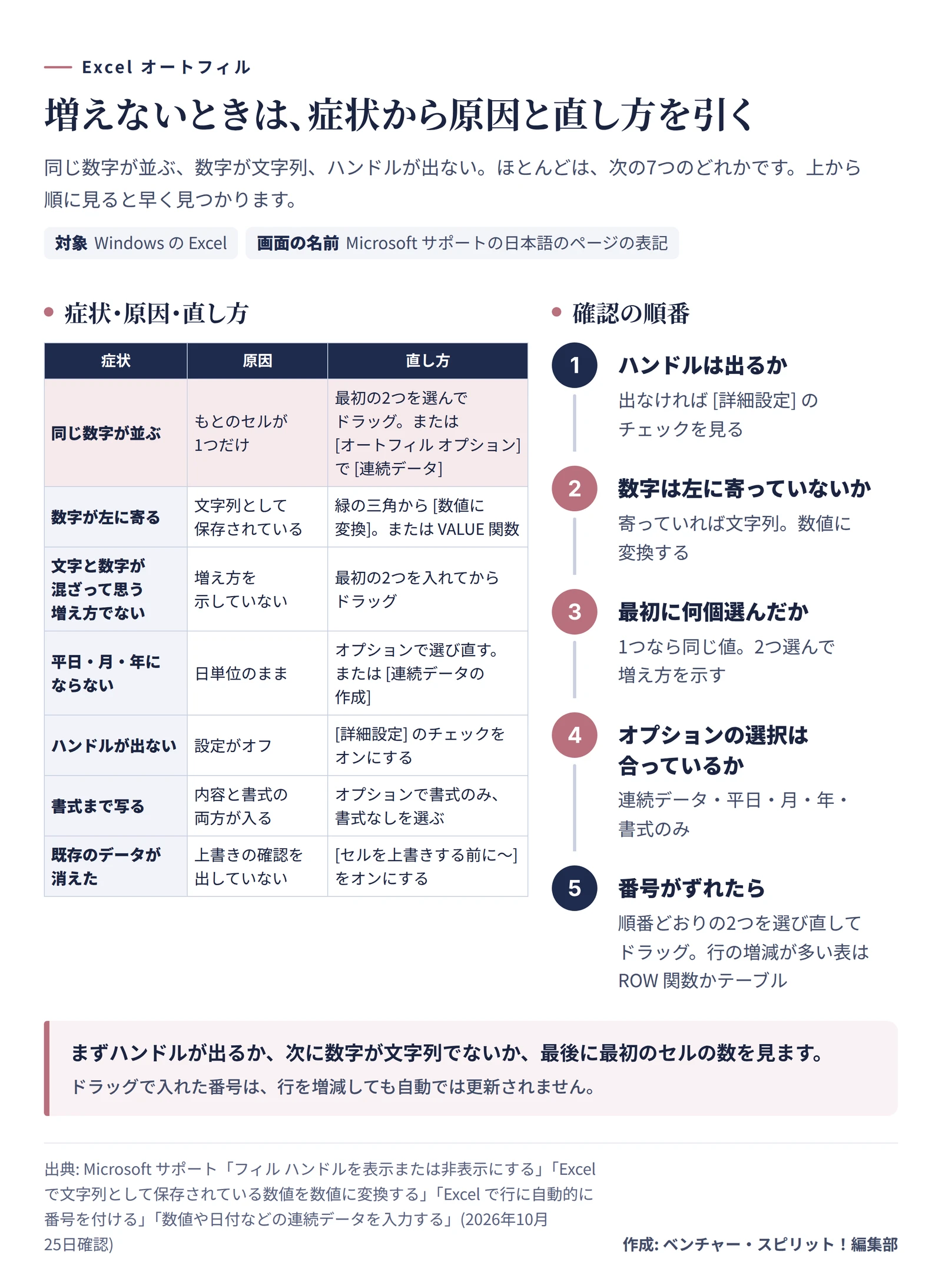
月初に、翌月の出勤表を作るとします。A列に1日から30日までを、B列に月・火・水を、ひとつずつ打っていないでしょうか。名簿の番号や、請求一覧の日付でも、同じ作業が出てきます。
この入力は、Excel のオートフィルに任せられます。セルの右下をドラッグするだけで、連番も日付も曜日も入り、土日を除いた日付も作れます。入れ方は早見の図に、増えないときの直し方は原因別の表にまとめています。画面の名前は、Microsoft の日本語のサポートページで確かめました(2026年10月25日確認)。
右下の小さな四角をドラッグすると、続きが入る
オートフィルは、選んだセルの内容から続きを推測して、隣のセルに自動で入力する機能です。Microsoft の説明では、パターンに従ったデータや、ほかのセルのデータに基づいたデータを入力できます。
操作の中心になるのは、フィルハンドルです。セルを選ぶと右下の角に小さな四角が出ます。ここにポインターを合わせると、十字(プラス記号)の形に変わります。
もとになるセルを、1つか2つ選ぶ。
フィルハンドルを、入れたい方向にドラッグする。
必要なら、ドラッグのあとに出る [オートフィル オプション] のボタンを押し、増え方を選び直す。
下や右にドラッグすると昇順、上や左にドラッグすると降順で入ります。右ボタンを押しながらドラッグして、離したときにメニューから増え方を選ぶ方法もあります。Microsoft のページにある操作です。
公式のサポートページでは確かめられなかった操作が2つあります。1つは、隣の列にデータがあるとき、フィルハンドルをダブルクリックすると、その終わりの行まで一気に入る操作です。もう1つは、数字を1つだけ選び、Ctrl キーを押しながらドラッグして、1、2、3と増やす操作です。どちらも広く使われていますが、お使いの Excel で一度試して、結果を目で見てから使ってください。
連番は「最初の2つ」で増え方を決める
連番の入れ方は、最初に何個のセルを選ぶかで変わります。Microsoft のページにある例を、表にまとめました。
最初に入れる値
ドラッグした結果
増え方
2(1つだけ)
2, 2, 2, 2
同じ値のコピー
1 と 2
3, 4, 5
1ずつ増える
2 と 4
6, 8, 10
2ずつ増える
1 と 3
5, 7, 9
2ずつ増える
100 と 95
90, 85
5ずつ減る
1つだけ入れてドラッグすると、同じ数字が並びます。Excel が増え方を決められないからです。連番にしたいときは、最初の2つのセルに「1」と「2」を入れて、2つとも選んでからドラッグします。差が増え方になります。
1つだけ入れてしまったときは、ドラッグのあとに [オートフィル オプション] を開き、[連続データ] を選べば直せます。ボタンの文言は版によって少し違い、Microsoft のページでは「セルをコピー」「フィル系列」などと訳されています。名前より意味で選んでください。
行の増減がある表は、ROW 関数にする
ドラッグで入れた番号は、行を追加・移動・削除しても自動では更新されません。Microsoft のページにも、そう書かれています。番号がずれたら、順番どおりの2つの番号を選び、もう一度ドラッグして直します。
行の増減が多い表では、先頭のセルに =ROW(A1) と入れて、ドラッグします。ROW 関数は参照先の行の番号を返す関数で、並べ替えをしても番号が付け直されます。ただし、行を追加・移動・削除すると、順番が途切れることはあります。新しい行を足したときに自動で番号を付けたいなら、範囲を Excel のテーブルにします。
発注書番号のような「000-001」の形は、=TEXT(ROW(A1),"000-000") と入れてドラッグします。これも Microsoft のページに載っている式です。
日付は、日・平日・月・年の4通りに入れ分ける
日付は、開始日を1つ入れてドラッグするだけで、1日ずつ増えます。出勤表の例で、2026年11月の入り方を比べます。
増え方
開始
入る日付
日単位
2026/11/1
11/1, 11/2, 11/3
平日(土日を除く)
2026/11/2(月)
11/2, 11/3, 11/4, 11/5, 11/6, 11/9
月単位
2026/11/1
2026/11/1, 2026/12/1, 2027/1/1
年単位
2026/11/1
2026/11/1, 2027/11/1, 2028/11/1
日単位以外は、ドラッグのあとの [オートフィル オプション] で選びます。Microsoft のページには、選択肢として日・平日・月・年の4つが、それぞれ載っています。平日は「土曜日と日曜日を省略する」と説明されています。
平日は、祝日を除いてくれない
平日の連続データは、土日を飛ばすだけです。たとえば2026年11月なら、3日(文化の日)と23日(勤労感謝の日)も平日として入ります。祝日も除きたいときは、WORKDAY 関数を使います。Microsoft の説明では、稼働日とは土曜、日曜、指定した祝日を除く日です。祝日の日付を並べた範囲を、関数の引数に渡します。
30日ぶん、1年ぶんは「連続データの作成」で入れる
ドラッグの長さを合わせるのが面倒なときは、ダイアログを使います。
開始日を入れたセルを選ぶ。
[ホーム] タブの [フィル] から [連続データの作成] を開く。
範囲(列か行)と、種類の [日付] を選ぶ。
日付の単位(日・週日・月・年)と、増分値、停止値を入れて [OK] を押す。
停止値は、その値で入力を止める日付です。たとえば開始が11/1で、単位が日、増分値が1、停止値が11/30なら、30日ぶんで終わります。先に入力したい範囲まで選んでから開く方法もあります。Microsoft のページでは、増分値と停止値が「ステップ値」と「停止点」と訳されていて、日付の単位は [フィル] から [シリーズ] を選ぶ手順で説明されています。ボタンの名前は版で違いますが、入れる項目は同じです。
連番・日付・曜日の入れ方の早見(出勤表の例・架空) 作成: 編集部 / 出典: Microsoft サポート「Excel で行に自動的に番号を付ける」ほか 曜日は、1つ入れてドラッグするだけ
曜日は、「月」や「月曜日」を1つ入れてドラッグすれば、火、水、木と続きます。Excel には、次のリストがもとから入っています。Microsoft のページにある組み込みのリストです。
組み込みのリスト
例
曜日(1文字)
日, 月, 火, 水, 木, 金, 土
曜日
日曜日, 月曜日, 火曜日 …
月
1月, 2月, 3月 …
月の古い呼び名
睦月, 如月, 弥生 …
月曜日、水曜日、金曜日のように1つ飛ばしで入れたいときは、最初の2つのセルに「月曜日」「水曜日」と入れて、2つとも選んでドラッグします。数字の連番と同じ考え方です。
日付があるなら、曜日は TEXT 関数で出す
A列に日付が入っているなら、B列の曜日は、日付から出すほうが確実です。日付を直したときに、曜日も一緒に変わるからです。
B2 に入れる式
=TEXT(A2,"aaa")
2026/11/2 なら「月」と表示され、下へドラッグすれば全部の行に入ります。
TEXT 関数は、値を指定した表示形式の文字列にする関数です。Microsoft の TEXT 関数のページには、曜日の例として =TEXT(TODAY(),"DDDD")(月曜日などと表示)が載っています。1文字の曜日にする「aaa」は、このページでは確かめられませんでした。入れたあとに、画面の表示を必ず確かめてください。
土日のセルに色を付けたいときは、条件付き書式が向いています。Excel条件付き書式の使い方 期限切れ・未入力のセルに自動で色をつける設定 で、数式を使って行に色を付ける手順を説明しています。
部署名のような独自の順番は、ユーザー設定リストに登録する
「総務部、経理部、営業部、開発部」のように、会社だけの順番も、ドラッグで入れられます。ユーザー設定リストに登録しておくのです。リストは、並べ替えにも入力にも使えます。
[ファイル] > [オプション] > [詳細設定] を開く。
[全般] にある [ユーザー設定リストの編集] を押す。
[新しいリスト] を選び、[リストの項目] に最初の項目から順に入力する。1項目ごとに Enter キーを押す。
[追加] を押し、[OK] を2回押す。
項目が多いときは、先にセルへ順番に並べておき、その範囲を選んでから同じ画面を開きます。[インポート] を押すと、範囲の内容が登録されます。
登録したあとは、「総務部」と1つ入れてドラッグすれば、経理部、営業部、開発部と続きます。消したいときは、同じ画面でリストを選び、[削除] を押します。
ユーザー設定リストは、使っているパソコンに登録されます。Microsoft のページには、別のパソコンやサーバーでブックを開くと、リストがオプション画面に出てこないと書かれています。ドラッグで入れる使い方は、リストを登録したパソコンで行うものと考えてください。数字だけのリストは、先に文字列として書式を設定しておく必要があります。
複数の人が入力する表では、ドラッグより、選択肢から選ぶ方法が安全です。Excelのプルダウンの作り方 入力規則で選択肢を作り入力ミスを減らす手順 と使い分けるとよいでしょう。
思った通りに増えないときの原因と直し方
オートフィルがうまくいかない原因は、ほとんどが次の表のどれかです。
症状
原因
直し方
同じ数字が並ぶ
もとのセルが1つだけ
最初の2つのセルを選んでからドラッグ。または [オートフィル オプション] で [連続データ]
数字が文字列になっている
緑の三角が付き、左に寄っている
エラーのマークから [数値に変換]。または VALUE 関数
「No.1」の番号が増えない、思った増え方でない
文字と数字が混ざっている
最初の2つを入れて増え方を示す。数字だけの列を別に作る
平日・月・年にならない
日単位のまま
[オートフィル オプション] で選び直す。または [連続データの作成]
フィルハンドルが出ない
設定がオフ
[ファイル] > [オプション] > [詳細設定] で有効にする
書式まで写ってしまう
既定ではセルの内容と書式の両方が入る
[オートフィル オプション] で書式のみ、書式なしを選ぶ
既存のデータが消えた
上書きの確認がオフ
[セルを上書きする前にメッセージを表示する] をオンにする
増えないときの症状・原因・直し方と確認の順番 作成: 編集部 / 出典: Microsoft サポート「フィル ハンドルを表示または非表示にする」ほか 数字が文字列として入っているとき
セルの左上に緑の三角が出ていて、数字が左に寄っているときは、文字列として保存されています。Microsoft のページによると、結果の代わりに未計算の数式が表示されるなど、予期しない結果の原因になります。直し方は、セルを選び、左上のエラーのマーク(または Alt+Shift+F10)を押して、[数値に変換] を選ぶことです。数式を使うなら、隣の列に =VALUE(セル) と入れます。
警告のボタンが出ないときは、[ファイル] > [オプション] > [数式] で、[バックグラウンド エラー チェックを有効にする] をオンにします。
「No.1」のように、文字と数字が混ざっているとき
文字と数字の組み合わせも、数字の部分が増えます。公式の例は「Item1」から Item2、Item3 と続く形です。「No.1」のように、文字のあとに数字が付く形も、同じ考え方で増えるはずです。ただし、1つのセルだけでは意図通りにならないこともあります。そのときは最初の2つを入れて、増え方を示します。
「001」のように、桁をそろえた番号が必要なときは、先に挙げた TEXT 関数と ROW 関数の式のほうが確実です。
フィルハンドルが出ないとき
[ファイル] > [オプション] を開き、[詳細設定] の編集オプションで、[フィル ハンドルとセルのドラッグ アンド ドロップを有効にする] にチェックが入っているかを見ます。Microsoft のページでは、この設定が既定でオンだと説明されています。同じ画面の [セルを上書きする前にメッセージを表示する] もオンにしておくと、ドラッグで既存のデータを消す事故を防げます。
数式をドラッグで入れる表で、結果が変わらないときは、[数式] の [計算方法の設定] が [自動] になっているかも確かめます。
書式だけ、値だけを写したいとき
ドラッグのあとの [オートフィル オプション] には、セルの内容全体をコピーする項目のほかに、書式だけをコピーする項目と、書式を除いて内容だけをコピーする項目があります。Microsoft のページでは「塗りつぶしの書式のみ」「書式設定なしで塗りつぶし」と訳されています。罫線や色まで写ってしまったときは、内容だけを入れる項目を選びます。
フラッシュフィルは、規則を見つけて入れる別の機能
フラッシュフィル(Ctrl+E)は、入力したパターンを Excel が見つけて、残りのセルを自動で埋める機能です。Microsoft のページでは、姓と名の切り離しや結合が例に挙がっています。
オートフィル
フラッシュフィル
入れるもの
連番、日付、曜日、リストの続き
隣の列の文字を分けた、つないだ結果
呼び出し方
フィルハンドルのドラッグ
Ctrl+E、または [データ] の [フラッシュ フィル]
向いている場面
規則的に進む値
「姓」と「名」の分割など、文字の整形
「フラッシュフィルは使いどころが違う」と覚えておけば十分です。連番や日付は、オートフィルで入れます。自動で動かないときは、[詳細設定] の [自動的にフラッシュ フィル] がオンか確認します。
毎月の出勤表を作る段取り
最後に、冒頭の出勤表を作る順番をまとめます。
A2 に月初の日付を入れ、[連続データの作成] で日単位、停止値を月末にして入れる(平日だけなら週日)。
B2 に =TEXT(A2,"aaa") を入れ、下へドラッグして曜日を出す。
社員の番号は、最初の2つを入れてドラッグするか、行の増減があるなら =ROW(A1) にする。
部署名は、ユーザー設定リストを登録したパソコンで、ドラッグして入れる。
入れ終わったら、最後の行と、月をまたぐ所を目で確認する。
連番にしたい列は、最初の2つのセルを選んでドラッグしたか
日付は、日単位・平日・月・年のどれになったか、最後の行まで見たか
平日にした場合、祝日が混じっていないか(混じっていれば手で消すか WORKDAY 関数に替える)
数字が左に寄っていないか(寄っていれば文字列になっている)
行を増やす表は、番号を ROW 関数かテーブルにしたか
曜日の式は、画面で表示を確かめたか
日付の関数や Ctrl+D のような操作は、事務で使うExcelのショートカットと関数 集計と日付の計算が速くなる基本 でも説明しています。