取引先から届いた請求書と見積書を1つのファイルにまとめて送りたい。50ページある資料から、必要な3ページだけを渡したい。スキャンした書類が横向きになっていた。事務の仕事では、PDFを少しだけ整えたい場面が毎週のように来ます。
この記事では、新しいソフトを入れなくてもできる方法を、Mac のプレビュー、Windows の Microsoft Edge と印刷機能、Google Chrome の順に説明します。手順は Apple・Microsoft・Google の公式ヘルプで確かめました(2026年10月22日確認)。画面の名前は、OS やブラウザーの版で変わることがあります。後半では、社外の書類を扱うときの注意と、送る前の確認項目をまとめます。
やりたいこと別の早見表
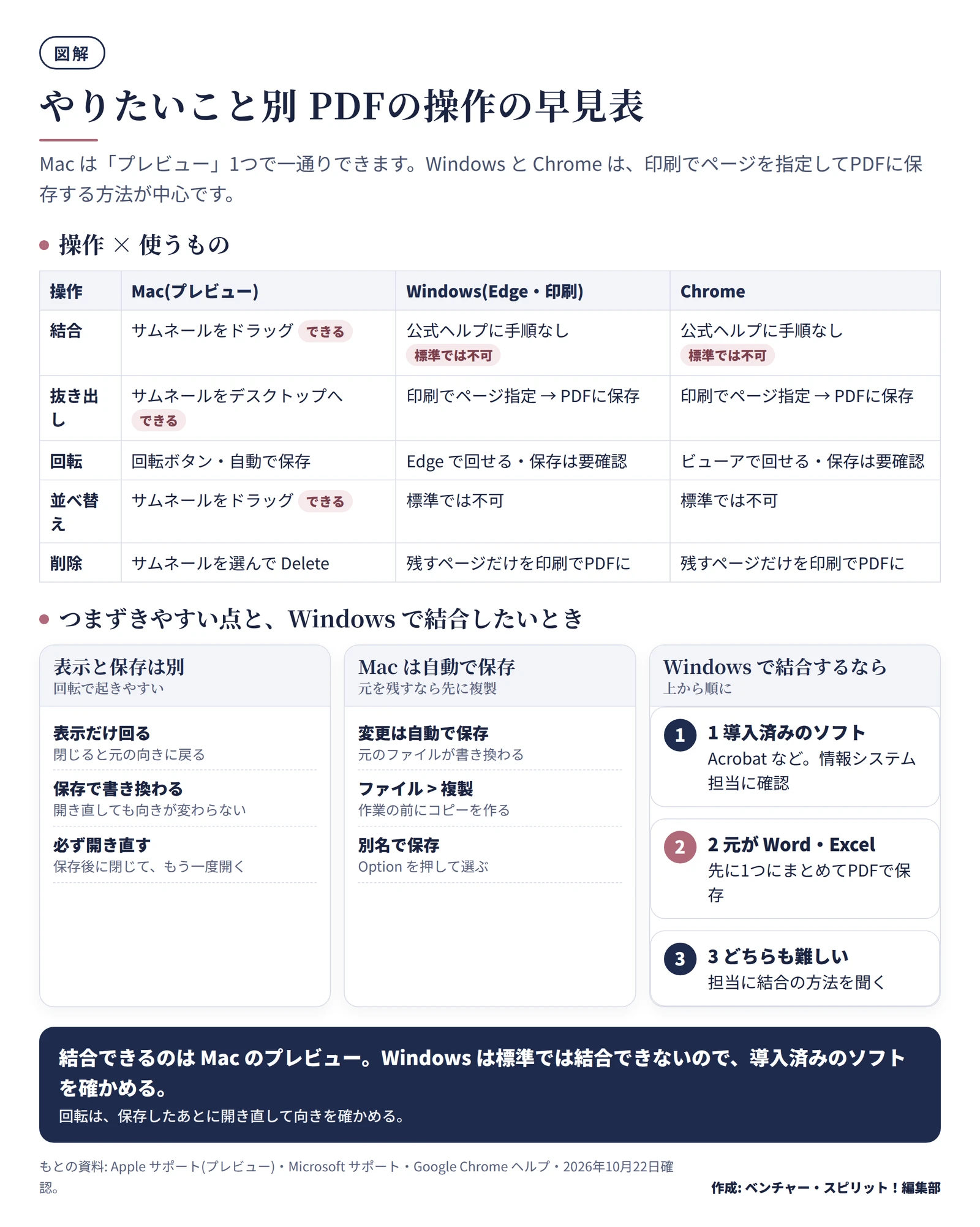
先に全体を見ておくと、迷いません。結論から言うと、Mac は1つのアプリ(プレビュー)で一通りできます。Windows は、標準の機能だけでは結合ができません。
やりたいこと
Mac(プレビュー)
Windows(Edge・印刷)
Chrome
結合
できる(サムネールをドラッグ)
公式ヘルプでは手順を確認できない
公式ヘルプでは手順を確認できない
一部のページを抜き出す
できる(サムネールをデスクトップへドラッグ)
印刷でページを指定し、PDFとして保存
印刷でページを指定し、PDFとして保存
回転
できる(自動で保存される)
Edge で回せる。保存されるかは確かめが必要
表示で回せる。保存されるかは確かめが必要
並べ替え
できる(サムネールをドラッグ)
標準ではできない
標準ではできない
削除
できる(サムネールを選んで Delete)
残すページだけを印刷でPDFにする
残すページだけを印刷でPDFにする
やりたいこと別 PDFの操作の早見表(Mac・Windows・Chrome) 作成: 編集部 / もとの資料: Apple サポート(プレビュー)・Microsoft サポート・Google Chrome ヘルプ 「公式ヘルプでは手順を確認できない」は、できないと断定する意味ではありません。Microsoft と Google のサポートページを探して、手順が載っていなかったという意味です。載っていない手順は、この記事でも案内しません。
Mac のプレビューで結合・並べ替え・削除・回転する
Mac には、PDFを開くアプリ「プレビュー」が最初から入っています。Apple のユーザガイドには、結合・ページの削除と並べ替え・回転のすべてが載っています。
最初に知っておきたいのは、保存のしくみです。Apple は、プレビューの書類に加えた変更は自動的に保存されると説明しています。つまり、結合や削除をすると、元のファイルがそのまま書き換わります。
元のPDFを残したいときは、作業の前に「ファイル」>「複製」でコピーを作ります。Apple は、結合する前に各PDFのコピーを作るよう案内しています。削除したページは、ページ内の注釈も一緒に消えます。
複数のPDFを1つに結合する
結合したいPDFを、プレビューですべて開く。
それぞれのウインドウで、「表示」>「サムネール」を選び、ページの縮小画像をサイドバーに出す。
追加したいページのサムネールを、別のPDFのサイドバーにドラッグする。続いていないページは、Command キーを押しながら1つずつ選ぶ。
書類の末尾や、ページとページの間に置く。置いた後も、ドラッグで並べ替えられる。
PDF全体を足すなら、Finder のPDFのアイコンを、開いている書類のサイドバーにドラッグします。
一部のページを抜き出す(分割)
PDFサイドバーのサムネールをデスクトップにドラッグすると、新しいPDFができます。Apple のページに、この方法が載っています。複数のページを選んでからドラッグすれば、まとめて1つのPDFになります。
ページの削除・並べ替え
削除: 「表示」>「サムネール」(または「コンタクトシート」)で消すページを選び、Delete キーを押す。「編集」>「削除」でも同じです。
並べ替え: ページのサムネールを、新しい場所にドラッグする。
別のPDFへ移す: 2つのPDFのサムネールの間で、ドラッグする。
ページを回転する
1ページなら、ツールバーの回転ボタンを押します。ボタンを押すたびに、ページが反時計回りに回ります。時計回りに回したいときは、Option キーを押したままボタンを押します。
複数のページをまとめて回すなら、サムネールで回したいページを選んでから、同じボタンを使います。回転も自動で保存されるので、元に戻したい場合は「ファイル」>「バージョンを戻す」で戻します。
別の名前で保存する・サイズを小さくする
元のファイルを残して別名で保存するときは、Option キーを押したまま「ファイル」>「別名で保存」を選びます。「ファイル」>「書き出す」からも、新しい名前を付けて保存できます。
ファイルが大きいときは、「書き出す」の「Quartzフィルタ」で「ファイルサイズを減らす」を選べます。Apple は、圧縮すると品質が元より下がる場合があると注意しています。送る前に、字や図が読めるかを確かめてください。
Windows で使える機能と、使えない機能
Windows は、エクスプローラーにも Edge にも、PDFを結合する機能が見当たりません。ここでは、Microsoft の公式ヘルプで確かめたことだけを書きます。
Edge の PDF リーダーでできること
Microsoft Learn によると、Edge の PDF リーダーには、ズーム・回転・ページ幅に合わせる・ページへジャンプ・検索があります。ほかに、ハイライトと手書き(インク)も使えます。ツールバーの回転ボタンで、向きを変えて読めます。
注意したいのは、公式の説明では、回転が「読むための機能」として書かれていることです。回転がファイルに保存されるとは、書かれていません。回転した後の保存は、次の「回転を保存するときの注意」で説明します。
印刷でページを指定して、一部のページをPDFにする
必要なページだけを新しいPDFにしたいときは、印刷の画面を使います。Microsoft の Edge の印刷のページには、印刷するページの選び方が書かれています。
選び方
内容
すべて
すべてのページ
奇数ページのみ
1、3、5ページ目など
偶数ページのみ
2、4、6ページ目など
カスタム
「1から5」のような範囲や、「3、6、8」のようにコンマで区切ったページ
手順は次のとおりです。
Edge でPDFを開き、Ctrl + P で印刷の画面を出す。
プリンターの欄で、PDFとして保存する先を選ぶ(Windows では「Microsoft Print to PDF」などの名前で出ることが多い)。
「ページ」で「カスタム」を選び、残したいページを入力する。
「印刷」(または「保存」)を押し、名前と保存先を決める。
プリンターの欄の名前は、Microsoft の公式ページに手順としては載っていません。PCの設定で表示が違うことがあるので、実際の画面で確かめてください。ページを入れ替えたり足したりはできないので、並べ替えが要る場合は別の方法になります。
Windows で結合したいとき
Microsoft の公式ヘルプで、Windows の標準機能でPDFを結合する手順は確認できませんでした。標準の機能では結合できない、と考えてください。次の順番で考えると、迷いません。
会社で Acrobat などの有料ソフトが導入済みか、情報システム担当に確かめる。導入済みなら、そのソフトの結合機能を使う。
元のファイルが Word や Excel なら、先に1つの文書にまとめてから、PDFで保存する。Microsoft は、Office の機能で、ほかのソフトやアドインなしにPDF保存ができると説明しています。Excel の PDF 保存は Excelの印刷設定 1枚に収める方法と見出しを毎ページに出す印刷タイトル でも触れています。
どちらも難しいなら、Mac を使える人に頼む、情報システム担当に結合の方法を聞く。
Acrobat Reader(無料版)でできることは、Adobe の公式ページでは「PDFの表示、印刷、共有、コメントの記入」と案内されています。ページの整理は、有料のAcrobat Pro のプランの機能として書かれています。無料版で結合や回転ができるとは、期待しないほうが安全です。
Word で PDF を開くのは、おすすめしない
PDFをWordで開いて直す方法もあります。ただし Microsoft は、PDFを Word で開くと元の PDF とまったく同じ外観にならないことがあると説明しています。表や脚注などは、特に崩れやすい要素として挙げられています。元のPDFは残るので壊れはしませんが、取引先に送る書類の整形には向きません。
Chrome でページを抜き出す・回転する
Google Chrome にも PDF ビューアーがあります。Chrome ヘルプによると、ページを拡大・縮小したり、反時計回りに回転したり、ハイライトやテキストの追加ができます。
ページを抜き出す方法は、Edge と同じ考え方です。Chrome ヘルプは、ファイルを開いて「ファイル」>「印刷」(Windows は Ctrl + P、Mac は ⌘ + P)を選び、送信先を選ぶ手順を案内しています。送信先に「PDF に保存」を選べば、印刷でなくPDFとして保存できます。ページの範囲の入力欄は、Chrome ヘルプのこのページには説明がありません。画面に「ページ」の欄があるので、「2-4」のように入れて、プレビューで確かめます。
PDFをダウンロードするときは、「変更後のバージョン」と「変更前のバージョン」を選べます。ハイライトなどの書き込みを残すかを選ぶ場面ですが、回転が含まれるかは、ヘルプに書かれていません。
回転を保存するときの注意
「回転したのに、送ったら元の向きだった」は、よくある失敗です。原因は、表示だけが回っていて、ファイルには保存されていないことです。
状態
何が起きているか
確かめ方
表示だけ回っている
画面を見やすくしただけで、ファイルの向きは元のまま
閉じて開き直すと、元の向きに戻る
保存されている
ファイルのページの向きが書き換わっている
閉じて開き直しても、向きが変わらない
Mac のプレビューは、変更が自動で保存されます。Edge と Chrome は、回転の保存について公式の説明が見つかりませんでした。そのため、次のように確かめます。
回転した後、保存または書き出しをして、ファイルを閉じる。
もう一度開き、向きが直っているかを見る。
直っていなければ、回転した状態で印刷の画面を開き、PDFとして保存して新しいファイルを作る。
新しいファイルを開いて、向きとページの数を確かめる。
3の方法は公式の説明で確かめられていません。うまくいかなければ、情報システム担当に相談してください。
社外の書類を扱うときの注意
PDFを結合・回転・抜き出しするとき、社外の書類には気をつけたい点があります。
無料のオンライン結合サイトに、機密の書類を上げない
検索すると、ブラウザーだけで結合できる無料のサイトがたくさん出ます。便利ですが、ファイルを事業者のサーバーに送って処理するしくみです。たとえば Adobe のオンラインの結合ツールのページにも、ファイルは Adobe のサーバーで処理されると書かれています。
契約書 、請求書、人事の書類、個人情報を含む書類は、会社の情報セキュリティの規程で禁止されていることがあります。使ってよいサービスが決まっている会社もあります。使う前に、規程と情報システム担当に確かめてください。迷ったら、上で説明した、パソコンの中だけで済む方法を使います。
パスワード付き・電子署名付きのPDFは、触る前に相談する
パスワード付きのPDFは、開くためのパスワードや、変更を制限する設定が付いていることがあります。Mac のプレビューでは、書き出すときに「アクセス権」でパスワードを設定できると Apple が説明しています。制限が付いたPDFを、無理に加工しない運用が安全です。
電子署名は、内容が作成者の意図どおりで、変更されていないことを確かめる仕組みだと Microsoft は説明しています。結合や回転をして保存した新しいファイルでは、元の署名の確認ができなくなる可能性があります。これは、署名の目的からの編集部の考えで、個別のソフトでの動きを公式で確かめたものではありません。署名付きの書類は、元のファイルを別に残し、加工が必要かを先方に確認してください。
電子取引データは、元のファイルを残す
メールで受け取った請求書や領収書のPDFは、電子帳簿保存法 の「電子取引データ」にあたります。保存の要件の中に、保存したデータの訂正・削除を防ぐ措置があります。くわしくは 電子帳簿保存法とは 3つの区分と電子取引データの保存のしかたをわかりやすく に整理しました。
PDFを結合したり、ページを削除したりすると、元のデータを加工したことになります。受け取ったPDFは、元のまま保存し、結合や抜き出しをするときは、コピーに対して作業します。プレビューの「複製」は、このときにも役立ちます。
ファイル名の付け方
ファイル名は、受け取った相手が中身を想像できる名前にします。送るための名前と、社内に残す名前は、分けて考えるとよいです。
日付を先頭にする。並べ替えるだけで、日付順に並びます。
取引先・書類の種類・内容を、決めた順番で入れる。
「最終」「最新」「修正版」だけの名前にしない。いつの版か分からなくなります。
結合したファイルは、元のファイルと別の名前にする。
電子取引データを検索できるようにする名前の付け方は、国税庁の例を前述の記事に載せています。請求書そのものを発行するときの記載事項は 請求書の書き方 インボイスの登録番号など6つの記載事項と消費税の端数処理 を参照してください。
送る前のチェックリスト
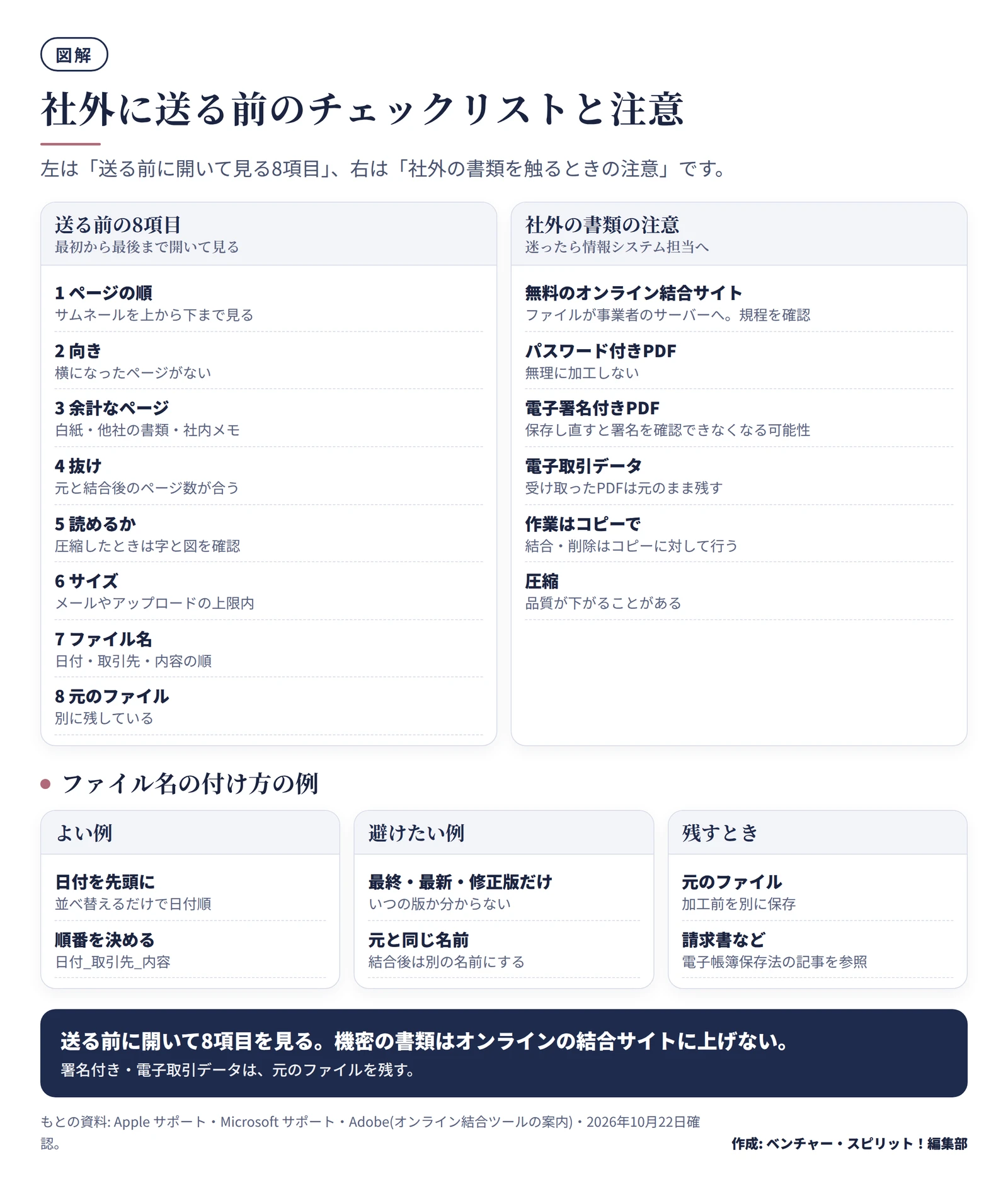
結合や抜き出しは、できたと思った後に見落としが出ます。送る前に、ファイルを最初から最後まで開いて見ます。
社外に送る前のチェックリストと注意(ファイル名の例つき) 作成: 編集部 / もとの資料: Apple サポート・Microsoft サポート・Adobe
ページの順が正しい(目次や番号があれば、合っている)
すべてのページの向きが同じで、横になっているページがない
余計なページ(白紙、他社の書類、社内メモ)が混ざっていない
必要なページが抜けていない(元のページ数と、結合後のページ数が合う)
字や図が読める(圧縮したときは特に)
ファイルのサイズが、メールやアップロードの上限に収まっている
ファイル名が、決めた付け方になっている
元のファイルを別に残している
確認項目
見るところ
ページの順
左のサムネール(縮小画像)を上から下まで流して見る
向き
同じサムネールで、横向きのページを探す
余計なページ
最後のページまで開き、見覚えのないページがないか見る
サイズ
ファイルのプロパティ(または Finder の情報)でサイズを見る
ファイル名
日付・取引先・内容の順になっているか見る
添付の上限は会社のメールの設定で決まり、会社ごとに違います。上限を超えるときは、Mac の書き出しの「ファイルサイズを減らす」で小さくするか、会社で決められたファイル共有のしくみを使います。
今日からできること
自分のパソコンが Mac か Windows かを確かめ、PDFの結合ができる方法を、この記事の早見表で決める。
Windows の人は、会社に Acrobat などが導入済みかを、情報システム担当に確かめる。
無料のオンライン結合サイトを使っていいかを、会社の規程で確かめ、使ってはいけないなら同じ部署に伝える。
結合や削除の前に、元のファイルのコピーを取る習慣をつける。
送る前に、チェックリスト の8項目を、1回の作業ごとに見る。
取引先との書類のファイル名の付け方を、部署で1つ決める。