メールを送るたびに、署名の電話番号を消したり、返信なのに会社の住所まで長々と付いていたりして、手で直している人は少なくありません。Outlook では署名を複数作り、新規メールと返信・転送で自動で入る署名を分けられる版があります。
この記事では、署名の作り方と使い分けを、版ごとに整理しました。画面の名前と手順は、Microsoft の日本語のサポートページで確かめた内容です(2026年10月24日確認)。署名に何を書くかの考え方は、ビジネスメールの書き方 件名・宛名・結びとCC・BCCの使い分け にまとめています。
署名を3つに分けると、毎回の手直しが減る
毎回手で直す原因の多くは、1つの署名で、社外・社内・返信のすべてをまかなおうとしていることです。社外のお客様には会社名・住所・URL まで必要ですが、同じ課の人に送るメールには、内線番号だけで足ります。返信が何往復も続くスレッドでは、長い署名が毎回重なって、メールが読みにくくなります。
そこで、署名を次の3つに分けておきます。
署名
使う場面
入れる情報の目安
社外用
お客様・取引先への新規のメール
会社名・部署・氏名・住所・電話・メールアドレス・URL
社内用
同じ会社の人への新規のメール
部署・氏名・内線
返信用
続いているやり取りへの返信・転送
氏名・会社名と部署・電話の3行ほど
分け方は一般的な例です。会社や部署によって、決まりや好みは違います。署名の中身そのものは、あとの章で見本を示します。
Outlook で自動になるのは、「新規」と「返信・転送」の2つの区別までです。宛先が社内か社外かを見て切り替える設定は、今回確かめた日本語のページには出てきませんでした。社内用は、必要なときに手で選びます。
版ごとの違いを先に確かめる
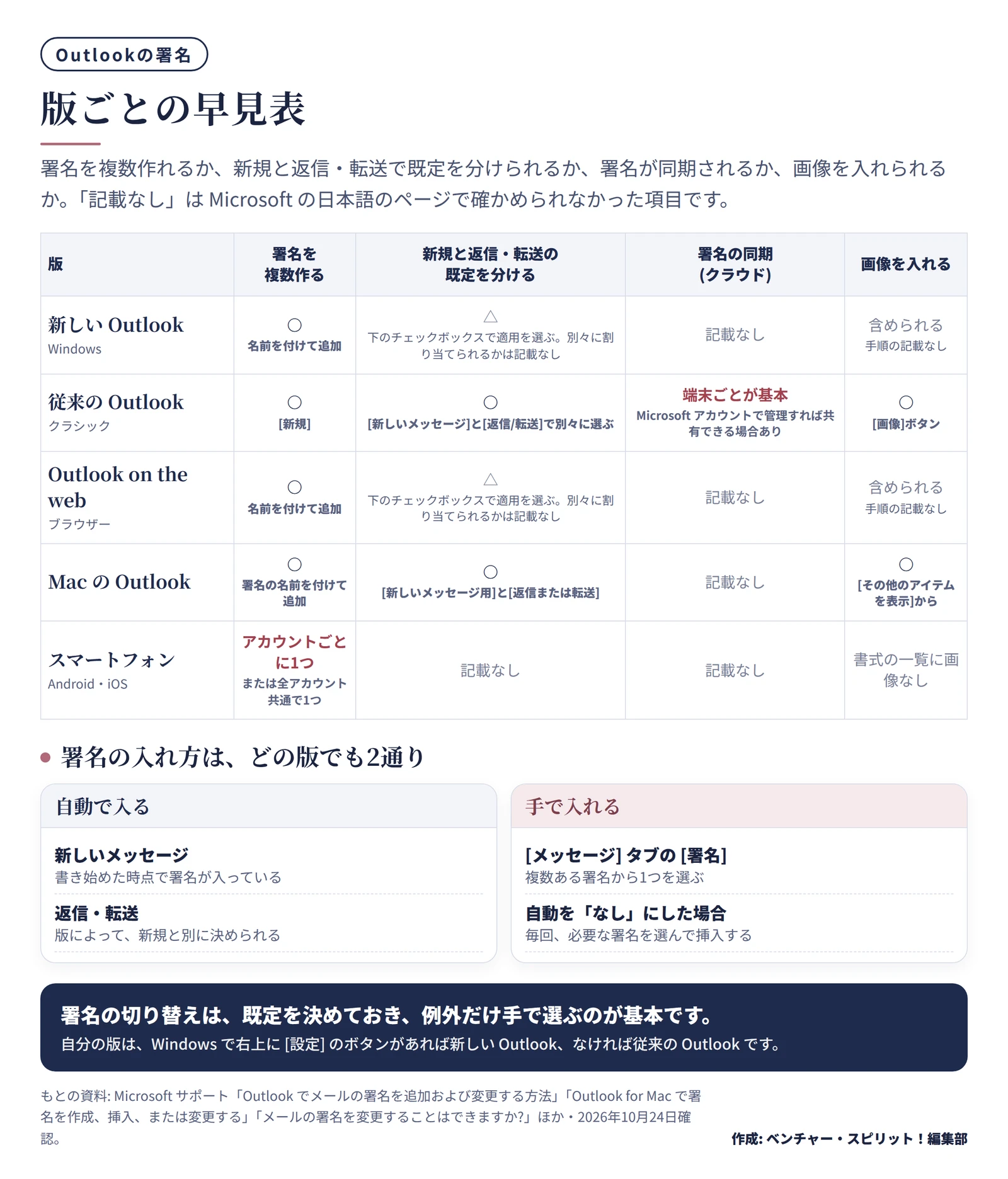
Outlook には、Windows の「新しい Outlook」、従来の「クラシック Outlook」、ブラウザーで使う「Outlook on the web」、Mac 版、スマートフォンのアプリがあります。署名の機能は、どれでも同じではありません。
版
署名を複数作る
新規と返信・転送の既定を分ける
署名の同期(クラウド)
画像を入れる
新しい Outlook
できる(名前を付けて追加)
署名の画面の下のチェックボックスで選ぶ
日本語のページに記載なし
署名に含められる(手順の記載なし)
従来の Outlook
できる([新規])
[新しいメッセージ]と[返信/転送]で別々に選ぶ
「このデバイスの署名」は端末に保存。Microsoft アカウントで管理すれば共有できる場合がある
できる([画像]ボタン)
Outlook on the web
できる(名前を付けて追加)
署名の画面の下のチェックボックスで選ぶ
日本語のページに記載なし
署名に含められる(手順の記載なし)
Mac
できる
[新しいメッセージ用]と[返信または転送]で選ぶ
日本語のページに記載なし
できる([その他のアイテムを表示]から)
スマートフォン(Android・iOS)
アカウントごとに1つ、または全アカウント共通で1つ
記載なし
記載なし
書式の一覧に画像はない
Outlookの署名を版ごとに比べた早見表(複数作成・既定・同期・画像) 作成: 編集部 / もとの資料: Microsoft サポート(Outlook でメールの署名を追加および変更する方法) 表の読み方で、迷いやすい点が3つあります。
1つ目は、「複数作れる」と「新規と返信で別々に自動で入る」は別だということです。従来の Outlook と Mac では、設定画面に新規用と返信用の欄が分かれています。新しい Outlook と Web は、署名ごとのチェックボックスです。
2つ目は、同期です。従来の Outlook について、Microsoft は「このデバイスの署名」は作ったパソコンのローカルに保存され、別のデバイスで使えない場合があると説明しています。Microsoft アカウントで作って管理すれば、同じ署名を対応する環境で使えると書かれています。なお、Outlook の設定をクラウドに保存する機能の説明には、署名が含まれると書かれた箇所は確かめられませんでした。「ローミング署名」という名前の説明も、日本語のページでは確かめられていません。
3つ目は、モバイルです。署名の設定は、アカウントごとの署名に切り替えるか、すべてのアカウントで1つにするかの選択になっています。新規と返信を分ける設定は、記載がありません。
自分の版は、画面で見分けます。Windows の Outlook で右上に [設定] のボタンがあれば新しい Outlook、なければ従来の Outlook です。Microsoft の「手順が機能しないときは、新しい Outlook をまだ使っていない可能性がある」という案内も、この見分けと同じ意味です。機能比較の表でも、署名は新しい Outlook・従来の Outlook のどちらも「使用可能」です。
署名の作り方と、新規・返信の既定を分ける手順
新しい Outlook と Outlook on the web
2つの版は、署名の作り方が同じです。Microsoft のページにも、新しい署名を作る手順は同じと書かれています。
画面の [設定] を選ぶ。
[アカウント]、[署名] の順に選ぶ。
複数のアカウントを追加しているときは、署名を使うアカウントを選ぶ。
署名を追加して、名前を付ける。
名前の下の編集ボックスに署名を入力し、フォント・色・スタイルを整える。
下部のチェックボックスで、新しいメッセージ、返信、転送に署名を自動で入れるかを選ぶ。空白のままにすると、メッセージを書くときに手で選ぶ。
[保存] を選ぶ。
署名を変えたいときは、同じ [アカウント]>[署名] の画面で、直したい署名の横の編集のボタンを選び、変更して [保存] します。
Microsoft アカウントを持っていて、Outlook と Outlook on the web の両方を使っているときは、両方の製品で署名を作る必要があると、Microsoft は書いています。パソコンで作った署名が、ブラウザーでは出てこないことがあります。
従来の Outlook(クラシック)
従来の Outlook は、設定画面に新規用と返信用の欄が分かれているので、使い分けがしやすい版です。
新しいメールを開き、[メッセージ] メニューの [署名]>[署名] を選ぶ。
[電子メール アカウント] で、署名を使うアカウントを選ぶ。アカウントごとに別の署名を指定できる。
[編集する署名の選択] で [新規] を選び、署名の名前を入れる。
[署名の編集] に、署名を入力する。フォント・色・サイズ・配置を変えられる。
[既定の署名の選択] で、[新しいメッセージ] と [返信/転送] のそれぞれに、使う署名を選ぶ。署名を自動で入れたくないほうは [(なし)] のままにする。
[OK] を選ぶ。
署名の直し方は、[ファイル]>[オプション]>[メール]>[署名] を開き、直す署名を選んで編集し、[保存]、[OK] の順に選びます。箇条書き・表・罫線を使いたいときは、Word で作ってコピーし、[署名の編集] に貼り付ける方法が Microsoft のページに書かれています。
Mac の Outlook
Mac では、[Outlook] メニューの [設定] から [メール]、[署名] を開きます。署名の名前を付けて、署名エディターに内容を入力します。
既定の署名は、アカウントごとに決めます。[既定の署名の設定] で対象のアカウントを選び、[新しいメッセージ用] と [返信または転送] を、それぞれ選びます。複数のアカウントがあるときは、アカウントごとに設定が必要です。
Microsoft のページには、従来の Outlook for Mac のサポートが2026年10月に終了するという注意があります。ここで書いた手順は、ページの「Outlook for Mac」のタブの内容です。使っている Mac 版が違うときは、画面の表示が少し違うことがあります。
スマートフォンの Outlook(Android・iOS)
スマートフォンでは、[設定] を開き、[メール] の下の [署名] をタップします。署名を入力するか、[アカウントごとの署名] のトグルを入れて、アカウントごとに署名を入力します。
署名を複数作って切り替える機能や、新規と返信を分ける設定は、確かめられませんでした。モバイルから送るときは、パソコンと同じ署名を短くして入れておくのが、一般的な使い方です。Microsoft の書式の説明では、太字・斜体・下線、リンク、3つのフォントのスタイル、箇条書きと番号付きリストが使えるとされています。
署名にロゴなどの画像を入れる
従来の Outlook では、署名の編集の画面で [画像] ボタンを選び、画像のファイルを選んで [挿入] します。大きさを変えるときは、画像を右クリックして [画像] を選び、[サイズ] のタブで、[縦横比を固定] をオンにして直します。Mac では、署名エディターの [その他のアイテムを表示] から、写真・ロゴ・画像を追加できます。
新しい Outlook と Web は、署名にテキスト・リンク・画像を含められると概要には書かれていますが、日本語のページに画像を入れる手順は出てきませんでした。画面の編集ボックスで確かめてください。
Microsoft は、署名に VML タグを使うと、画像ではなく添付ファイルのように見える場合があると書いています。Word から貼り付けるより、上の手順で画像を挿入するほうが安全です。
メールを書く画面で、署名を入れる・切り替える
自動で入る署名を決めても、メールによっては別の署名を使いたい場面があります。その手順は版ごとにこうなります。
版
手順
新しい Outlook
[メール] で [新しいメール] を選び、[メッセージ] タブの [挿入] グループで [署名] を選んで、保存した署名を選ぶ
従来の Outlook
メールの [メッセージ] タブで [署名] を選び、出てくるメニューから署名を選ぶ
Outlook on the web
メッセージの作成画面の [メッセージ] タブで [署名] を選び、署名を選ぶ
Mac
メッセージの本文をクリックし、リボンの [署名] を選んで、リストから署名を選ぶ。[署名] ボタンがないときは、ツールバーを追加する
社内宛ての新規メールで、自動で入った社外用を社内用に替えたいときは、署名の部分を消してから、社内用を選びます。二重に入ったかどうかは、送る前に本文の下を見て確かめます(編集部の案)。
社外用・社内用・返信用の3つの署名の例
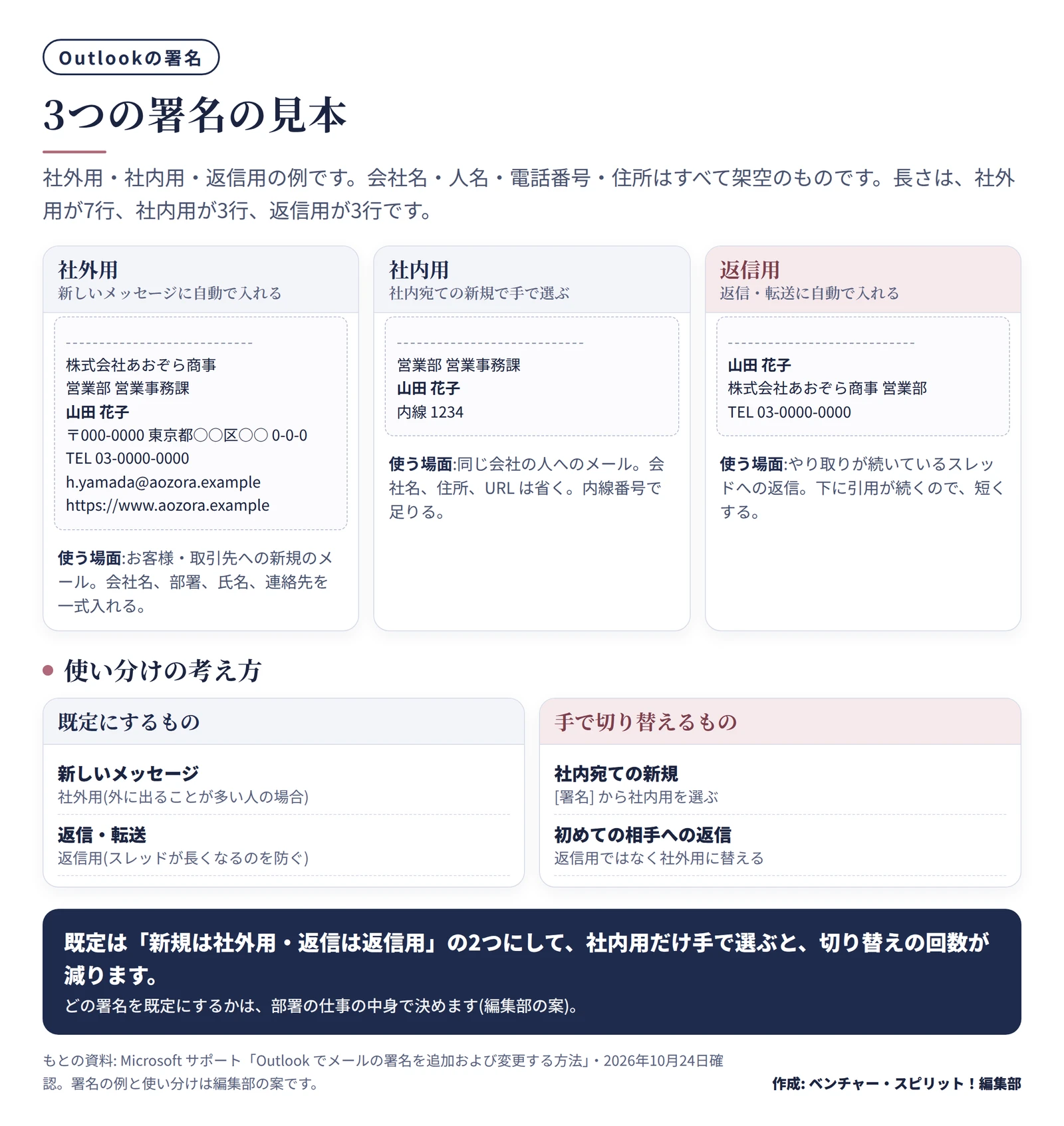
架空の会社「株式会社 あおぞら商事」の、営業部営業事務課の山田花子さんの署名を例にします。会社名・人名・電話番号・住所はすべて架空です。
社外用・社内用・返信用の3つの署名の見本と使い分け 作成: 編集部 / もとの資料: Microsoft サポート(Outlook でメールの署名を追加および変更する方法) 図の署名を、文字にして示します。区切り線は、本文との境目を示すために入れる一般的な例です。
[!EXAMPLE]
【社外用】新しいメッセージに自動で入れる
株式会社あおぞら商事
営業部 営業事務課
山田 花子
〒000-0000 東京都○○区○○ 0-0-0
TEL 03-0000-0000
h.yamada@aozora.example
https://www.aozora.example
[!EXAMPLE]
【社内用】社内宛てのとき、手で選ぶ
営業部 営業事務課
山田 花子
内線 1234
[!EXAMPLE]
【返信用】返信・転送に自動で入れる
山田 花子
株式会社あおぞら商事 営業部
TEL 03-0000-0000
設定は、次のようになります。
設定する場所
選ぶ署名
新しいメッセージの既定
社外用
返信・転送の既定
返信用
手で選ぶとき
社内宛ての新規は社内用。初めての相手への返信は社外用
返信用を短くするのは、一般的な使い方です。返信のやり取りでは、すでに相手が会社名や住所を知っていて、メールの下にも前のメールが続きます。ただし、初めての相手には、返信でも社外用を使うほうが親切です。相手が連絡先を探す手間を省けます。
新しい Outlook と Web では、新規と返信で別々の署名を自動で割り当てられるかは、日本語のページで確かめられませんでした。割り当てられない場合は、新規の既定だけ社外用にして、返信のときに手で返信用に替える使い方になります。画面のチェックボックスを見て、署名ごとにどう選べるかを先に試してください。
部署でそろえるときに決める項目
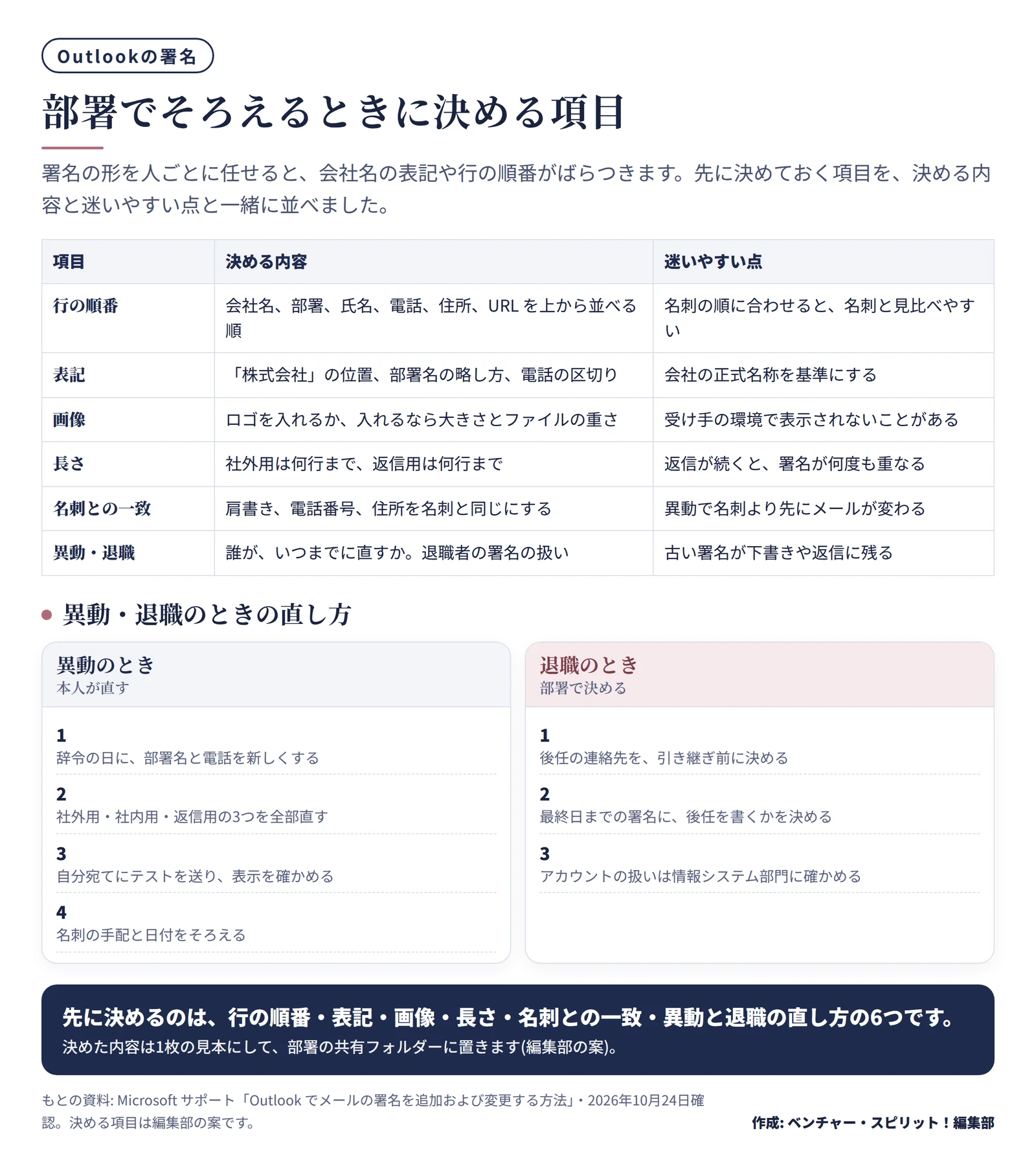
署名を個人の任せにすると、会社名の書き方や行の順番が人ごとにばらつきます。お客様から見ると、同じ会社の署名が人によって違うのは、少し落ち着きません。部署でそろえるなら、次の項目を先に決めておきます。
部署で署名をそろえるときに決める6項目と、異動・退職の直し方 作成: 編集部 / もとの資料: Microsoft サポート(Outlook でメールの署名を追加および変更する方法)
項目
決める内容
迷いやすい点
行の順番
会社名・部署・氏名・電話・住所・URL を上から並べる順
名刺の順に合わせると、名刺と見比べやすい
表記
「株式会社」の位置、部署名の略し方、電話の区切り
会社の正式名称を基準にする
画像
ロゴを入れるか、入れるなら大きさとファイルの重さ
受け手の環境で表示されないことがある
長さ
社外用は何行まで、返信用は何行まで
返信が続くと、署名が何度も重なる
名刺との一致
肩書き・電話番号・住所を名刺と同じにする
異動で名刺より先にメールが変わる
異動・退職
誰が、いつまでに直すか。退職者の署名の扱い
古い署名が下書きや返信に残る
順番と表記
行の順番は、会社名、部署、氏名、電話、住所、URL の順にするのが、一般的な並びの一例です。会社の名刺や封筒の並びがあれば、それに合わせるのがいちばん迷いません。名刺の並べ方の背景は、名刺交換のマナー 順番・渡し方・受け取り方と交換した後の扱い も参考にしてください。
表記は、「株式会社」を前に付けるか後ろに付けるか、「(株)」と略さないか、電話の区切りをハイフンにするかを、会社の正式な名称に合わせます。人によって「営業部 営業事務課」と「営業部営業事務課」が混ざっていると、同じ会社に見えにくくなります。
画像を使うかどうか
ロゴの画像を入れると見映えは良くなりますが、受け手の環境によっては、画像が表示されなかったり、添付ファイルとして見えたりすることがあります。画像が出なくても、文字の情報だけで連絡先が分かるようにしておきます。
画像を使うなら、大きさを小さめにそろえ、ファイルを重くしすぎないことを、部署で決めておきます。画像の中にしか電話番号や住所が書かれていない署名は、文字として写せないので避けたほうがよいでしょう(編集部の案)。
長さと名刺との一致
署名の長さは、社外用で5〜7行、返信用で3行ほどに収めるのが、よく見る目安です。会社や業界で違いがあるので、部署の実情で決めます。決めるときは、返信が5往復したときの長さを想像すると、判断しやすくなります。
名刺との一致は、肩書き・電話番号・住所です。名刺には載っているのに署名には載っていない、あるいはその逆だと、お客様が電話番号の違いに迷います。名刺を作り直すとき、署名の見直しも同じ日に行うようにすると、ずれが減ります。
異動・退職のときの直し方
異動は、本人が、辞令の日に直します。社外用・社内用・返信用の3つとも、部署名と電話を新しくします。1つだけ直し忘れると、古い部署名の署名が返信に残ります。直したら自分宛てにテストを送って、表示を確かめます。
退職は、部署で扱いを決めます。最終日までの署名に後任の連絡先を書くか、アカウントを残すかどうかは、会社の決まりによります。アカウントの扱いは、情報システム部門に確かめてください。
署名の直しは、下書きに残ったメールにも及びます。下書きの中の署名は、設定を直しても自動では変わらないことがあるので、異動の前に下書きを整理しておくと安心です(編集部の案)。
管理者が組織全体の署名を決める仕組みもある
会社によっては、情報システム部門が、組織全体の署名を一括で設定する運用をしていることがあります。その場合、個人が設定した署名との関係は、会社の設定で変わります。この記事では、個人の Outlook の設定だけを扱いました。
組織の一括設定や、メールの署名を管理する仕組みの深い話は、情シスのミカタ が受け持っています。自分の署名が思ったとおりに出ないときは、一括設定の有無を、情報システムの担当者に確かめてください。
今日からできること
自分の Outlook の版を確かめる(右上に [設定] のボタンがあるか、Mac か、ブラウザーか)。
署名を、社外用・社内用・返信用の3つに分けて作る。名前は使う場面が分かる名前にする。
新規の既定を社外用、返信・転送の既定を返信用にする。新しい Outlook と Web は、チェックボックスの出方を画面で確かめる。
自分宛てに、新規と返信のテストを送り、署名が意図したとおりに入るか確かめる。
部署で、行の順番・表記・画像・長さ・名刺との一致・異動と退職の直し方を、1枚の見本にまとめる。
異動や名刺の作り直しの手順に、「署名を直す」の1行を足す。