部署から集めた申請表に、「営業部」「営業」「営業課」と、同じ部署が違う書き方で入っている。集計の前に、表記をそろえる作業から始めた経験のある方は多いと思います。
Excel のプルダウン(正式には「ドロップダウン リスト」)は、セルに入れられる言葉を選択肢から選ばせる機能で、設定は「データの入力規則」で行います。この記事では、作る手順、選択肢の管理、あとからの変更、メッセージ、削除、つまずきを順に説明します。手順は Microsoft の日本語のサポートページで確かめた、Windows の Microsoft 365 の Excel のものです(2026年10月21日確認)。Excel for the web と Mac で違う所は、その都度書きます。
プルダウンは「データの入力規則」で作る
セルに入力できるデータの種類や値を制限する機能が、データの入力規則です。Microsoft の説明では、整数・小数点数・リスト・日付・時刻・文字列(長さ指定)・ユーザー設定から種類を選べます。このうち [リスト] を選ぶと、セルにプルダウンができます。
入力規則を使う理由は、入力のミスを入り口で減らせるからです。Microsoft は、ブックを他のユーザーと共有する場合に、データの正確性と一貫性を保つのに役立つと説明しています。
集計との関係もあります。部署名の表記が揺れると、部署別の集計で別の部署として数えられます。集計の方法は、Excelのピボットテーブルの使い方 経費や売上の集計表を数分で作る手順 と事務で使うExcelのショートカットと関数 集計と日付の計算が速くなる基本 で説明しています。
作る手順の流れ(Windows)
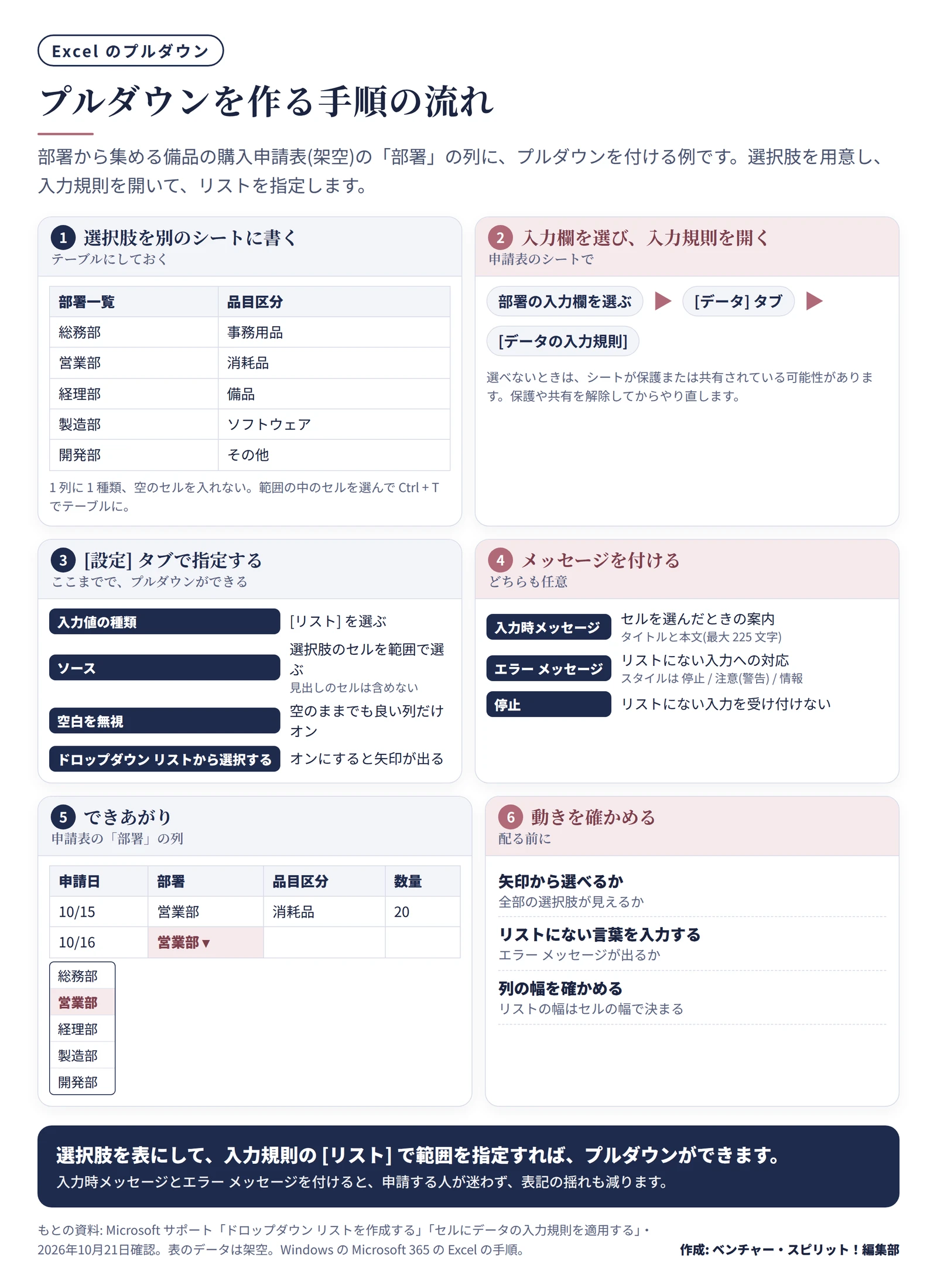
プルダウンを作る手順の流れ(申請表の例・架空のデータ) 作成: 編集部 / もとの資料: Microsoft サポート「ドロップダウン リストを作成する」ほか ここからは、部署から集める備品の購入申請表(架空)を例にします。列は「申請日・部署・品目区分・申請者・数量」で、「部署」と「品目区分」の列にプルダウンを付けます。
1. 選択肢を別のシートに書く
新しいシートに、プルダウンに出したい言葉を 1 列に書きます。Microsoft は、理想的には Excel のテーブルに入れるよう案内しています。範囲の中のセルを選んで Ctrl + T を押すと、すばやくテーブルにできます。
選択肢の表の例を示します(架空)。見出しの行は、選択肢に入れないためにそのまま置きます。
部署一覧
品目区分
総務部
事務用品
営業部
消耗品
経理部
備品
製造部
ソフトウェア
開発部
その他
2. プルダウンを付けるセルを選び、入力規則を開く
申請表のシートで、プルダウンを付けるセル(たとえば「部署」の列の入力欄)を選びます。リボンの [データ] タブから [データの入力規則] を選びます。
[データの入力規則] が選べないときは、ワークシートが保護または共有されている可能性があります。Microsoft は、保護されたシートの特定の領域のロックを解除するか、共有を止めてからやり直すよう案内しています。
3. [設定] タブでリストと範囲を指定する
[設定] タブの [入力値の種類] で [リスト] を選びます。次に [ソース] の欄を選び、選択肢のセルをドラッグして範囲を指定します。Microsoft の例では、見出しの行は含めていません。
あわせて、2 つのチェックボックスを確かめます。
項目
意味
[空白を無視]
オンにすると、セルを空のままにしても問題なくなる。必ず入力させたい列では外して使う(編集部の目安)
[ドロップダウン リストから選択する]
オンにすると、セルの横に矢印が出る。オフだと矢印が出ない
選択肢が少ないときは、[ソース] の欄に、コンマで区切って直接入力することもできます。Microsoft の例は「はい,いいえ,おそらく」の形で、スペースは入れません。ただし、あとから変えにくいので、申請表のように育てていく表には、次の章のテーブルをおすすめします。
4. 入力時メッセージとエラー メッセージを付ける
[入力時メッセージ] タブでは、セルを選んだときに出る案内を設定します。[セルの選択時にメッセージを表示する] をオンにして、タイトルとメッセージ(最大 225 文字)を入力します。
[エラー メッセージ] タブでは、リストにない言葉が入力されたときの動きを決めます。[無効なデータが入力されたらエラー メッセージを表示する] をオンにして、[スタイル] を選び、タイトルとメッセージを入力します。
スタイル
動き
使いどころ
停止
無効な入力を受け付けない([再試行] か [キャンセル])
部署名のように、表記をそろえたい列
注意(警告)
警告を出すが、[はい] を選べば入力できる
例外を認めたい列
情報
通知するだけで、[OK] を選べば入力できる
最もゆるい確認
「使いどころ」の列は編集部の目安です。Microsoft のページでは、[警告] と [注意] のように呼び方が揺れていますが、動きは上の表のとおりです。
メッセージを入力しなかったときは、タイトルが「Microsoft Excel」、内容が「入力した値は正しくありません。 ユーザーの設定によって、セルに入力できる値が制限されています。」になります。申請者に分かるよう、次のように書いておくのがおすすめです。
最後に [OK] を選ぶと設定が済みます。Microsoft は、作ったあとに、想定どおりに動くか確認するよう勧めています。すべての選択肢が見えるように、列の幅や行の高さも確かめます。ドロップダウン リストの幅は、設定したセルの幅で決まります。
Mac と Excel for the web で違う所
Microsoft のページには、Windows・macOS・Web の 3 つの手順が載っています。流れは同じで、画面の項目名が一部違います。
場面
Windows
Mac(ページの表記)
入力規則を開く
[データの入力規則]
[データの入力規則] または [検証]
種類を選ぶ
[入力値の種類] で [リスト]
[許可] のメニューで [一覧]
エラーの設定
[エラー メッセージ] タブ
[エラー アラート] タブ
Excel for the web で項目名が見つからないときは、ページの Web のタブを見てください。
選択肢は別シートのテーブルで管理する
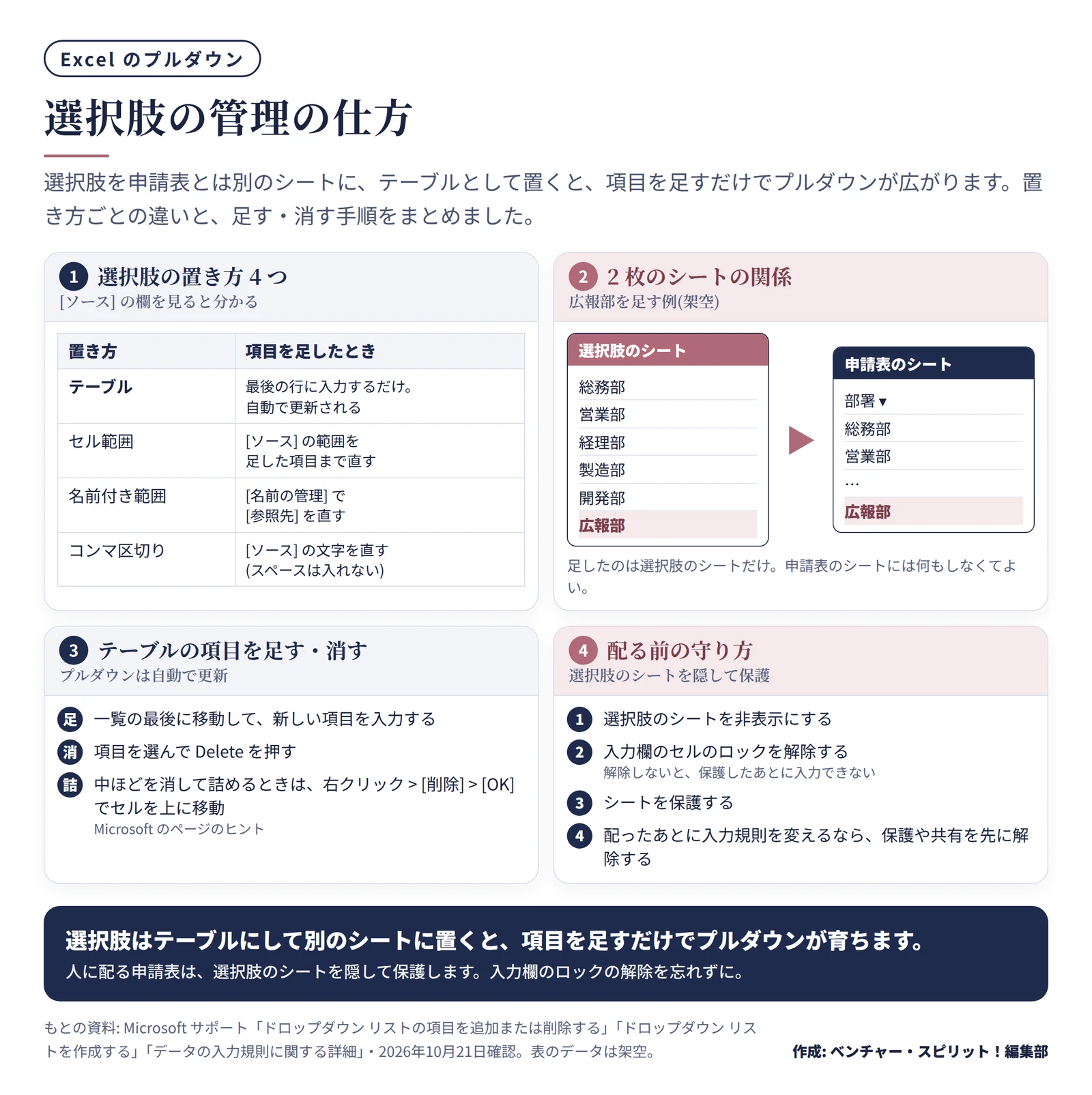
選択肢の管理の仕方(置き方4つ・テーブルの足し方・保護) 作成: 編集部 / もとの資料: Microsoft サポート「ドロップダウン リストの項目を追加または削除する」ほか 選択肢をどこに置くかで、あとの手間が変わります。Microsoft は、編集の方法を元の値の置き方で分けて説明しています。
置き方
項目を足したとき
向いている場面
テーブル
一覧の最後に入力するだけで、プルダウンが自動で更新される
項目が増減する表
セル範囲
[ソース] の範囲を、足した項目まで直す
項目が変わらない表
名前付き範囲
[名前の管理] で、参照先を直す
範囲に名前を付けて使う表
コンマ区切りの入力
[ソース] の欄の文字を直す
はい・いいえなど、ごく短い選択肢
「向いている場面」の列は編集部の目安です。
申請表では、テーブルにするのが管理しやすい方法です。部署の新設や名称変更のとき、選択肢のシートの 1 か所を直せば、すべてのプルダウンに反映されるからです。
選択肢が別のシートにあり、ユーザーに見せたり編集させたりしたくないときは、Microsoft の案内どおり、そのシートを非表示にして保護します。保護の前には、入力欄のセルのロックを解除してください。Microsoft は、ロックを解除しないとデータを入力できなくなると説明しています。
あとから項目を足す・消す・直す
選択肢の置き方で、手順が変わります。まず、プルダウンのあるセルを選び、[データ] タブから [データの入力規則] を開いて、[設定] タブの [ソース] の中身を見ます。ここに出るものが、置き方を教えてくれます。
テーブルの場合
足す: テーブルの最後の行に、新しい項目を入力する。プルダウンは自動で更新される
消す: 項目を選んで [Delete] を押す。中ほどの項目を消して詰めたいときは、そのセルを右クリックして [削除] を選び、[OK] でセルを上に移動する
たとえば「広報部」を足すときは、「開発部」の下のセルに「広報部」と入力するだけです。申請表のシートには、何もしなくて構いません。
セル範囲の場合
選択肢のシートで項目を足したり消したりしたあと、申請表のシートでプルダウンのセルを選びます。[データの入力規則] の [設定] タブで [ソース] の欄を選び、選択肢のセルをすべて選び直します。同じプルダウンを付けた他のセルにも反映させるには、[同じ入力規則が設定されたすべてのセルに変更を適用する] をオンにします。
名前付き範囲・コンマ区切りの場合
名前付き範囲は、[数式] タブの [名前の管理] で名前を選び、[参照先] を選び直します。コンマ区切りは、[ソース] の欄の文字を書き換えます。スペースは入れません。
プルダウンを消す
不要になったプルダウンは、セルを選んで入力規則を消します。
プルダウンのあるセルを選ぶ(複数のセルは Ctrl を押しながらクリック)。
[データ] タブから [データの入力規則] を開く。
[設定] タブの [すべてクリア] を選ぶ。
[OK] を選ぶ。
どこに入力規則があるか分からないときは、Microsoft が 2 つの探し方を案内しています。1 つ目は、Ctrl + G から特殊なセルの選択を開き、[データの入力規則] の [すべて] を選ぶ方法です。2 つ目は、[ホーム] タブの [検索と選択] から [データの入力規則] を選ぶ方法です。見つかったセルは、設定の変更・コピー・削除ができます。
コピーしたときの注意と、既存のデータの確かめ方
入力規則は、人が直接入力したときにだけ働くのが基本です。Microsoft のページには、次のように書かれています。
つまり、他の表からコピーして貼り付けた言葉や、フィル ハンドルで下に伸ばした値は、リストにない言葉でもそのまま入る場合があります。ユーザーがセルをドラッグ アンド ドロップしてデータを入れないようにするには、[ファイル] > [オプション] > [詳細設定] > [編集オプション] で、[フィル ハンドルとセルのドラッグ アンド ドロップを有効にする] をオフにし、ワークシートを保護します。
すでにデータが入っているセルに入力規則を付けることもできますが、無効な値が入っていても自動では通知されません。その場合は、確かめたいセルを選び、[データ] > [データ ツール] > [データの入力規則] > [無効なデータを円で囲む] を選ぶと、無効なデータが円で囲まれて見えます。直すと円は自動で消えます。
回収した申請表を集計に回す前に、この操作を 1 回かけると、表記の揺れを見つけられます。
よくあるつまずきと直し方
起きること
主な原因
直し方
[データの入力規則] が選べない
シートが保護されている・ブックが共有されている
保護や共有を解除してからやり直す
矢印が出ない
[ドロップダウン リストから選択する] がオフ
[設定] タブでオンにする
選択肢に空白が出る
参照した範囲に空のセルが入っている
空のセルを含めない範囲に直す(Microsoft は、空のセルを含めないよう案内している)
項目を足したのに出ない
セル範囲・名前付き範囲の参照先が古い
参照する範囲を、足した項目まで広げる。テーブルにすれば手間が減る
入力規則を設定できない
データを入力している途中・Excel のテーブルが SharePoint サイトにリンクされている
Enter か Esc で入力を終える。テーブルのリンクを解除するか、範囲に変換する
通知が出ない
コピーやオートフィルで入っている
[無効なデータを円で囲む] で確かめる
ブックを共有する予定があるなら、共有する前に入力規則と保護を設定します。Microsoft は、共有したあとは、共有を解除しない限り入力規則の設定を変えられないと説明しています。
別のブックにある選択肢を参照できるかどうかは、今回確かめた Microsoft のページには手順が載っていません。この記事では扱いません。選択肢は、申請表と同じブックの別シートに置く方法を基本にしてください。
今日からできること
今使っている申請表や一覧から、表記が揺れやすい列(部署・区分・支払方法など)を 1 つ選ぶ。
別のシートに選択肢を 1 列で書き、Ctrl + T でテーブルにする。
申請表の入力欄を選び、[データ] > [データの入力規則] で [リスト] を選んで、[ソース] に見出しを除いた範囲を指定する。
[入力時メッセージ] と [エラー メッセージ](スタイルは [停止])を、申請する人に伝わる言葉で書く。
自分で選択肢を 1 つ足してみて、プルダウンに反映されることを確かめる。
すでに入っている値は、[無効なデータを円で囲む] で確かめる。
申請表を配る前に、次の 4 点を確かめます。
入力欄のセルすべてにプルダウンが付いているか(最終行までコピーした場合は、コピー後の動作も)
選択肢が途中で切れず、すべて見えるか
選択肢のシートを非表示にして保護し、入力欄のロックを解除してあるか
選択肢にない言葉を入力して、エラー メッセージが出るか