月次の一覧表を印刷したら、右端の列だけが次のページに送られていた。2ページ目を見ると、何の列か分からない。事務の仕事で、こうした印刷に手を取られた経験のある方は多いと思います。
この記事では、Excel の印刷を整える設定を、確かめる順番に沿って説明します。1枚に収める拡大縮小、見出しの行を全ページに出す印刷タイトル、余白と向き、ページ番号、PDF での保存までです。手順は Microsoft の日本語のサポートページで確かめた、Windows の Microsoft 365 の Excel のものです(2026年10月21日確認)。Mac と Web で違う所は、その都度書きます。
印刷の前に、印刷プレビューで確かめる
設定を触る前に、まず今の状態を見ます。印刷したいシートを選び、[ファイル] > [印刷] を開くと、印刷プレビューが出ます。Ctrl + P でも開けます。Microsoft は、印刷する前にプレビューしておくと、予期しない結果や紙の無駄を避けられると説明しています。
プレビューでは、右端や下端のデータが次のページに送られていないか、2ページ目以降に見出しが付いているか、字が紙で読める大きさかを見ます。複数ページあるときは、画面下の [次のページ] [前のページ] の矢印か、ページ番号の入力で移動できます。プレビューは、カラープリンターでなければ白黒で表示されます。
プレビューの右下の [余白の表示] を押すと余白の線が出て、ドラッグで動かせます。向きや用紙サイズは、同じ画面の [設定] で変えられます。
確かめる順番を決めておくと迷わない
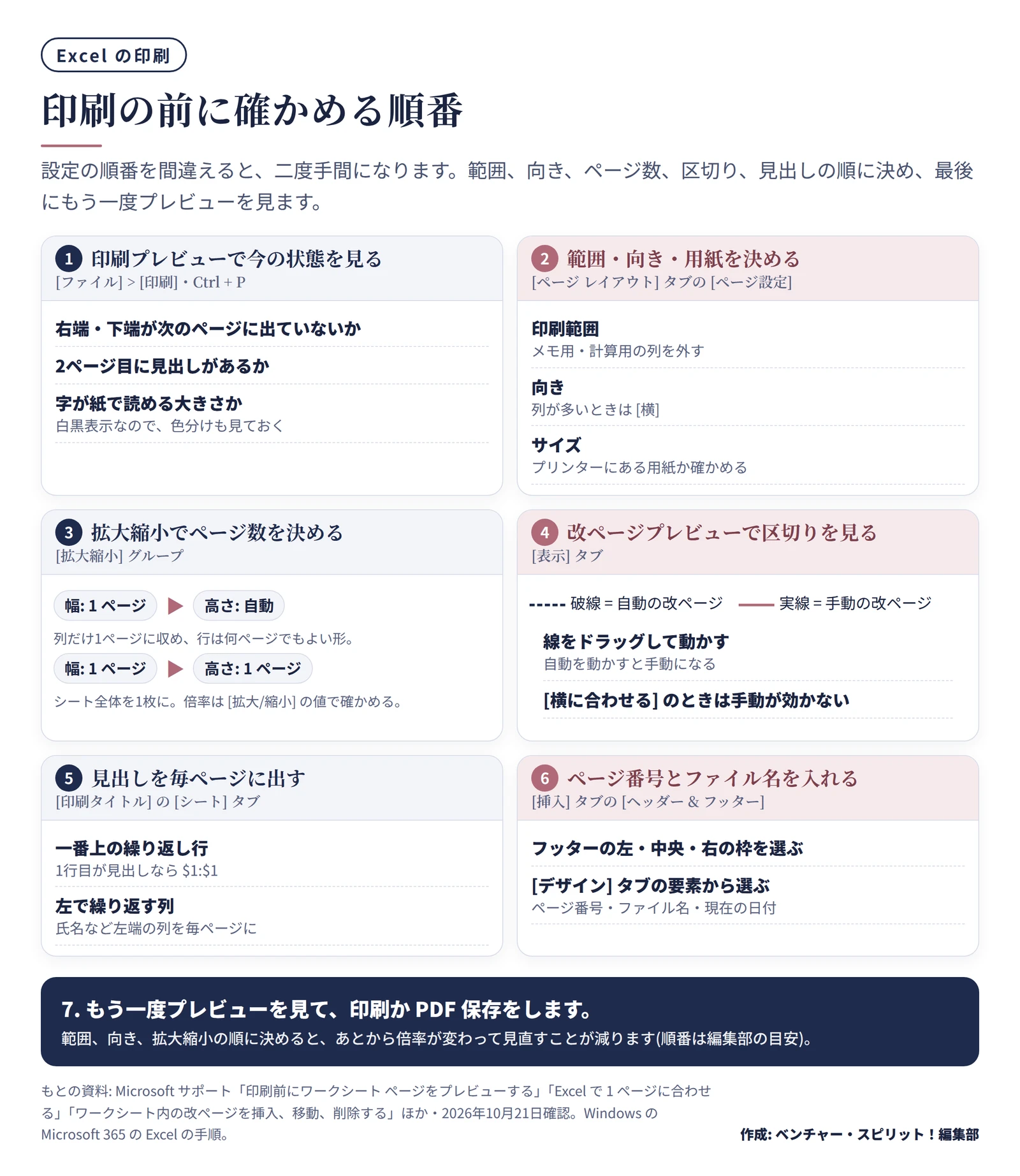
印刷の設定は、順番を間違えると二度手間になります。たとえば、先に拡大縮小で1ページに収めても、あとから印刷範囲を変えれば倍率が変わります。次の順番は編集部の目安で、公式の手順の順番ではありません。
印刷の前に確かめる順番(範囲・向き・拡大縮小・区切り・見出し) 作成: 編集部 / もとの資料: Microsoft サポート「印刷前にワークシート ページをプレビューする」ほか 改ページプレビューで、区切りを見て動かす
どこでページが分かれるかは、[表示] タブの [改ページ プレビュー] で見られます。画面右下のステータス バーのボタンからも切り替えられます。Microsoft は、標準ビューでも改ページは操作できるが、向きや書式を変えたときに区切りがどう変わるかが見えるため、改ページ プレビューを勧めています。
線の種類
意味
破線
Excel が自動で入れた改ページ
実線
人が手で入れた改ページ
区切りを動かすには、線を新しい位置までドラッグします。自動の改ページを動かすと、手動の改ページに変わります。手で入れたい場合は、区切りたい位置の下の行(横の区切りなら右の列)を選び、[ページ レイアウト] タブの [ページ設定] で [改ページ] > [改ページの挿入] を選びます。消すときは [改ページの解除] です。自動の改ページは削除できません。
手動の改ページが効かないときは、[ページ設定] の [ページ] タブで [拡大縮小の横に合わせる] が選ばれている可能性があります。Microsoft は、この設定のときは任意の改ページが無視されると説明しています。手動の改ページを使うなら、拡大縮小を [拡大/縮小] の倍率指定に変えます。
改ページをドラッグできないときは、[ファイル] > [オプション] > [詳細設定] で [フィル ハンドルおよびセルのドラッグ アンド ドロップを使う] をオンにします。操作が終わったら、[表示] タブの [標準] で戻ります。
1枚に収める 拡大縮小の2つの方法
表が横に長くて2ページに分かれるときは、拡大縮小で収めます。Microsoft のページには、2つの方法が載っています。
方法1 幅だけ1ページにする(行は何ページでもよい)
[ページ レイアウト] タブの [拡大縮小] グループで、[幅] を [1 ページ]、[高さ] を [自動] にします。列は1ページに収まり、行は複数のページにまたがることがあります。名簿や明細のように縦に長い表は、この方法が向いています。
方法2 幅も高さも1ページにする
[高さ] も [1 ページ] にすると、シート全体が1枚に収まります。[ページ設定] のダイアログ ボックスから行う場合は、[ページ レイアウト] タブの [ページ設定] 右下の起動ツールを開き、[ページ] タブの [拡大縮小] で、横1×縦1ページを選びます。Alt、P、S、P の順に押しても開けます。
[ファイル] > [印刷] の画面の拡大縮小の項目からも選べます。Microsoft のページには [1 ページにシートに合わせる] という名前が出てきます。やめるときは [設定] で [拡大縮小なし] を選びます。
縮みすぎたときの考え方
Excel は、指定したページ数に収まるようにデータを縮小します。大きな表を1ページにすると、読みにくくなることがあります。Microsoft は、使われている倍率を [拡大/縮小] ボックスの値で確かめるよう案内しています。
何%以下なら読めない、という基準は、Microsoft のページには書かれていません。印刷プレビューで見て、紙で読める大きさかを自分で決めます。調整は、効果の大きい順に次のように進めます。
順番
調整
手順
1
印刷しない列を外す
[印刷範囲] で必要な列だけにする
2
向きを横にする
[ページ レイアウト] > [ページ設定] > [向き] > [横]
3
大きな用紙にする
[ページ設定] > [サイズ] で選ぶ
4
幅だけ1ページにする
[高さ] を [自動] にする
2番目と3番目はどちらも Microsoft が挙げている方法です。ただし、大きな用紙は、プリンターに実際にその用紙がセットされていないと意味がありません。用紙サイズの設定がプリンターの用紙サイズと違うと、Excel はプリンターの用紙に合わせて印刷を調整し、プレビューと印刷結果が一致しないことがあります。印刷の前に、プリンターのプロパティで用紙サイズを確かめます。
倍率を自分で決めるときは、[ページ設定] の [ページ] タブで [拡大縮小] の [調整] を選び、100%未満を入れます。Excel は、データを自動で拡大はしません。
印刷範囲を決めて、不要な列や行を外す
シートの一部だけを印刷するときは、印刷範囲を設定します。メモ用の列や計算用の列を外すだけで、1枚に収まることもあります。
印刷したいセルの範囲を選ぶ。
[ページ レイアウト] タブの [ページ設定] で [印刷範囲] > [印刷範囲の設定] を選ぶ。
[表示] > [改ページ プレビュー] で、設定した範囲を確かめる。
設定した印刷範囲は、ブックを保存すると一緒に保存されます。範囲を広げるときは、隣り合うセルを選んで [印刷範囲] > [印刷範囲に追加] を選びます。解除は [印刷領域のクリア] です。
注意したいのは、Ctrl を押しながら離れた場所を選んで設定すると、それぞれが別のページとして印刷されることです。1枚にまとめたいなら、離れた範囲を選ばず、列を非表示にするなど別の方法にします。
印刷範囲を設定したシートは、その範囲だけが印刷されます。データを足したのに印刷されないときは、[印刷領域のクリア] か、[設定] の [印刷領域を無視] を使います。
見出しの行を毎ページに出す 印刷タイトル
表が複数ページになるときは、各ページの上に見出しの行を出します。Microsoft は、この行や列のラベルを印刷タイトルと呼んでいます。
印刷するシートの [ページ レイアウト] タブで、[ページ設定] グループの [印刷タイトル] を選ぶ。
[ページ設定] の [シート] タブを開く。
[一番上の繰り返し行] に、見出しの行を入力する。1行目なら $1:$1 と入れる。
氏名など左端の列を毎ページに出すなら、[左で繰り返す列] に列を入力する。
[OK] を選ぶ。
入力欄の右端のボタンを押してから、シートで行や列をクリックして選ぶこともできます。選び終えたら、もう一度ボタンを押してダイアログ ボックスに戻ります。
つまずきは、次の3つです。
起きること
原因と直し方
[印刷タイトル] が灰色で押せない
セルを編集している最中、グラフを選んでいる、プリンターが入っていない、のいずれか。Enter か Esc で編集を終える
繰り返す行の欄が使えない
複数のシートを選んでいる。選んでいないシートのタブをクリックして、選択を解除する
A、B、1、2 の見出しが印刷されない
これは印刷タイトルとは別の設定。[ページ レイアウト] タブの [シート オプション] で、[見出し] の [印刷] をオンにする
最後の行は、混同しやすい点です。Excel の画面の端にある「A、B、C」と「1、2、3」は、既定では印刷されません。表の見出し(月の名前や項目名)を各ページに出すのが印刷タイトル、画面の列と行の番号を出すのが [見出し] の [印刷] です。
余白と用紙の向きを整える
余白は、データと用紙の端のあいだの空きです。[ページ レイアウト] タブの [ページ設定] で [余白] を選ぶと、[標準]・[広い]・[狭い] が選べます。数字で決めるなら [ユーザー設定の余白] で上下左右を入力します。[ページ中央] の [水平] をオンにすると、表が用紙の左右の真ん中に寄ります。
ヘッダーやフッターの位置は、上下の余白より小さい値にします。
[ページ レイアウト] タブの [ページ設定] の [向き] で [横] を選びます。向きはシートごとに決められます。
ヘッダーとフッターに、ページ番号やファイル名を入れる
複数ページの資料には、ページ番号があると便利です。Microsoft の説明では、ヘッダー(用紙の上)とフッター(用紙の下)に、ページ番号・日付・ファイル名などを入れられます。ヘッダーとフッターは、ページ レイアウト ビュー、印刷プレビュー、印刷したページにだけ表示されます。
[挿入] タブの [ヘッダー & フッター] を選ぶ。シートがページ レイアウト ビューで表示される。
ページの上か下にある、左・中央・右のどれかの枠を選ぶ。
リボンに出る [デザイン] タブの [ヘッダー & フッターの要素] から、[ページ番号]、[ファイル名]、[現在の日付] などを選ぶ。
シートの任意の場所を選んで閉じる。標準ビューには、[表示] > [標準] で戻る。
[ページ設定] の [ヘッダー/フッター] タブの [カスタム フッター] からも作れます。
1ページ目だけ番号を消したいときは、[デザイン] タブの [オプション] で [先頭ページのみ別指定] をオンにします。Web 版の Excel には、ページ番号を挿入、表示、印刷する機能がありません。[Excel で開く] からデスクトップ アプリで追加します。
PDF で保存して配るとき
印刷せずに、PDF にして配ることもあります。Microsoft の説明では、PDF は、ほとんどのコンピューターで同じように表示される、ファイル サイズを小さくできる、といった場面に向いています。
[ファイル] > [名前を付けて保存](または [コピーを保存])を選ぶ。
[ファイルの種類] で [PDF (*.pdf)] を選ぶ。
印刷品質が必要なら [Standard (オンライン発行および印刷)]、ファイル サイズを優先するなら [最小サイズ (オンライン発行)] を選ぶ。
印刷するページなどを決めるときは [オプション] を選ぶ。
[保存] を選ぶ。
PDF の仕上がりは、ここまでの印刷設定がそのまま反映されます。PDF にする前に、印刷プレビューで確かめます。Microsoft は、PDF に変換するとシート内のリンクが失われると注意しています。
Microsoft は、PDF として共有するだけでは、受け取った人が編集できないことの保証にならないとも注意しています。
よくあるつまずきと直し方
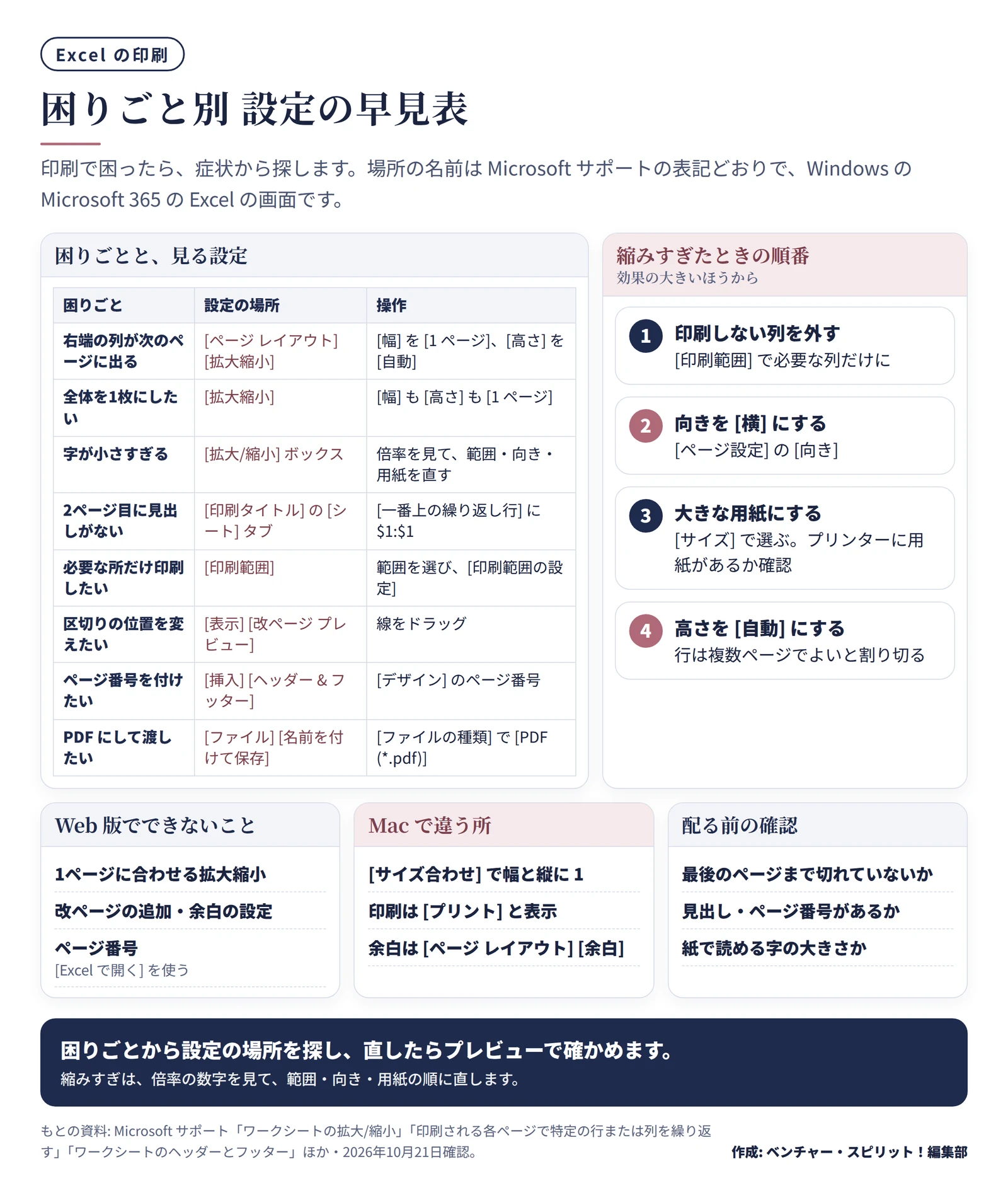
困りごと別 設定の早見表(縮みすぎの順番・Web 版と Mac の違い) 作成: 編集部 / もとの資料: Microsoft サポート「ワークシートの拡大/縮小」ほか
起きること
主な原因
直し方
2ページ目に見出しがない
印刷タイトルを設定していない
[印刷タイトル] で [一番上の繰り返し行] を入れる
プレビューと印刷結果が違う
プリンターの用紙サイズが設定と違う
プリンターのプロパティで用紙サイズを確かめる
印刷の設定の多くは、シートごとに保存されます。設定をそろえたいシートが複数あるときは、Ctrl を押しながらシートを選んで作業グループにすると、まとめて設定できます。終わったら、選んでいないシートをクリックして、グループを解除します。
Web 版と Mac で違う所
Web 版の Excel は、1ページに合わせる拡大縮小、改ページの追加、余白の設定、ページ番号の挿入ができません。[Excel で開く] からデスクトップ アプリで設定します。Mac は、[ページ設定] の [拡大縮小] で [サイズ合わせ] を選び、幅と縦に 1 を入力します。印刷は「プリント」と表示されます。
今日からできること
今月の一覧表を [ファイル] > [印刷] で開き、右端の列が次のページに送られていないかを見る。
印刷しない列(メモ・計算用)があれば、印刷範囲の設定で外す。
横に長い表は、向きを [横] にして、[幅] を [1 ページ]、[高さ] を [自動] にする。
[ページ レイアウト] の [印刷タイトル] で、見出しの行を [一番上の繰り返し行] に入れる。
[挿入] の [ヘッダー & フッター] で、フッターにページ番号とファイル名を入れる。
もう一度プレビューを見て、字の大きさと2ページ目の見出しを確かめてから、印刷か PDF 保存をする。
配る前に、次の4点を確かめます。
1ページ目から最後のページまで、データが途中で切れていないか
2ページ目以降に、見出しの行が出ているか
ページ番号とファイル名が入っているか
紙で読める字の大きさか(プレビューの倍率ではなく、1枚試し刷りして)
入力ミスを防ぐ工夫は、Excelのプルダウンの作り方 入力規則で選択肢を作り入力ミスを減らす手順 で、集計表の作り方は、Excelのピボットテーブルの使い方 経費や売上の集計表を数分で作る手順 で説明しています。キー操作は、事務で使うExcelのショートカットと関数 集計と日付の計算が速くなる基本 が参考になります。