面接や面談の日程を、メールで何往復もして決めている。そんなときは、Googleカレンダーの予約スケジュールで空き時間の枠を作り、相手に好きな枠を選んでもらう方法があります。選ばれた枠は、自分のカレンダーに予定として入ります。1ほかの予定と重なる時間を、枠から外す設定もできます。2
設定は、通常の空き時間を決めるところから始まります。そのあと、予約が重ならないための設定を5つ決めます。空き情報の確認、準備時間、1日の上限、予約を受け付ける期間、予約の長さです。
予約スケジュールは空き時間を相手に選んでもらう機能
Googleは、予約スケジュールを、空き時間を自分で管理しながら、ほかの人にGoogleカレンダーで直接予約を入れてもらう機能と説明しています。予約できる時間を載せた予約ページを作り、そのリンクを共有するか、ウェブサイトに埋め込みます。予約が入ると、カレンダーに予定が加わります。1
日程調整のメールは、予約ページのリンクを添えた1通で足ります。
作るには、個人のGoogleアカウントかWorkspaceのアカウントと、対応するウェブブラウザが入ったパソコンが要ります。AndroidやiPhone、iPadのカレンダーアプリでは、予約スケジュールを作れません。3仕事用や学校用のアカウントで困ったときは、管理者に問い合わせるよう案内されています。3
使えるアカウントで予約ページの数と機能が変わる
個人のGoogleアカウントとWorkspace Business Starterでは、予約ページを1つ作れます。Workspace FrontlineとEssentials、提供を終えた以前のWorkspaceでは、予約スケジュールを作れません。4
そのほかの機能は、対象のWorkspaceかGoogle Oneのプランで使えます。次の表は、Googleの比較表で印が付いている項目を「あり」、付いていない項目を「なし」で示したものです。4
| 機能 |
Google Oneプレミアム、Google AI Pro、Google AI Ultra |
Workspace Individual |
Business Standard以上の対象プラン |
| 複数の予約スケジュールの作成 |
あり |
あり |
あり |
| リマインダーメールの自動送信 |
あり |
あり |
あり |
| 複数カレンダーでの空き状況確認 |
あり |
あり |
あり |
| 予約への支払いの受け付け |
なし |
あり |
あり |
| スパム予約防止のメールアドレス確認 |
なし |
あり |
あり |
| 予備のカレンダーへの予約スケジュールの追加 |
なし |
なし |
あり |
| 予約への最大20人の共同主催者の追加 |
なし |
なし |
あり |
右端の列は、Business Standard、Business Plus、Enterprise Standard、Enterprise Plus、教育、Nonprofitsのプランです。4
面接用と営業の打ち合わせ用で予約ページを分けたいときは、複数の予約スケジュールの作成が要ります。自分のアカウントがどの列にあたるかは、管理者かアカウントの契約で確認しましょう。
予約スケジュールを作る手順
パソコンのGoogleカレンダーで、次の順に進めます。画面の名前は、Googleのヘルプにあるとおりです。3
- 左上の「作成」をクリックします。
- 「予約スケジュール」を選びます。
- 左側の「予約可能な予約スケジュール」パネルで、タイトルを入れ、「予約の長さ」を選びます。
- 「通常時の空き時間」で、予約できる曜日と時間、タイムゾーンを決めます。
- 「次へ」をクリックし、「予約ページ」の設定へ進みます。
- 場所と会議、説明、予約フォーム、予約の確認とリマインダーを決め、「保存」をクリックします。
予約の長さは、下矢印を押して選びます。ほしい長さがなければ「カスタム」です。毎週くり返す時間帯の横には、3つの選択肢があります。「終日予約不可」は、その時間帯を予約できなくします。「この曜日に別の時間帯を追加」は、同じ日に別の時間帯を足します。「時間の設定を他のすべての日付にコピー」は、全部の曜日に同じ時間を当てはめます。3
祝日のように、特定の日だけ空き時間を変えたいときは、「臨時の空き時間」を使います。3作ったあとで直すときは、左側の「予約ページ」で予約スケジュールにカーソルを合わせ、その他アイコンから「編集」をクリックします。5
予約が重ならないための5つの設定
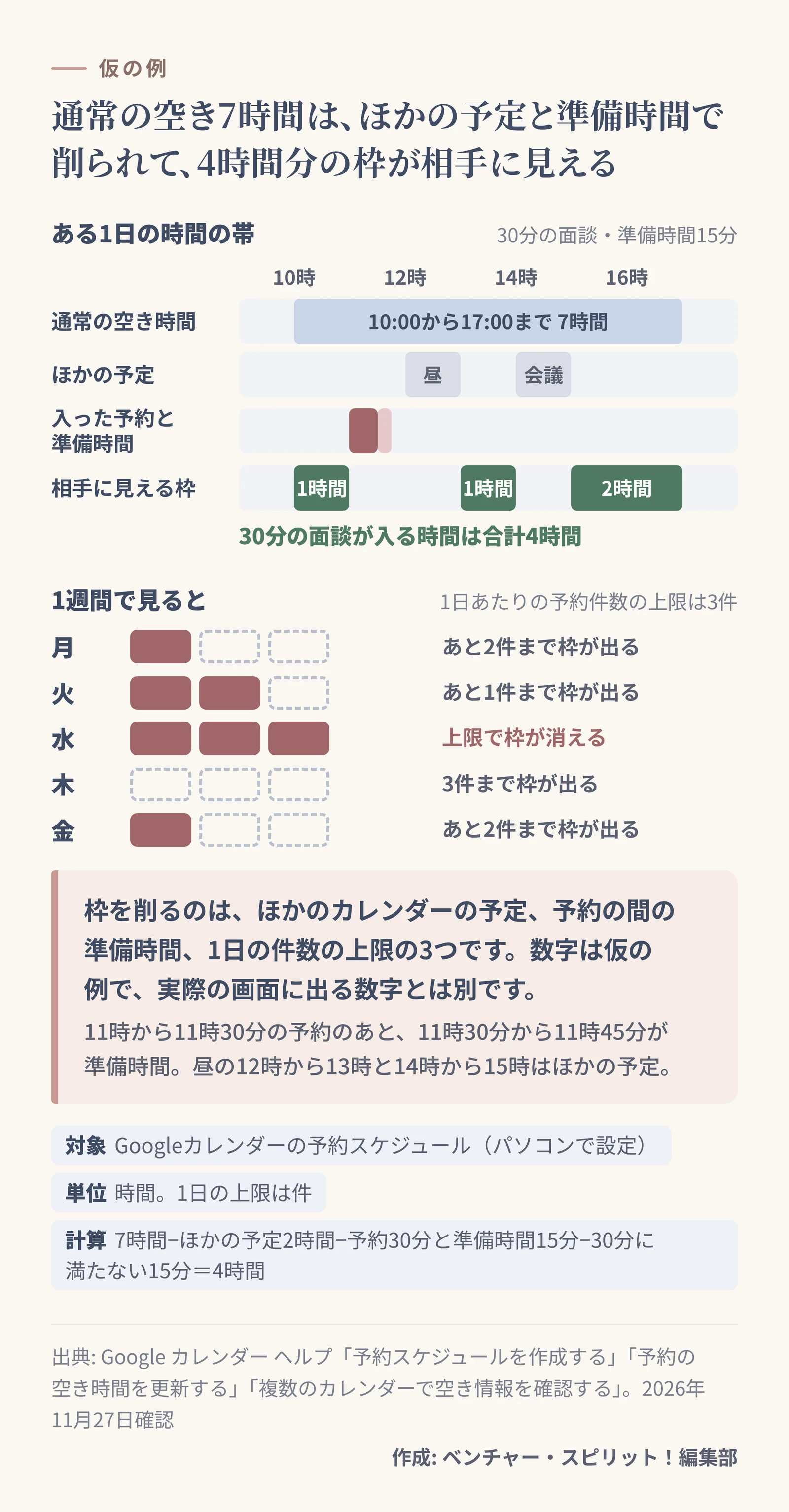
予約が入るたびに、ほかの予定や前の予約と重なっていないか見るのは大変です。設定しておけば、重なりそうな時間は予約ページに出なくなります。仮の例では、1日の時間がこう削られます。
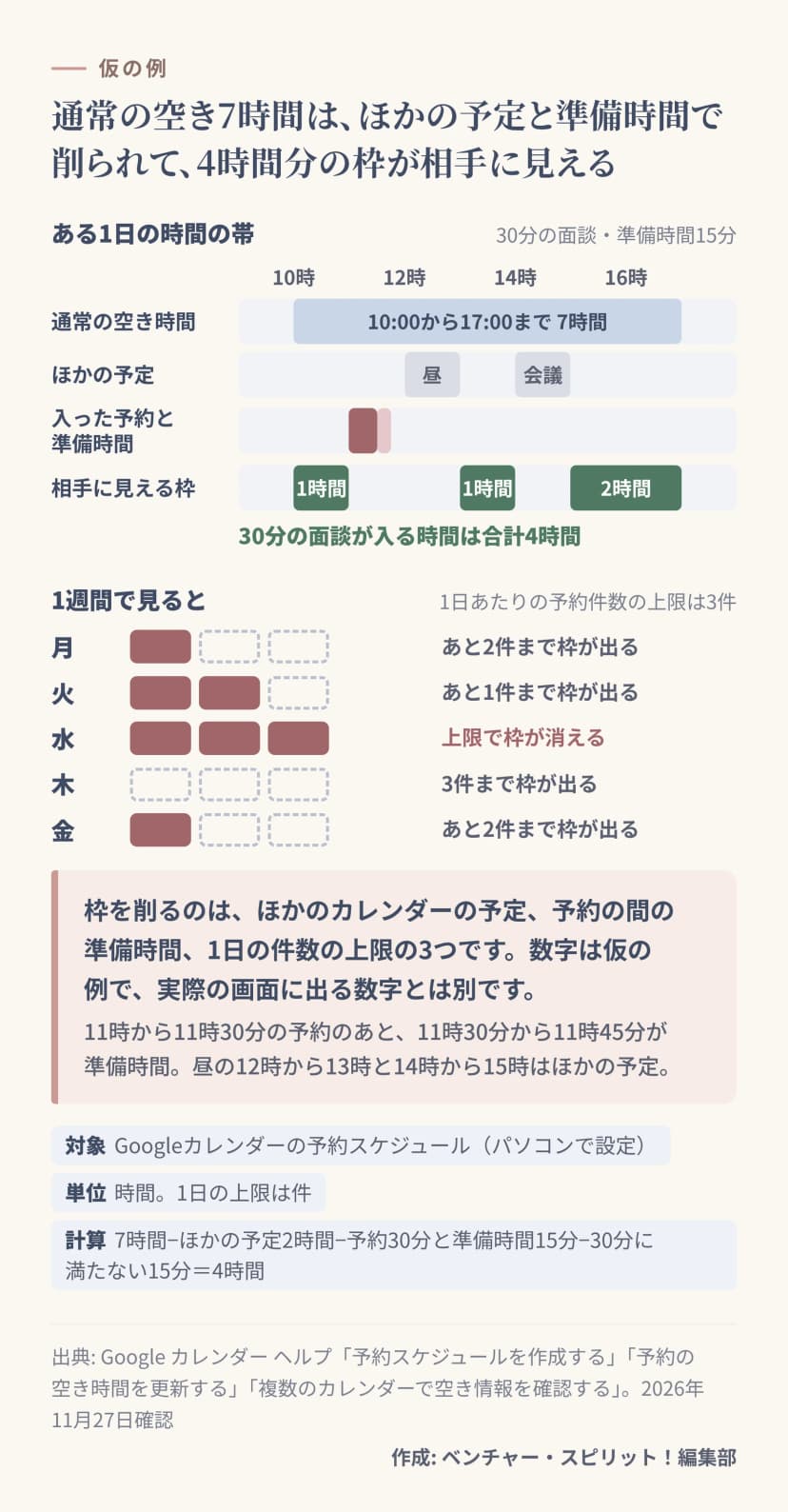 仮の例で、通常の空き7時間が相手に見える4時間分の枠になるまでと、1日の上限3件で枠が消える水曜を見る図作成: 編集部 / 出典: ベンチャー・スピリット!編集部
最初に決めるのは、空き情報を確認するカレンダーです。予約スケジュールの設定の「カレンダー」で、「カレンダーで空き情報を確認する」を選びます。確認の対象は、メインカレンダーと、所有、管理、登録しているカレンダーです。「予定あり」に設定した時間は、予約ページに出ません。終日の予定を「予定あり」にした日も、枠は出なくなります。2メインカレンダー以外を空き情報の確認に使うには、対象のWorkspaceかGoogle Oneのプランが要ります。2
ただ、返事をしていない招待には注意が要ります。招待を承諾していない予定がある時間帯は、予約できる枠として出ます。6面接官や会議の招待には、早めに返事をしておきましょう。
この機能をオフにすると、すべての時間枠が「空き」と表示されます。それでも、1つの枠を予約できるのは1回だけです。2
2つ目は、準備時間です。「予約済みの予定の設定」で「準備時間」にチェックを入れて、時間を入れます。1つの予約の終わりから次の予約の始まりまでに、余裕を持たせる設定です。6面接なら、評価の記録を書く時間として使えます。
3つ目は、1日あたりの予約件数の上限です。同じ画面でチェックを入れて、1日に受け付ける件数を入れます。6上限に達した日は、予約時間が表示されないことがあります。2
4つ目は、予約受付期間です。どのくらい先まで予約を受け付けるかと、予定が始まる何時間前に締め切るかを決めます。3締め切りは初期設定だと予定の4時間前なので、設定した直後に予約ページを開くと、当日の枠が出ません。6開始日と終了日を決められるのは、定期的な予約スケジュールだけです。6
5つ目は、予約の長さです。例えば面接は45分、面談は30分のように、予定の長さに合わせて選びます。図の仮の例では、30分に満たない15分のすき間は、枠として使えません。
予約ページの空き枠が思ったように出ないときは、予約受付期間と、予約済みの予定の設定、空き情報の確認の3か所を見直します。2
対面の面談に会議室を使うときは、注意があります。予約スケジュールでは、リソースのカレンダーに予約を追加できません。3
予約フォームと確認メールの決め方
予約フォームで必須になるのは、名、姓、メールアドレスです。「項目の追加」をクリックすると、面談の希望やあらかじめ伝えたいことを聞く項目を足せます。3
「場所と会議」では、Google Meetビデオ会議、対面会議、電話、なし・後で指定を選べます。Meet以外の会議サービスを使うときは「なし・後で指定」を選び、予約が入ったあとに、予定へリンクを加えます。3説明を入れると、予約ページ、確認メール、予定の説明に表示されます。3
予約や取り消しがあると、メインカレンダーのスケジュールでは、主催者、共同主催者、予約した人にメールが届きます。5リマインダーは最大5件まで送れ、メールの文面は編集できません。3リマインダーの自動送信は、表で見た対象のプランの機能です。4
予約が入った面談にも、ふだんの予定と同じようにカレンダーの通知を付けておくと、当日に慌てずに済みます。
社外の人にリンクを渡すときの注意
予約ページは、いつでも公開されています。リンクを知っていれば、誰でも予約ページとプロフィール写真、アカウント名を見られます。1予約スケジュールのタイトルも、リンクを知る全員に見えます。3タイトルには、応募者の名前や社内の事情を入れないほうが安心です。
予約ページだけを共有して、カレンダーを共有しない場合は、あなたのカレンダーの予定はほかの人に見えません。5一方で、予約できる時間枠は、リンクを知る人なら誰でも見られます。5
リンクは、左側の「予約ページ」で予約ページにカーソルを合わせ、「リンクをコピー」をクリックして取り出します。1ウェブサイトに埋め込む方法もあります。1
知らない人からの予約が心配なときは、予約フォームの「メール確認を必須にする」にチェックを入れます。Googleアカウントにログインしていない人に確認コードが送られ、予約ページで入力してもらう仕組みです。初期設定はオフで、対象のWorkspaceのプランが要ります。37
相手が予約を取り消すときは、確認メールのリンクから予約ページを開き、「予約をキャンセル」をクリックします。8確認メールを転送された人も、予約を取り消せます。8確認メールは予約した本人だけで使ってもらうよう、案内に添えておくと安心です。
日時を変えるときは、いったん予約をキャンセルして、取り直してもらう方法があります。キャンセルした時間は、予約ページに予約できる枠として戻り、相手にキャンセルのメールが届きます。8予約スケジュールそのものを削除すると、共有したリンクは使えなくなります。すでに入った予約は、カレンダーに残ります。8
公開する前に自分で予約してみる
設定が終わったら、リンクを渡す前に、自分で予約を試します。
- 予約ページのリンクをコピーして、ログインしていないブラウザで開く。
- 枠が出るか、予定のある時間が除かれているかを見る。
- 1つの枠を予約して、自分のカレンダーに予定が入るかを見る。
- 準備時間と1日の上限が、設定どおりに動いているかを見る。
- 確認メールの文面と、場所や会議の案内が、相手に伝わる内容かを読む。
- 試しの予約をキャンセルして、枠が予約ページに戻ることを見る。
当日の枠が出ないときは、初期設定の4時間前の締め切りが働いている場合があります。6
ここまでの内容は、Googleカレンダー ヘルプ(2026年11月27日に確認)によります。
まずは来週の午後だけを空き時間にした、面談用の予約スケジュールを1つ作ってみてください。試しの予約が1件うまく入れば、日程調整のメールが減る一歩になります。