夜にメールを書き終えたものの、深夜に届くと相手に気を使う。あるいは、送った直後に宛先の間違いに気づいて青くなる。事務の仕事では、どちらもよくあることです。
この記事では、Outlook で送る時刻を指定する「予約送信」と、送信を数分遅らせる仕分けルール、送ってしまったメールを止める方法を、版ごとに整理しました。画面の名前と手順は Microsoft の日本語のサポートページで確かめた内容です(2026年10月24日確認)。
使っている版で、できることが違う
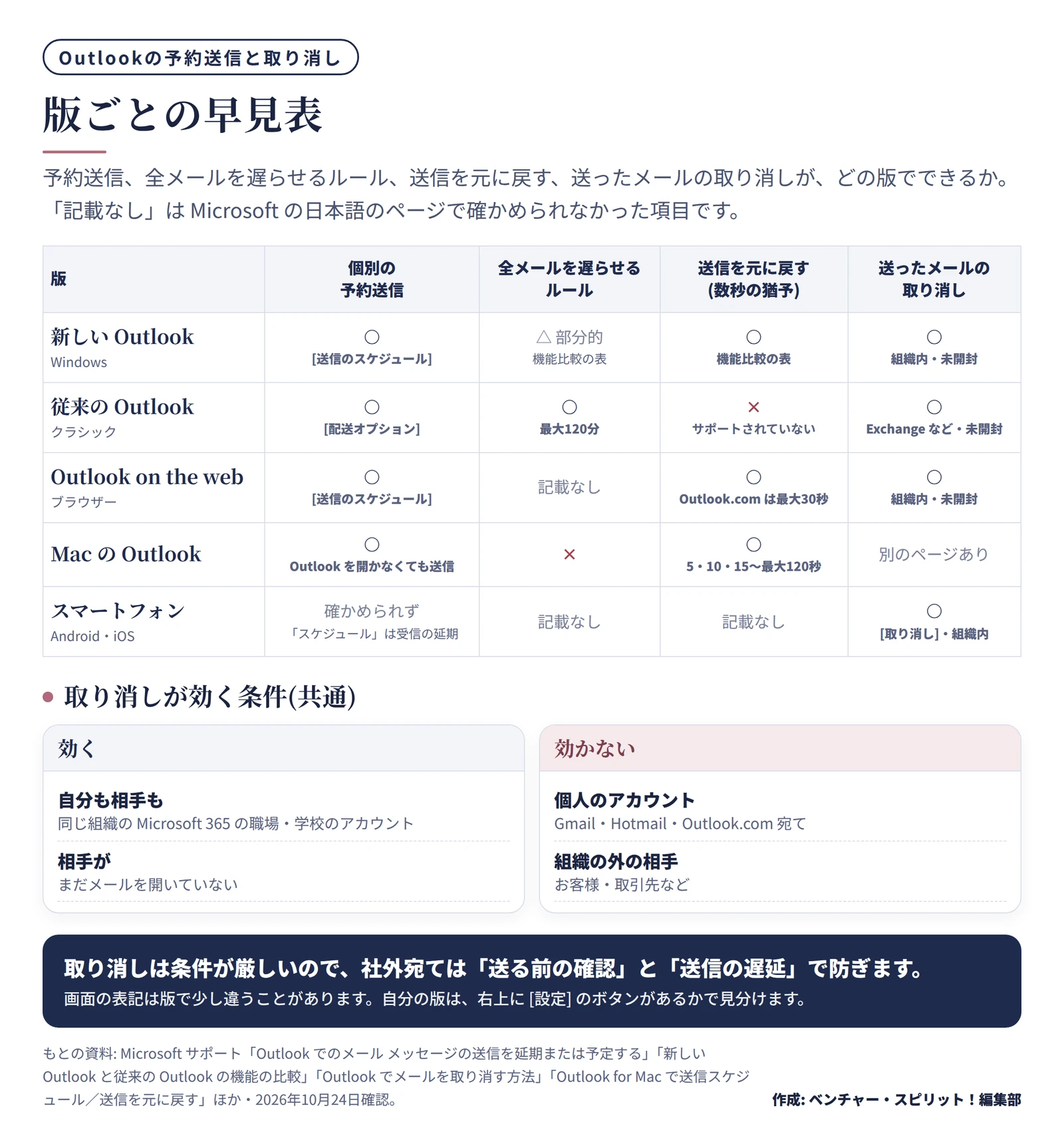
Outlook には、Windows の「新しい Outlook」、従来の「クラシック Outlook」、ブラウザーで使う「Outlook on the web」、Mac 版、スマートフォンのアプリがあります。予約送信や送信の取り消しは、どれでも同じようにはできません。先に表で確かめてください。
版
個別の予約送信
全メールを遅らせるルール
送信を元に戻す(数秒の猶予)
送ったメールの取り消し
新しい Outlook
できる([送信のスケジュール])
部分的に使用可能(機能比較の表)
使用可能(機能比較の表)
できる(条件あり)
従来の Outlook(クラシック)
できる([配送オプション])
できる(最大120分)
サポートされていない(機能比較の表)
できる(Exchange のアカウントなど条件あり)
Outlook on the web
できる([送信のスケジュール])
日本語のページに記載なし
Outlook.com は最大30秒
できる(条件あり)
Mac
できる([送信のスケジュール])
できない
できる(5〜120秒)
別のページあり
スマートフォン(Android・iOS)
手順を確かめられなかった
記載なし
記載なし
できる(条件あり)
Outlookの予約送信・遅延ルール・送信の取り消しを版ごとに比べた早見表 作成: 編集部 / もとの資料: Microsoft サポート(新しい Outlook と従来の Outlook の機能の比較ほか) 表の読み方で、迷いやすい点が2つあります。
1つ目は、機能比較の表の「送信のスケジュール設定」です。この表では従来の Outlook が「サポートされていません」ですが、従来の Outlook にも別の画面(配送オプション)で時刻を指定する方法があります。名前が違うだけで、予約そのものはできます。
2つ目は、スマートフォンの「スケジュール」です。Microsoft の説明では、受信トレイでメールを左から右にスワイプして、数時間後や明日の朝に再表示させる延期の機能です。送るメールの予約ではありません。
自分の版は、画面で見分けます。Windows の Outlook で右上に [設定] のボタンがあれば新しい Outlook、なければ従来の Outlook です。Microsoft の「手順が機能しないときは、新しい Outlook をまだ使っていない可能性がある」という案内も、この見分けと同じ意味です。
夜に書いたメールを朝に届ける 予約送信のやり方
予約送信は、書いたメールを「送る」操作のまま、相手に届く時刻だけをあとにずらす機能です。「夜のうちに書き終えたい。でも相手には始業後に読んでほしい」という場面で使います。
新しい Outlook と Outlook on the web
手順は同じです。
メールの作成中に、[送信] の横のドロップダウンを選び、[送信のスケジュール] を選ぶ。
既定のオプションのどれかを選んで [送信] を選ぶか、カスタム時刻を選んで [送信] を選ぶ。
[送信] を選んだあと、メールは配信の時刻まで [下書き] フォルダーに残ります。新しい Outlook では、IMAP か POP のアカウントでは使えません(Microsoft の注記)。Microsoft の「スケジュール送信の提案」のページには、配布リストと Microsoft 365 グループへの配信は予約できない、という注記もあります。
従来の Outlook(クラシック)
従来の Outlook では、メールごとに「配送オプション」の画面で時刻を指定します。「配信タイミング」を探している人は、ここを開きます。
メールの作成中に、リボンの [タグ] グループで [メッセージ オプション] の矢印を選ぶ。
[配送オプション] で、[指定する前に配送しない] のチェックボックスをオンにし、配送の日時を選ぶ。
[閉じる] を選び、メールを書き終えたら [送信] を選ぶ。
リボンに [メッセージ オプション] がないときは、簡略化されたリボンを使っている可能性があります。その場合は、[オプション] タブの [その他のコマンド] から開きます。
[送信] を選んだあと、メールは時刻まで [送信トレイ] フォルダーに残ります。Microsoft の日本語のページは、このチェックボックスを [指定する前に配送しない] と [指定日時以降に配信] の2通りで書いています。画面の表記が少し違っても、同じ設定です。
従来の Outlook の予約送信には、Microsoft が書いている条件があります。1つ目は、この機能を使うには Outlook がオンラインで接続されている必要があることです。2つ目は、Exchange のキャッシュモードで使っていて、予約の時刻に Outlook が起動していないと、メールが届かないことがあることです。メールがパソコンの送信トレイに置かれたままになり、サーバーには置かれていないためと説明されています。回避策として、Microsoft はオンラインモードで予約することを挙げています。
予約の日の朝に、パソコンの電源が入っていて Outlook が開いているか。従来の Outlook を使う人は、ここを先に確かめてください。キャッシュモードかどうかは、会社の情報システムの担当者が答えられます。
Mac の Outlook
Mac では、[送信] ボタンのドロップダウン矢印から [送信のスケジュール] を選び、日時を入れて [OK] を選びます。メールは [下書き] フォルダーに保存され、パソコンで Outlook が開かれていなくても送られると、Microsoft は説明しています。
この機能は、Microsoft 365 か Exchange 2016 CU5 以降でホストされるアカウントが前提で、Gmail・Yahoo・iCloud などの IMAP・POP では動きません。Mac では、全メールを遅らせるルールは使えません。
予約をやめて、今すぐ送る
予約したメールを、やはり今送りたいときの手順です。
版
手順
新しい Outlook
[下書き] フォルダーで予約のメールを開き、[送信のキャンセル] を選ぶ。そのあと [送信] を選ぶと、すぐに送られる
Outlook on the web
[下書き] フォルダーでメールを開き、鉛筆の [編集] アイコンを選んで、[今すぐ送信] を選ぶ
従来の Outlook
[送信トレイ] で予約のメールを開き、[メッセージ オプション] の [指定日時以降に配信] のチェックをオフにして、[閉じる]、[送信] の順に選ぶ
Mac
[下書き] フォルダーでメールを開き、[送信取り消し] を選んで [はい] を選ぶ。メールが開いたままになるので、すぐ送るか別の時間にずらす
予約送信の手順と、予約をやめて今すぐ送る方法、予約を置く前の条件 作成: 編集部 / もとの資料: Microsoft サポート(Outlook でのメール メッセージの送信を延期または予定する) 送ってしまったメールは、どこまで止められるか
予約送信が「送る前の手当て」なら、ここからは「送った後の手当て」です。止める方法は3つあり、効く範囲が違います。
1. 送信を元に戻す(数秒の猶予)
送信ボタンを押したあと、数秒だけ実際の送信を待ってもらう機能です。真のリコール(呼び戻し)ではなく、アプリが設定した時間だけ送信を遅らせるので、気が変わったら取り消せます。
新しい Outlook は、機能比較の表で「使用可能」、従来の Outlook は「サポートされていません」です。
Outlook.com(個人のアカウント)は、[設定]>[メール]>[作成] で時間を選び、最大30秒です。
Mac は、[Outlook]>[設定]>[作成] で、5・10・15、最大120秒から選びます。
職場のアカウントで使う新しい Outlook と Outlook on the web の秒数の選択肢は、Microsoft の日本語のサポートページでは確かめられませんでした。選べる範囲は画面の設定で確認してください。
2. メッセージの取り消し(送ったあとに呼び戻す)
送信済みのメールを、相手のメールボックスから取り下げる機能です。Microsoft の説明では、次の条件が両方そろったときだけ使えます。
自分も相手も、同じ組織の Microsoft 365 の職場または学校のアカウントである。
相手がまだメッセージを開いていない。
Gmail や Hotmail などの個人のアカウントでは使えません。組織の外の相手に送ったメールも取り消せません。つまり、お客様や取引先に送ったメールには、基本的に効きません。
手順は版で違います。
版
手順
新しい Outlook・Outlook on the web
[送信済みアイテム] で送ったメールをダブルクリックして別のウィンドウで開き、リボンの [メッセージを取り消す] を選んで、確認で [OK] を選ぶ
従来の Outlook
[送信済みアイテム] でメールを開き(閲覧ウィンドウで選ぶだけでは取り消せない)、[メッセージ] タブの [移動] グループで [その他の移動操作]>[このメッセージを取り消す] を選ぶ。[このメッセージの未読なら削除する] か [未読ならば、削除して新しいメッセージに置き換える] を選んで [OK]
Android・iOS
[送信済みアイテム] でメールを開き、右上の3つの点から [取り消し] をタップする
従来の Outlook で [このメッセージを取り消す] が見当たらないときは、Exchange のアカウントでないか、組織でこの機能が使えない可能性があります。Azure Information Protection で保護されたメッセージも取り消せません。
取り消しの要求を出すと、通常は30秒以内に「メッセージ取り消しレポート」のメールが届きます。成功・保留・失敗のどれかがそこで分かります。受信者のメールボックスが一時的に使えないときは、失敗とする前に最大24時間、再試行されます。
3. 送信を数分遅らせる(次の章)
上の2つが効かない場面(相手が組織の外・数秒では気づけない)に備える方法が、仕分けルールによる遅延です。
送信を数分遅らせる仕分けルールの作り方(従来の Outlook)
仕分けルールで、送った全部のメールを、最大120分(2時間)まで [送信トレイ] に留めておけます。宛先の間違いや添付のし忘れに気づいたとき、まだ送信トレイの中なら、開いて直して送り直せます。
Microsoft のページに書かれた手順は次のとおりです。
メールのリボンで [ファイル] タブを選び、[ルールの管理 & アラート] を選ぶ。
[新しいルール] を選ぶ。
[ステップ 1: テンプレートを選択する] の [新しいルールを作成する] で、[送信するメッセージにルールを適用する] を選び、[次へ] を選ぶ。
[手順 1: 条件の選択] の一覧では、全部に当てはめたいので、すべてのチェックボックスをオフにして [次へ]。確認のダイアログが出たら [はい] を選ぶ(送信する全メッセージに適用される)。
[ステップ 1: 処理を選択してください] の一覧で、[指定した時間 分後に配信する] をオンにする。
下の説明欄の下線のある語句(a number of)を選び、保留する分数を入れる。最大120分。[OK]、[次へ] の順に選ぶ。
必要な例外のチェックボックスをオンにして [次へ] を選ぶ。
ルールの名前を入れ、[この仕分けルールを有効にする] をオンにして [完了] を選ぶ。
以後は、[送信] を選ぶたびに、各メッセージが指定した分だけ [送信トレイ] に残ります。
従来のOutlookで送信を最大120分遅らせる仕分けルールの8手順 作成: 編集部 / もとの資料: Microsoft サポート(Outlook でのメール メッセージの送信を延期または予定する) 何分にするか
Microsoft は分数の目安を示していません。気づいてから直す余裕を考えると、1〜5分あたりから試すのが使いやすい、というのが編集部の案です。急ぎの連絡が多い部署は短めにします。数分でも、お客様への返信では遅れを感じることがあるので、部署で決めて周知してください。
例外の付け方
手順の7番で、条件に合うメールだけを遅延の対象から外せます。たとえば「急ぎの宛先は遅らせない」と決めるときに使います。例外に出る項目の名前は、画面で確かめてください。どの項目を選んだかは、ルールの説明欄(下線の語句を含む文)に表示されるので、保存の前に読み直します。
ルールを作ったあと、自分宛てにテストメールを送り、[送信トレイ] に指定の分数だけ残ることを確かめます。ルールの名前には、「送信 5分遅延」のように、分数が分かる名前を付けると、あとで見直しやすくなります。
新しい Outlook・Mac・Web の場合
新しい Outlook は、機能比較の表で送信遅延ルールが「部分的に使用可能」です。従来の Outlook と同じルールが作れるかは、日本語のページでは確かめられませんでした。
Mac では、全メールを遅らせるルールは使えません。ただし、個別の予約送信と、数秒の送信を元に戻すは使えます。
Outlook on the web には、日本語のページに全メール遅延ルールの記載がありません。
ルールを置くときの注意
Microsoft の説明では、スケジュール送信の提案(勤務時間外の相手に予約を勧める機能)を使うには、メッセージを遅らせる Outlook ルールをオフにする必要があります。
遅延中のメールは、まだ送られていません。パソコンを閉じたり、Outlook を終了したりする前に、送信トレイが空か確かめる習慣を付けると、送り忘れを防げます(編集部の案)。
添付や宛先の書き間違いは、遅延でも気づけなければ同じです。次の章のように、送る前の確認と組み合わせます。
社内の運用 予約と遅延を組み合わせるときの注意
機能を入れたあとに起きる問題は、設定の外にあります。一般的には、次の点を部署で決めておくと、トラブルが減ります。
場面
注意すること
予約を置いたまま休む
予約したメールは、休みの間も出る。予定が変わったら、休む前に予約を取り消す。引き継ぎの人にも、予約があることを伝える
相手の時差
海外の相手には、相手の現地の始業時刻に合わせて予約する。時差は自分で計算し、日時を入れる前に、日本の何時にあたるかを書き出して確かめる(編集部の案)
予約の前に状況が変わった
予約から送信までの間に、取引の条件や相手の都合が変わることがある。予約は「出す日の朝に最終確認する」ところまでを一続きにする
夜の送信は避けたい
受け手への配慮として、勤務時間外に届かないように予約するのが一般的。会社や業界で慣行は違う
誤送信を減らす
遅延(数分)と、送る前の確認(宛先・添付・本文)を組み合わせる。遅延だけでは、気づく人が気づかない
送る前の確認の例(部署で決める)
宛先(To)に、意図した相手だけが入っているか。同じ名前の別の人を選んでいないか。
Cc と Bcc の入れ違いがないか。
添付したファイルは、最新の版か。社外に出してよい内容か。
件名と本文の宛名(会社名・お名前)が合っているか。
予約送信なら、日時が相手の都合に合っているか。
誤送信から情報が漏れたときの対応や、組織としての防ぎ方の深い話は、情報システムの領域です。くわしくは情シスのミカタ の記事を参照してください。この記事では、バックオフィスの人が自分で今日から打てる手だけを扱いました。
受信が多くて返信を後回しにしがちな人は、メールの整理術 受信箱をためない仕分けのルールと設定の手順 もあわせてどうぞ。休み前の準備には、Outlookの自動応答の設定 休暇前の不在メールと社内・社外向けの文例 が使えます。予約送信を置いたまま休む前に、自動応答も一緒に設定しておくと、相手への案内が揃います。
今日からできること
自分の Outlook の版を確かめる(右上に [設定] のボタンがあるか、Mac か、ブラウザーか)。
自分宛てに、予約送信のテストメールを1通出す。従来の Outlook なら、予約の時刻に Outlook を開いたままにして、届くか確かめる。
従来の Outlook を使っているなら、送信を2〜3分遅らせる仕分けルールを作り、テストメールで送信トレイに残ることを確かめる。
部署で、遅延の分数と、送る前の確認の項目(宛先・添付・Cc/Bcc)を1枚にまとめる。
休みに入る前の確認表に、「予約送信が残っていないか([下書き]・[送信トレイ]を見る)」の1行を足す。

![新しいOutlookとWebでは[送信]の横のドロップダウンから[送信のスケジュール]を選び、予約中は[下書き]に残る。従来のOutlookでは[メッセージ オプション]の[配送オプション]で日時を指定し、[送信トレイ]に残る。今すぐ送る手順と、従来のOutlook・Mac・新しいOutlookそれぞれの予約の条件を並べた図。](/images/articles/outlook-yoyaku-soushin/reserve.webp)
![従来のOutlookで、[ファイル]から[ルールの管理 & アラート]、[新しいルール]、[送信するメッセージにルールを適用する]、条件をすべてオフ、[指定した時間 分後に配信する]、分数の入力(最大120分)、例外、名前を付けて完了、の8手順。下段に、送る前の確認と送ったあとの遅延を組み合わせる考え方と注意を並べた図。](/images/articles/outlook-yoyaku-soushin/rule.webp)