書類を見ながら入力する、メールを開いて Excel に戻る、画面の一部を資料に貼る。事務の仕事は、画面を行き来する場面が多く、そのたびにマウスへ手を伸ばしていると、1 日では大きな時間になります。
この記事では、Microsoft の公式サポート「Windows のキーボード ショートカット」(2026年10月時点の日本語ページ)の表で確かめたキーを、場面ごとに答える形でまとめました。Excel のキーは別の記事に任せ、ここでは Windows 全体で使えるものを扱います。
まず覚えるのは 5 つ
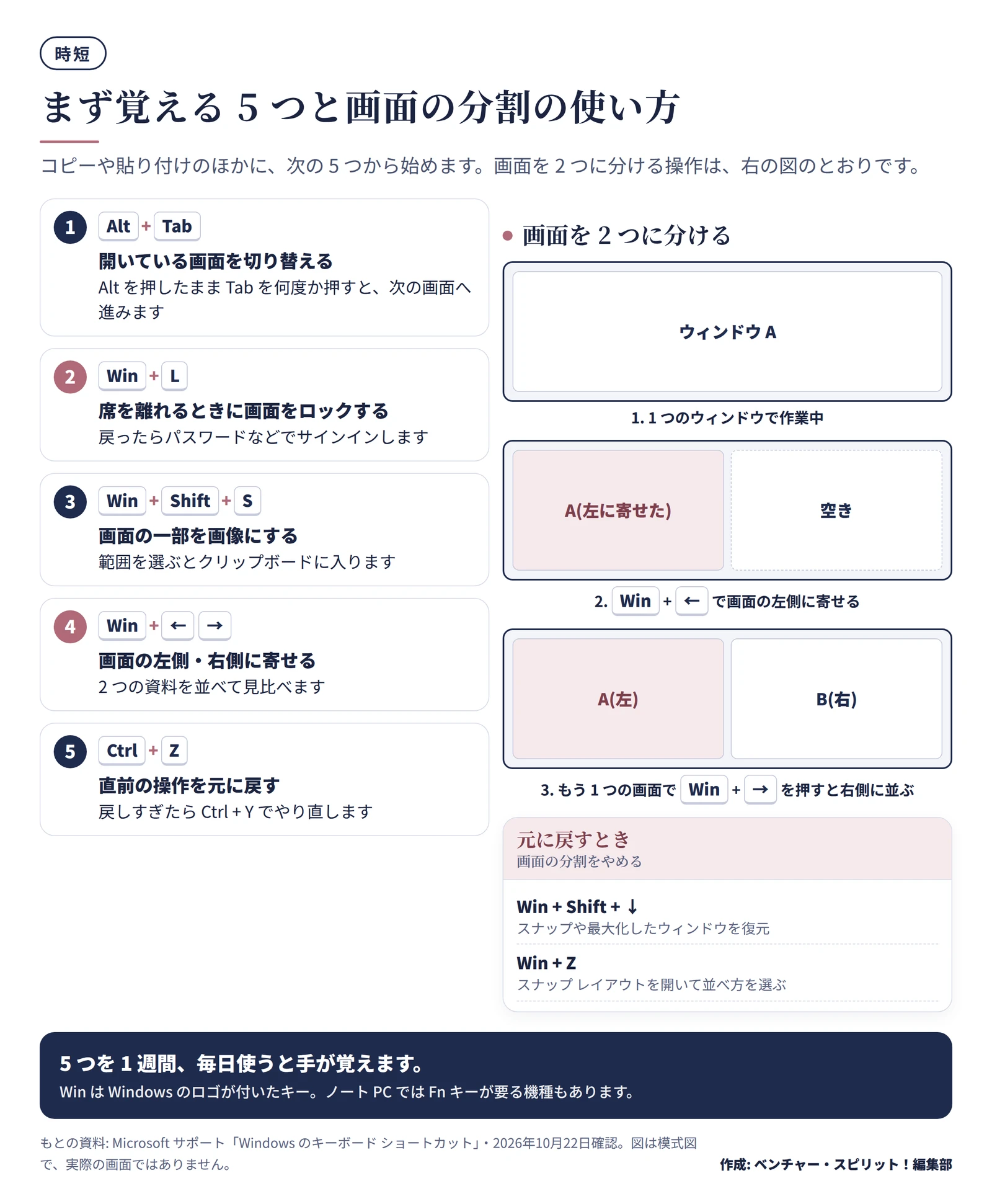
一覧には何十ものキーが載っていますが、全部を覚える必要はありません。コピー(Ctrl + C)と貼り付け(Ctrl + V)はすでに使っている前提で、次の 5 つから始めます。
| 順番 |
キー |
できること |
使う場面 |
| 1 |
Alt + Tab |
開いているウィンドウを切り替える |
資料とメールを行き来する |
| 2 |
Win + L |
コンピューターをロックする |
席を離れるとき |
| 3 |
Win + Shift + S |
画面の領域を選んでクリップボードに取り込む |
画面の一部を資料に貼る |
| 4 |
Win + ← / → |
ウィンドウを画面の左側・右側にスナップする |
2 つの資料を見比べる |
| 5 |
Ctrl + Z |
直前の操作を元に戻す |
消しすぎ・貼りすぎの直し |
Win は、Windows のロゴが付いたキーです。「Win + L」は、Win を押したままの状態で L を押す、という意味になります。
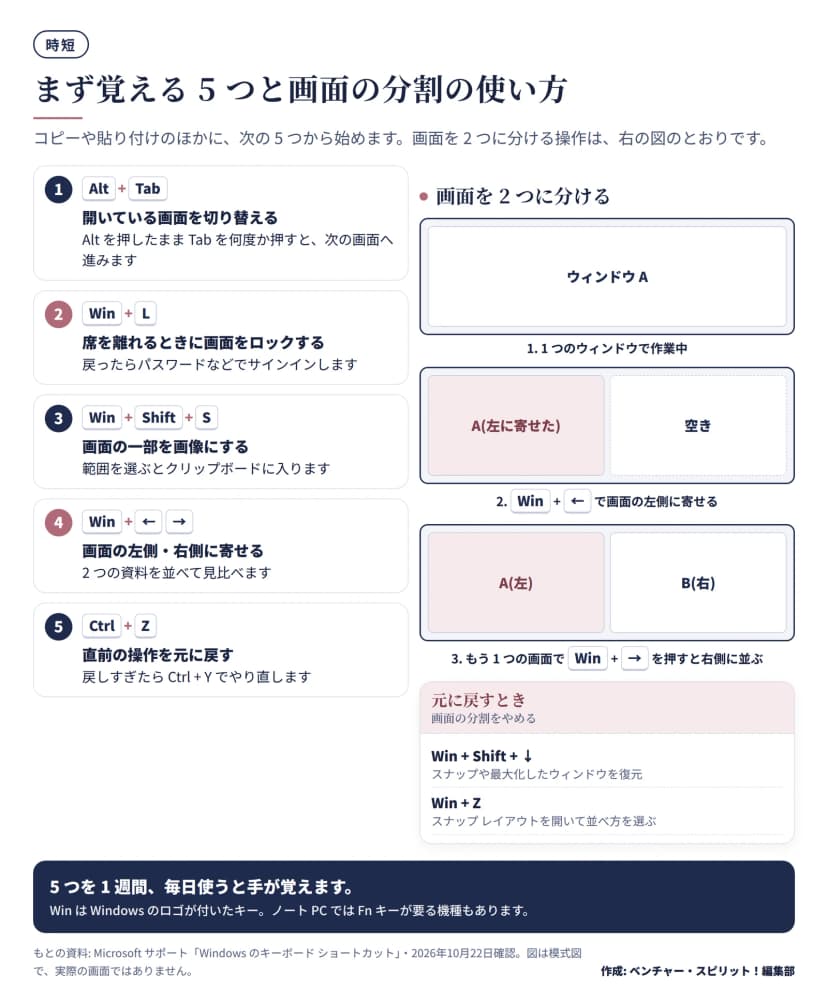 まず覚える 5 つのキーと、画面を左右に分ける手順の模式図作成: 編集部 / もとの資料: Microsoft サポート「Windows のキーボード ショートカット」
この順番にしたのは、使う回数が多いものと、覚えておくと困りごとを防げるものを先に置いたからです。Win + L は速くなるためだけでなく、画面を見られないための習慣として入れています。
場面別の早見表
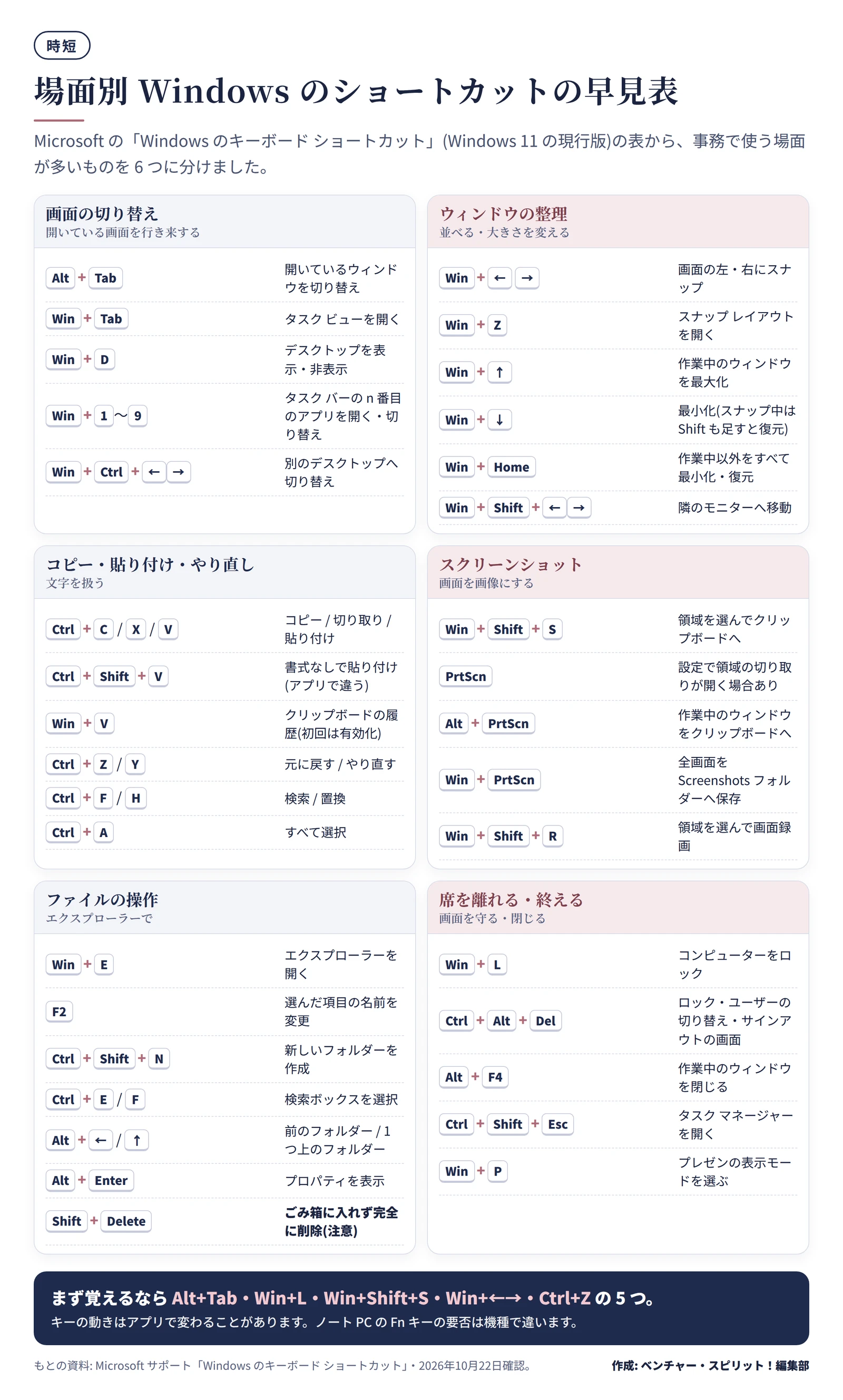
次の図は、事務でよく使う場面ごとにキーを分けたものです。下の各節で、使いどころの例を書きます。
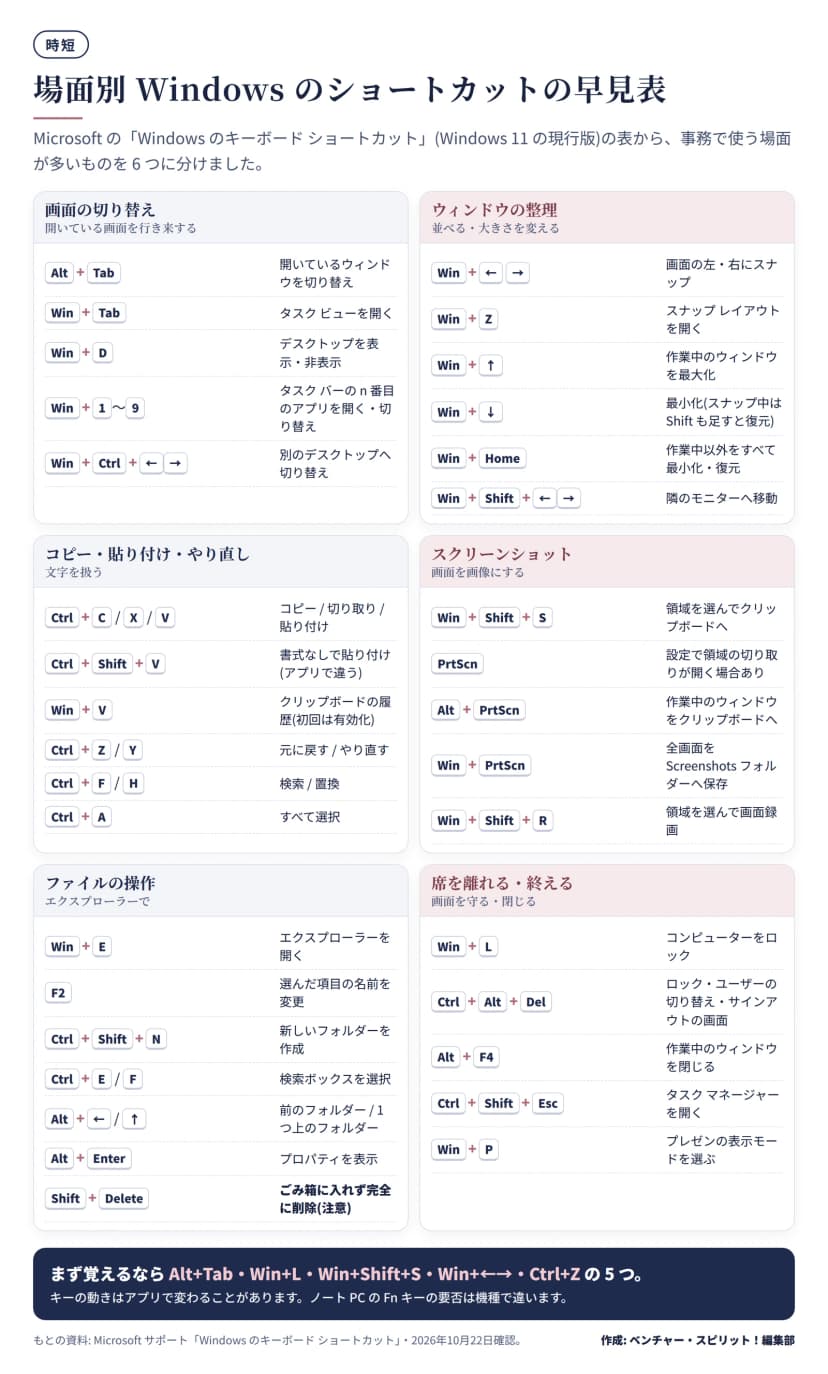 場面別 Windows のショートカットの早見表(6 つの場面)作成: 編集部 / もとの資料: Microsoft サポート「Windows のキーボード ショートカット」
画面の切り替えはどのキーを使うのか
開いている画面を行き来する場面です。キーは目的で使い分けます。
| したいこと |
キー |
Microsoft の表の説明 |
| ウィンドウを順に切り替える |
Alt + Tab |
開いているウィンドウを切り替える |
| 開いた順に切り替える |
Alt + Esc |
ウィンドウを開いた順に切り替える |
| 開いているアプリの一覧を見る |
Win + Tab |
タスク ビューを開く |
| 全部のウィンドウを一度どける |
Win + D |
デスクトップを表示または非表示にする |
| 作業中以外を最小化する |
Win + Home |
作業中のウィンドウを除くすべてのウィンドウを最小化または復元する |
| タスク バーのアプリを開く |
Win + 数字 |
数字で示す位置にピン留めされているアプリを開く。実行中なら切り替える |
Alt + Tab は、押したまま Tab を重ねる
Microsoft の表によると、複数のウィンドウを切り替えるには、Alt を押しながら Tab を複数回押します。ふだんの切り替えは、これだけで済みます。請求書の PDF を見ながら、会計ソフトに数字を入れる作業が典型です。
机の上を片付けたい瞬間は Win + D
来客や上司の呼び出しなどで、画面を一度きれいにしたいときに使います。もう一度押すと、元の画面に戻ります。画面の内容を見られたくない場面でも使えますが、閉じたわけではないので、席を離れるときは次に書く Win + L を使います。
毎日使うアプリは Win + 数字
タスク バーにピン留めしたアプリは、左から数えた位置の数字で呼び出せます。たとえば、1 番目にメール、2 番目に Excel、3 番目にブラウザを並べておくと、Win + 1、Win + 2、Win + 3 で行き来できます。アプリがすでに動いていれば、そのウィンドウに切り替わります。
画面を分割して 2 つの資料を並べるには
紙の請求書と照らすように、2 つの資料を左右に並べて見比べたい場面です。マウスでウィンドウの端を寄せるより、キーのほうが早く、大きさもそろいます。
| したいこと |
キー |
Microsoft の表の説明 |
| 左側にそろえる |
Win + ← |
ウィンドウを画面の左側にスナップする |
| 右側にそろえる |
Win + → |
ウィンドウを画面の右側にスナップする |
| 並べ方の候補を選ぶ |
Win + Z |
スナップ レイアウトを開く |
| 最大化する |
Win + ↑ |
作業中のウィンドウを最大化する |
| 最小化する |
Win + ↓ |
アクティブなウィンドウを最小化する |
| 元の大きさに戻す |
Win + Shift + ↓ |
ウィンドウがスナップまたは最大化されている場合は、復元する |
| 隣のモニターへ移す |
Win + Shift + ← / → |
作業中のウィンドウを左・右のモニターに移動する |
使いどころの例
経費精算で、左に領収書の画像、右に Excel の精算表を置く、という並べ方があります。1 つ目のウィンドウで Win + ←、2 つ目で Win + → を押すだけです。Alt + Tab で行き来するより、目だけで見比べられるぶん、転記の見間違いを減らせます。
並べ方を 3 分割などにしたいときは、Win + Z でスナップ レイアウトを開きます。モニターが 2 台あるなら、Win + Shift + ← / → でウィンドウを隣の画面に移せます。
コピーと貼り付け、やり直しの場面で使うキー
文字を扱う基本のキーです。多くのアプリで共通して使えます。
| したいこと |
キー |
| コピー / 切り取り / 貼り付け |
Ctrl + C / Ctrl + X / Ctrl + V |
| 元に戻す / やり直す |
Ctrl + Z / Ctrl + Y |
| すべて選択 |
Ctrl + A |
| 検索 / 置換 |
Ctrl + F / Ctrl + H |
| 書式を付けずに貼り付け |
Ctrl + Shift + V |
| クリップボードの履歴を開く |
Win + V |
| 絵文字パネルを開く |
Win + .(ピリオド) |
書式なしで貼り付ける
Web ページの文字をそのままメールに貼ると、文字の大きさや色まで付いてくることがあります。Ctrl + Shift + V は、プレーン テキストとして貼り付けるキーです。ただし Microsoft の注意書きにあるとおり、すべてのアプリで使えるわけではありません。
Win + V は、最初に有効化が要る
Win + V は、コピーした内容を過去にさかのぼって選べる「クリップボードの履歴」を開きます。Microsoft によると、この履歴は既定では有効になっていません。初めて押したときの案内で有効にするか、設定のシステムのクリップボードでオンにします。
Ctrl + Z と Ctrl + Y は「戻す」と「やり直す」
消しすぎたときは Ctrl + Z、戻しすぎたときは Ctrl + Y です。Microsoft の表では、Ctrl + Y は「Ctrl + Z で元に戻した操作をやり直す」とされています。保存や Excel の細かい操作は、アプリごとに違うため、ここでは扱いません。Excel のキーは「事務で使うExcelのショートカットと関数」にまとめています。
画面を画像にするには、スクリーンショットのキー
手順書や問い合わせの添付に、画面の一部を使う場面です。Microsoft の表では、次の 4 つが載っています。
| キー |
動き(Microsoft の表の説明) |
| Win + Shift + S |
画面の領域を選んで、スクリーンショットをクリップボードに取り込む。その後、Snipping Tool を開いて共有や書き込みができる |
| PrtScn |
画面の領域を選んで、クリップボードに取り込む(既定の動き) |
| Alt + PrtScn |
作業中のウィンドウのスクリーンショットをクリップボードにコピーする |
| Win + PrtScn |
全画面のスクリーンショットを、Pictures フォルダーの Screenshots に保存する |
PrtScn は、設定で動きが変わります。Microsoft によると、「[スタート] > 設定 > アクセシビリティ > キーボード」で、「[印刷画面] ボタンを使用して画面の切り取りを開く」をオフにできます。オフにすると、この既定の動作が働きません。会社の PC は設定が管理されていることがあるため、動きが違うときは情報システムの担当に聞きます。
貼り付け先を決めてから撮る
クリップボードに入った画像は、メール・Word・Excel などにそのまま Ctrl + V で貼れます。ファイルとして残したいときは、Win + PrtScn で保存します。
画面の動きを残したいときは、Win + Shift + R で領域を選んで録画します。Microsoft の表では、Snipping Tool で開き、既定で MP4 として保存されるとされています。
ファイルの操作を速くするキー
フォルダーを開く、名前を直す、整理する、といった作業のキーです。エクスプローラーで使います。
| したいこと |
キー |
| エクスプローラーを開く |
Win + E |
| 名前を変更する |
F2 |
| 新しいフォルダーを作る |
Ctrl + Shift + N |
| 検索ボックスを選ぶ |
Ctrl + E または Ctrl + F |
| 前のフォルダー / 1 つ上のフォルダーへ |
Alt + ← / Alt + ↑ |
| プロパティを表示する |
Alt + Enter |
| 新しいウィンドウ / タブを開く |
Ctrl + N / Ctrl + T |
| 表示を最新にする |
F5 |
| ごみ箱へ入れる |
Delete |
| ごみ箱に入れず完全に削除する |
Shift + Delete |
名前を付け直すときは F2
ファイルを選んで F2 を押すと、名前を直せます。「請求書」のあとに日付を足すといった、名前をそろえる作業が多いときに便利です。PDF をまとめたり分けたりする作業の前後でも、名前を整える場面が出てきます。PDF の操作は「PDFの結合・分割・回転のやり方」で扱っています。
席を離れるときは Win + L でロックする
トイレや打ち合わせで席を立つ数分でも、画面が開いたままだと、通りかかった人に見られる恐れがあります。個人情報や取引先の情報を扱う事務の仕事では、席を離れるときに画面をロックするのが、情報の扱いの基本です。
| キー |
動き(Microsoft の表の説明) |
| Win + L |
コンピューターをロックする |
| Ctrl + Alt + Del |
ロック、ユーザーの切り替え、サインアウト、パスワードの変更、タスク マネージャーを開けるセキュリティ画面に切り替える |
| Alt + F4 |
作業中のウィンドウを閉じる。開いているウィンドウがなければ、シャットダウンの画面を表示する |
| Ctrl + Shift + Esc |
タスク マネージャーを開く |
Win + L は、ロックするだけで、開いているファイルは閉じません。戻ったら、サインインすればそのまま続きから作業できます。Alt + F4 は、ウィンドウを閉じるキーです。保存していない内容があると確認が出ますが、押し間違いには気をつけます。
アプリが固まったときは、Ctrl + Shift + Esc でタスク マネージャーを開けます。無理に電源を切る前に、情報システムの担当へ連絡する手順が決まっている会社もあるため、社内の決まりを確かめます。
ノート PC で動かないときは Fn キーを確かめる
ノート PC では、F1 から F12 のキーに、音量や画面の明るさなどの機能が割り当てられていることがあります。その場合、F2 や F5 のようなキーを使うには、Fn キーを併用することがあります。
Microsoft のこのページには、Fn キーの説明は載っていません。割り当てはメーカーや機種で違うため、動かないときは、機種の取扱説明書か、メーカーのサポートのページで確かめます。
画面を共有するときに気をつけること
社内の会議で画面を共有するときは、ショートカットより先に、見せたくない情報が映らないようにする準備が大切です。一般的な心得を挙げます。
- 共有の前に、メールや Chat など通知の出るアプリを閉じる。通知の止め方は版や設定で違うため、会議の前に自分の PC で確かめておく
- 共有する範囲は、画面全体より、必要なウィンドウだけにする(使う会議ツールの設定による)
- デスクトップのファイル名や、ブラウザのタブにも、人に見せない名前が出ていないか見る
- 資料を切り替える Alt + Tab を使う前に、次に映る画面が何かを考える
投影や外部ディスプレイの表示モードを選ぶときは、Win + P を使います。Microsoft の表では、プロジェクトの設定を開き、プレゼンテーションの表示モードを選ぶキーとされています。
予定の共有のしかたは「Outlookの予定表の共有」で扱っています。会議の前に、自分の予定の見え方を確かめておくと安心です。
今日からできること
- まず 5 つ(Alt + Tab・Win + L・Win + Shift + S・Win + ← / →・Ctrl + Z)を、今日の仕事で 1 回ずつ使う。
- 席を立つたびに、Win + L を押す。1 週間続けると、手が動くようになる。
- 毎日使うアプリ 3 つを、タスク バーの 1 番目から 3 番目に並べ、Win + 1 から 3 で呼び出す。
- 領収書と精算表のように、2 つの資料を見比べる作業で、Win + ← / → を試す。
- 動かないキーがあれば、Fn キーの要否と、会社の PC の設定(PrtScn・クリップボードの履歴)を確かめる。
覚えるキーは、仕事で使うものから 1 つずつ足せば十分です。この表は、手元に置いて、困ったときの辞書として使ってください。