年末が近づくと、取引先への挨拶状や案内状、年賀状の宛名ラベルを作る仕事が増えます。名簿を見ながら1件ずつ Word に打ち込んでいると、時間がかかるうえに、宛名の写し間違いも起きやすくなります。
Word の差し込み印刷を使うと、Excel の名簿をもとに、案内状や宛名ラベルをまとめて作れます。この記事では、名簿の整え方、案内状と宛名ラベルの手順、郵便 番号や敬称が崩れたときの直し方を説明します。手順は Microsoft サポートの日本語ページで確かめた、Windows の Microsoft 365 の Word のものです(2026年10月22日確認)。
差し込み印刷でできること 案内状・ラベル・封筒を名簿から作る
差し込み印刷は、ひな形の Word 文書と、名前や住所の入った名簿を組み合わせて、1人ずつ違う文書を作る機能です。Microsoft のページでは、ひな形の中で「ここに名簿の情報を入れる」と指定する目印を「差し込みフィールド」と呼んでいます。
作れる文書は、レター(案内状)、メール、封筒、ラベル、名簿の5種類です。レターは1人1枚で印刷され、封筒とラベルは名前と住所を名簿から取ります。この記事は、案内状・ラベル・封筒を扱います。
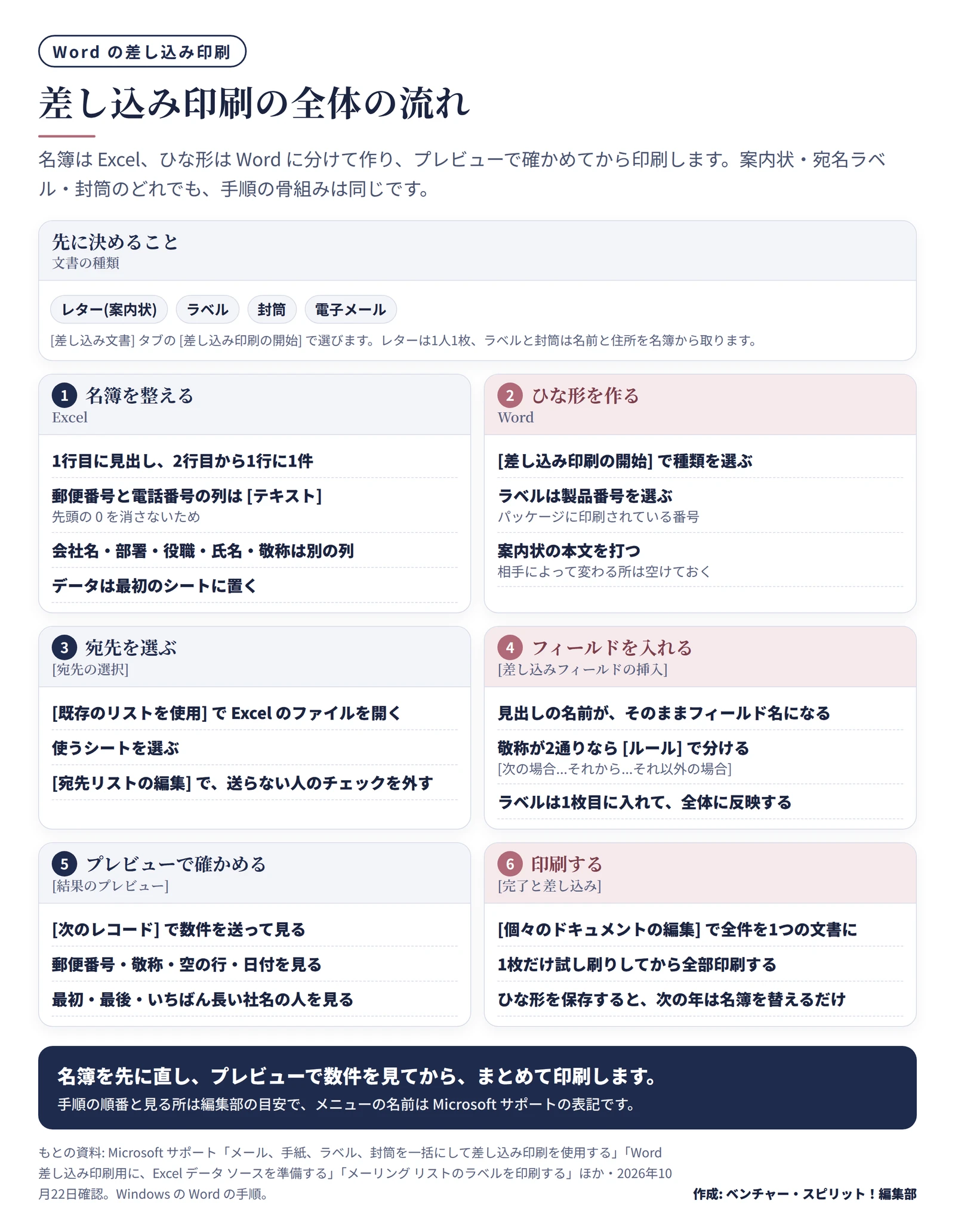
差し込み印刷の全体の流れ(名簿・ひな形・宛先・フィールド・プレビュー・印刷) 作成: 編集部 / もとの資料: Microsoft サポート「メール、手紙、ラベル、封筒を一括にして差し込み印刷を使用する」ほか
この記事は、Windows 版の Word の「差し込み文書」タブで書きます。版によってボタンの名前や並びが少し違うことがあります。見つからないときは、タブの中の「差し込み印刷の開始」「宛先の選択」の並びを目印に探してください。
名簿を整える 差し込み印刷の8割は Excel で決まる
うまくいかない原因は、Word の操作より名簿にあることが多いです。Microsoft のページには、Excel の名簿を使うときの確認事項があります。
列の見出しが、差し込むフィールドの名前と一致している
差し込むデータがすべて、最初のシートにある
パーセント、通貨、郵便番号が、Word で読み取れる書式になっている
ファイルは自分のパソコンかファイル共有に保存してある(Web 上の場所には対応していません)
名簿の変更や追加は、Word と接続する前に終えておく
この確認に、事務の実務で効く編集部の目安を足すと、次の形になります。
列の見出し
入れるもの
注意
会社名
株式会社 あおば商事(株)と略さず、正式名称で入れる
部署
総務部
ない相手は空にする
役職
部長
ない相手は空にする
氏名
山田 花子
姓と名を分ける必要があれば列を分ける
敬称
様 または 御中
相手ごとに選ぶ
郵便番号
1000001 または 100-0001
列の書式を [テキスト] にする
住所
東京都千代田区…
建物名は別の列にしてもよい
1行目に見出しを置き、2行目から1行1件にします。結合したセルは、Word が列として読み取りにくいので使わない、というのが編集部の目安です。Microsoft のページに、姓と名を分けて呼びかけたいときは列を分けるよう書かれているのと同じ考え方で、会社名と部署と氏名は1つのセルにまとめず、列を分けておきます。
郵便番号の列は、入れる前に [テキスト] にする
Microsoft のページは、郵便番号を文字列(テキスト)の書式にしないと、差し込み印刷のときにコードの先頭のゼロ(00399 など)が消えると説明しています。列を選び、[ホーム] タブの [数値] グループにある [数値書式] ボックスで [テキスト] を選びます。
すでに先頭の 0 が消えているセルは、書式を変えても戻りません。元のデータから入れ直します。CSV から取り込むときの手順は、CSVをExcelで開くと文字化け・0が消えるときの直し方 にまとめました。
パーセントの列にも注意が必要です。Microsoft は、パーセンテージの書式にすると値に 100 が掛けられるため、それを避けたいときは文字列にするよう案内しています。
敬称の列は、入力規則で選ぶ形にする
「御中」と「様」の打ち間違いを防ぐには、敬称の列をプルダウンにします。作り方はExcelのプルダウンの作り方 にあります。使い分けは、相手の名前が分かれば「様」、部署あてで名前が分からなければ「御中」で、どちらか1つだけにします。詳しくは御中と様の使い分け で説明しています。
案内状を作る手順
案内状は、本文を1通分だけ作り、相手ごとに変わる所を差し込みフィールドにします。
Word で新しい文書を開き、[差し込み文書] タブの [差し込み印刷の開始] から [レター] を選ぶ
本文を入力する(宛名の位置は空けておく)
[宛先の選択] から [既存のリストを使用] を選び、Excel のファイルを開く。複数のシートがあるときは、使うシートを選ぶ
[宛先リストの編集] で、送らない相手のチェックを外す。並べ替えや絞り込みもここでできる
宛名を入れたい位置にカーソルを置き、[差し込みフィールドの挿入] から、会社名、部署、役職、氏名、敬称を順に選ぶ
[結果のプレビュー] を押し、[次のレコード] で数件を見る
[完了と差し込み] から [個々のドキュメントの編集] か [ドキュメントの印刷] を選ぶ
公式のページには、[住所ブロック] や [あいさつ文] というまとめて入れるボタンもあります。ただし、このボタンは名前の並びを選ぶ形式で、会社名・部署・役職を並べる日本の宛名とは合わせにくいことがあります。日本の宛名は、フィールドを1つずつ挿入するほうが、並びを自由に決められます。Microsoft のページにも、電話番号などは個別に挿入できると書かれています。
[個々のドキュメントの編集] を選ぶと、全員分が1つの文書にまとまります。印刷の前に、全体を一度見られます。ひな形を保存しておけば、次に使うときは文書を開いて、名簿との接続を維持するかの確認に [はい] と答えるだけです。
宛名ラベルを作る手順
宛名ラベルは、市販のラベルシートに印刷する使い方です。Microsoft のページは、ウィザード(順番に案内する画面)を使う手順を載せています。
[差し込み文書] タブの [差し込み印刷の開始] から、[ステップ バイ ステップ差し込み印刷ウィザード] を選ぶ
右に出る画面で [ラベル] を選び、[次へ: ドキュメントの開始] から [ラベル オプション] を開く
ラベルの販売元(ベンダー)と製品番号を選ぶ。製品番号は、ラベルのパッケージに書かれている
[次へ: 受信者の選択] で、[参照] から名簿を開き、シートを選んで [OK] を押す
[次へ: ラベルの配置] で、1枚目のラベルにフィールドを入れる。入れたら [すべてのラベルを更新] を選ぶ
[ラベルのプレビュー] で、段落の間隔などを整える
[進捗状況の完了] から [印刷] を選ぶ
手順5の [すべてのラベルを更新] は、Word の画面によっては「複数ラベルに反映」のような名前で出る、1枚目の配置を全部のラベルに写すボタンです。Word は、ラベルのシートを表として作り、各セルに [次のレコード] というルールを入れて、次の宛先を配置します。1枚目のラベルだけ作れば足りるのは、このためです。
ラベルに合うものが製品番号の一覧にないときは、[新しいラベル] でサイズを入力して、自分のラベルを登録できます。
使いかけのラベルシートの扱い
使いかけのシートに印刷したいときは、Microsoft に「部分的に使用されたシートに1つのラベルを印刷する」というページがあります。差し込み印刷ではなく、1枚だけ作る方法なので、名簿を使う印刷とは分けて考えます。
封筒に直接印刷するとき
封筒に直接印刷する場合も、流れは同じです。Microsoft のページは、本番の前に封筒のレイアウトを試すことを勧めています。
[差し込み文書] タブの [封筒] で、封筒のサイズと、宛先・差出人住所のフォントと位置を決める
[印刷オプション] タブで、封筒の置き方を選ぶ。画面の図のとおりに封筒を入れる
差し込みの開始は、[差し込み文書] の [封筒の差し込み印刷] から [封筒] を選ぶ
[宛先の選択] で名簿を開き、住所のフィールドを入れる位置にカーソルを置く
位置が分かりにくいときは、Ctrl + Shift + 8 で段落記号を表示します。住所の一部が表示されないときは、[フィールドの対応] で、住所の要素と名簿の列を合わせます。
封筒の宛名の敬称や、縦書きの配置は、御中と様の使い分け で扱っています。
崩れるときの直し方
差し込み印刷でよくある崩れは、原因が名簿の側にあるか、フィールドの書式にあるかで分かれます。
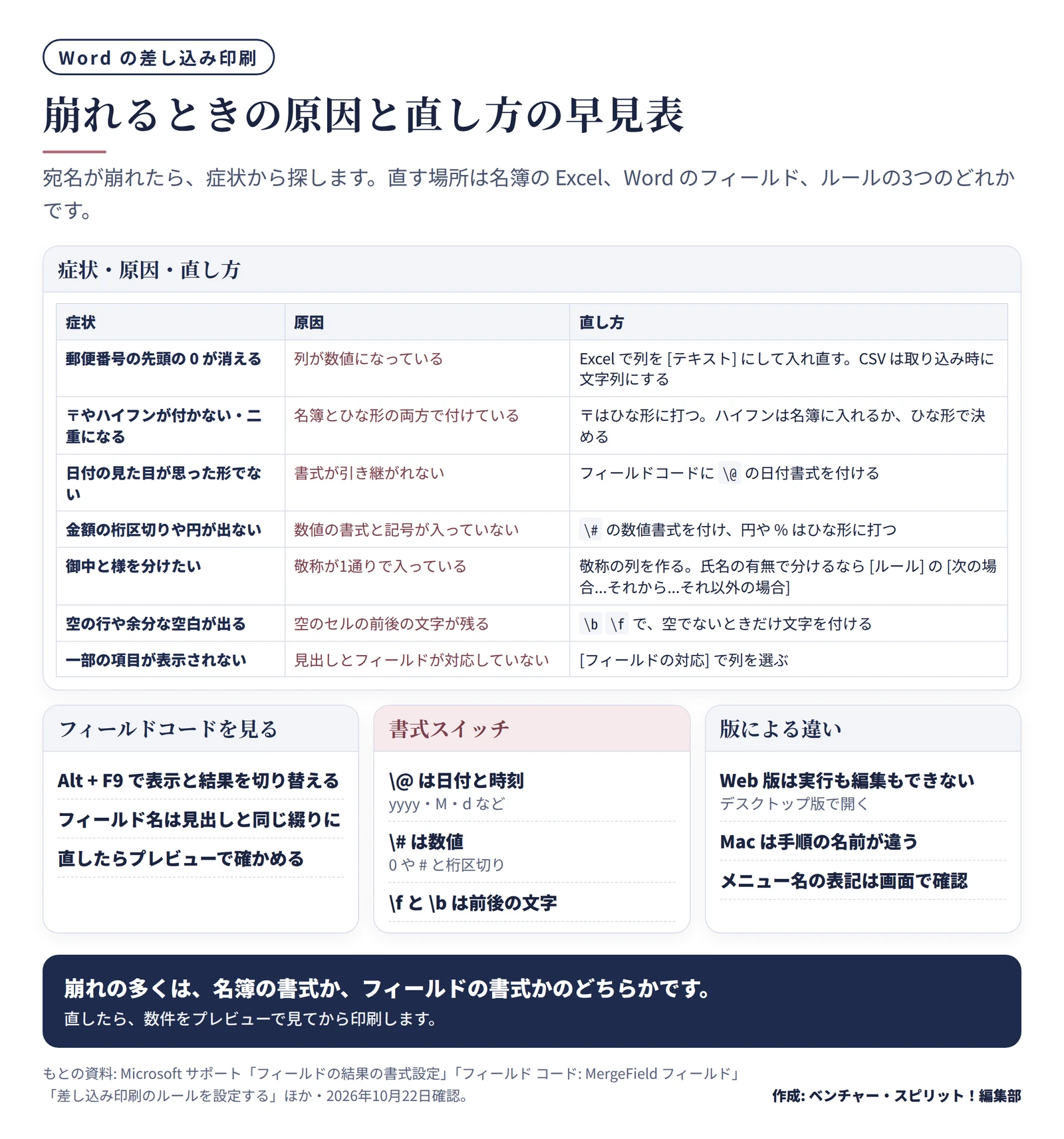
崩れるときの原因と直し方の早見表 作成: 編集部 / もとの資料: Microsoft サポート「フィールドの結果の書式設定」ほか 郵便番号の先頭の 0 が消える
原因は、郵便番号の列が数値になっていることです。Excel の列を [テキスト] にして入れ直します。CSV から取り込んだ名簿なら、取り込みの途中で列を文字列にします。Microsoft のページには、Excel for Microsoft 365 の [データ] から [テキストまたは CSV から] を選び、郵便番号の列を [テキスト] にする手順があります。
〒とハイフンが付かない、二重になる
「〒」はどの宛先でも同じなので、ひな形に文字として打っておくと、名簿に入れる必要がありません。ハイフンは、名簿の郵便番号を「100-0001」と入れておけば、そのまま出ます。7桁の数字だけの名簿にあとからハイフンを差す方法は、公式のページでは確かめられなかったので、名簿の側で「100-0001」の形にそろえる方法を勧めます。
日付や金額の見た目が違う
Microsoft の「フィールドの結果の書式設定」のページに、フィールドコードに付ける書式スイッチの説明があります。日付と時刻は @、数値は # です。
[Alt] + [F9] を押すと、フィールドコードの表示と結果の表示が切り替わります。表示したコードの中に、次のように書き足します。
日付の例: { MERGEFIELD 開催日 \@ "yyyy'年'M'月'd'日'" }
金額の例: { MERGEFIELD 会費 \# "#,##0" }
日付の書式項目は、公式のページに、年は yyyy、月は M(大文字)、日は d と書かれています。文字列は半角のアポストロフィで囲みます。金額の 0 と # は、数字の桁を表す項目で、カンマは桁区切りです。公式の例を組み合わせた書き方なので、必ずプレビューで確かめてください。
円や % の記号は、書式に頼らず、フィールドの前後に打ちます。Microsoft のページも、フィールドの前後に適切な記号を追加するよう案内しています。
敬称を「御中」と「様」で分ける
敬称の列を作って、Excel で選ぶのがいちばん簡単です。名簿の氏名の有無で自動で分けたいときは、[ルール] を使います。
敬称を入れたい位置にカーソルを置く
[差し込み文書] タブの [ルール] から [次の場合...それから...それ以外の場合] を選ぶ
[フィールド名] で「氏名」、[比較] で [空白] を選ぶ
[このテキストを挿入] に「御中」、[それ以外の場合は、このテキストを挿入] に「様」と入力する
氏名の欄が空の相手には「御中」、入っている相手には「様」が出ます。「総務部 御中」と「総務部 部長 山田 花子 様」を、同じひな形で作れます。ひな形の並びは、部署、役職、氏名、敬称の順にします。
空の行や、余分な空白が出る
役職がない相手の行に、空白が残ることがあります。Microsoft の MergeField のページに、フィールドの前後に文字を付ける \b と \f の説明があります。\b は、フィールドが空でないときだけ前に入れる文字、\f は後に入れる文字です。たとえば、{ MERGEFIELD 役職 \f " " } と書くと、役職があるときだけ、後ろに空白が入ります。
行ごと消す方法は、公式のページでは確かめられませんでした。部署と役職を同じ行に並べて、空のときに行が余らない形にするのが、実務では安全です。
縦書きの数字
縦書きの宛名で数字の向きが崩れる問題は、公式のサポートで直し方を確かめられませんでした。MergeField のページには、縦書き用の文字の変換を有効にする \v スイッチが載っています。縦書きで使うときは、このスイッチと、プレビューの結果を確かめてください。
名簿の個人情報の扱い 置き場所と送り先の確認
名簿には、取引先の担当者の氏名・住所・電話番号が入っています。差し込み印刷のために名簿の写しを増やさないことが、最初の対策です。
Microsoft のページは、名簿のファイルを自分のパソコンかファイル共有に置くよう案内しています(Web 上の場所は未対応)。共有のフォルダに置くときは、見られる人を絞ります
印刷が終わった全員分の差し込み済みの文書は、残さずに消す
名簿の宛先リストで、「送らない」相手のチェックを外す。喪中の相手や、取引が終わった相手がいないかを見る
印刷前に、数件の宛名を、名刺や台帳と見比べる
印刷会社に宛名の印刷を頼むときの考え方は、年賀状のビジネスマナー にまとめました。印刷の設定が気になるときは、Excelの印刷設定 も参考になります。
Mac と Web 版で違う所は公式で確かめる
Mac 版の Word も差し込み印刷ができますが、手順の名前は違います。たとえば、Microsoft のページでは、Mac 版は不一致のフィールドを直す機能がなく、Excel やデータの側で見出しを直すよう案内されています。Mac で作業する場合は、Microsoft のサポートの macOS のタブで確かめてください。
Word for the web は、差し込み印刷を実行することも、設定を編集することもできません。デスクトップ版で作った文書を開いたときは、設定は保持されますが、デスクトップ版で開き直して実行する案内になっています。
今日からできること
名簿の Excel を開き、1行目が見出し、2行目から1行1件になっているかを見る
郵便番号の列を [テキスト] にし、先頭の 0 が消えていないかを確かめる
会社名・部署・役職・氏名・敬称の列を分け、敬称の列をプルダウンにする
Word で [差し込み印刷の開始] から種類を選び、[宛先の選択] で名簿を開く
[結果のプレビュー] で、最初・最後・いちばん長い社名の人を見て、崩れを直す
1枚だけ試し刷りをして、全部を印刷する
ひな形を保存しておくと、来年の挨拶状や年賀状は、名簿を差し替えるだけで済みます。