自宅からのオンライン面接。移動がないのは楽な半面、カメラの映り方や通信のことが気になって、肝心の受け答えに集中できないこともありますよね。
オンライン面接で差が出るのは、話す中身より前の準備です。前日までに、本番と同じ機材と場所で試しておけば、当日は自分の言葉で話すことに集中できます。
前日までに、本番と同じ形で試す
まずは、本番と同じ機材、同じ場所、同じ時間帯で一度試しておきましょう。確かめるのは次のとおりです。
- 面接で使うサービスのURLとアプリ。アプリが要るなら入れて、最新にしておく
- 自分の映りと声。サービスの録画機能やテストの機能で、話している自分を見てみる
- 通信。同じ時間帯に、映像が止まらないか
- 電源。ノートパソコンは充電しながら使う
- 通知。メールやチャットの通知、着信の音を止める
試しの通話は、多くのサービスに用意されています。Zoomにはテスト用のミーティングがあり、参加するとインターネットとデバイスの設定を確かめられます。1Microsoft Teamsなら、設定の「デバイス」にある「テスト通話を行う」で、マイクとスピーカー、カメラの動きを確かめられます。短いメッセージを録音すると自動で再生される仕組みで、今はWindowsとMacのデスクトップアプリで使えます。2
ブラウザから参加するよう案内されたときは、本番と同じブラウザで一度開き、カメラとマイクの使用を許可しておきましょう。当日に許可を求める画面が出て、慌てずに済みます。
試すときに録画しておくと、声の大きさや話す速さ、目線のずれに自分で気づけます。面接の練習を兼ねて、よく聞かれる質問に一度答えてみるのもおすすめです。
カメラは目の高さ、頭の上に少し余白を
ノートパソコンを机に置いたままだと、カメラが目より下になり、見下ろす映り方になりがちです。本や台を重ねて、カメラを目の高さに上げましょう。
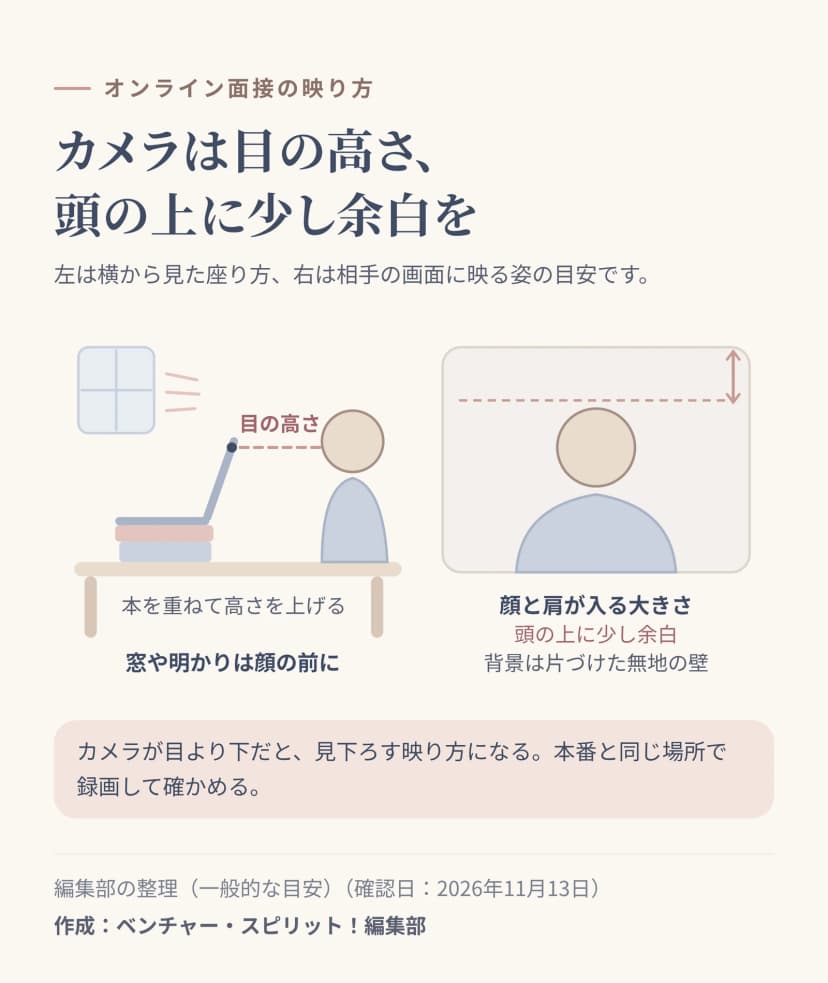 カメラを目の高さに上げ、顔と肩が入り頭の上に少し余白がある映り方に作成: 編集部 / 出典: ベンチャー・スピリット!編集部
画面の中は、顔と肩が入り、頭の上に少し余白がある映り方が目安です。近すぎると圧迫感が出て、遠すぎると表情が伝わりません。明かりは、窓を背にすると顔が暗くなるので、窓や照明が顔の前に来る向きに座ります。
背景は、片づけた無地の壁がいちばん落ち着きます。郵便物やカレンダー、家族の写真のように、住所や予定、私生活が分かるものは映らない場所に移しておきましょう。
音は、イヤホンマイクで聞きやすく
パソコンのスピーカーとマイクのままだと、相手の声が反響したり、周りの音を拾ったりします。イヤホンマイクを使うと、声がはっきり届きます。有線か、充電を確かめた無線のものを使いましょう。
部屋はできるだけ静かな場所を選び、家族がいるなら面接の時間を伝えておきます。
面接は1対1のやり取りが多いので、話していない間にミュートにする必要はあまりありません。ミュートの解除を忘れたまま話し始めると、答えを言い直すことになります。工事の音など周りがうるさいときだけ、ミュートを使い分けましょう。
通信は、自宅の回線を使います。カフェなどの公衆Wi-Fiについて、総務省の手引きは、通信内容を盗み見られるおそれがあるとして、提供者が分からないものにはつながないよう勧めています。3面接では自分の経歴や希望を話すので、なおさら避けたいところです。
 面接の前に、イヤホンマイクを付けて声の聞こえ方を確かめるイラスト: 編集部が画像生成AIで作成したイメージ(YOBITSUGI AI・OpenAI gpt-image-2.5-sunburst)
話すときは、相手の話のあとに一拍おく
オンラインでは、音声が少し遅れて届くことがあります。相手の話が終わったと思ってすぐに話し始めると、声が重なって聞き取りにくくなります。相手が話し終えてから、一拍おいて話し始めましょう。
答えは、結論を先に、短めに。対面よりも表情や身ぶりが伝わりにくいので、うなずきは少し大きめに、声は少しはっきりめにするとちょうどよく届きます。話すときは画面の相手の顔ではなく、カメラを見ると、相手には目が合って見えます。
面接の最後には、逆質問の時間があることが多いものです。聞きたいことを画面の横にメモで貼っておくと、目線を大きく外さずに済みます。
つながらない、切れたときは
当日、入室できなかったり、途中で切れたりしても、慌てる必要はありません。まずは入り直してみて、それでも入れなければ、案内のメールにある担当者の電話番号に連絡します。番号は、面接の前に手元に書き出しておきましょう。
自宅の回線が止まったときに備えて、スマホのテザリングなど、切り替えられる回線を一つ用意しておくと落ち着いて動けます。途中で切れて入り直したら、「途中で切れてしまい、申し訳ありません」と一言添えてから続きを話しましょう。
画面の共有を頼まれたときは
制作物や資料を見せる面接では、画面の共有を頼まれることがあります。共有するのは、見せたいウィンドウだけにしておきましょう。デスクトップ全体を共有すると、ほかのファイルの名前や通知まで映ってしまいます。
見せる資料は、前日のうちに開く順番で並べておきます。ほかのタブやアプリは閉じ、ブラウザのブックマークバーに私用のものが並んでいれば、隠しておくと安心して共有できます。
当日は、5分前に入室できる状態に
当日は、開始の10分前には機材を立ち上げ、5分前には入室できる状態にしておきます。入室したら、相手の声が聞こえるかを確かめてから、「本日はよろしくお願いいたします。山田花子です」と名乗ります。
服装は、上半身だけでなく全身を整えておきましょう。途中で立ち上がることがあっても慌てずにすみます。
終わったら、退出を確かめてからひと息
面接の終わりには、「本日はありがとうございました」とお礼を伝え、軽く頭を下げます。退出は、相手の案内に従いましょう。相手が先に退出するのを待つ形でもかまいません。
退出したら、画面が閉じたこと、カメラのランプが消えたことを確かめてから、ひと息つきます。つながったまま独り言を言うと、そのまま相手に届いてしまいます。
面接で聞かれて答えにくかった質問は、忘れないうちにメモしておきましょう。次の面接の準備にそのまま使えます。
前日までにやること
画面越しでも、落ち着いて準備した人の受け答えは伝わります。前日の15分の試し撮りが、当日のいちばんの安心材料です。
この記事の準備のしかたは、一般的な目安をもとにしています。会社から機材や背景の指定があれば、そちらに合わせてください。