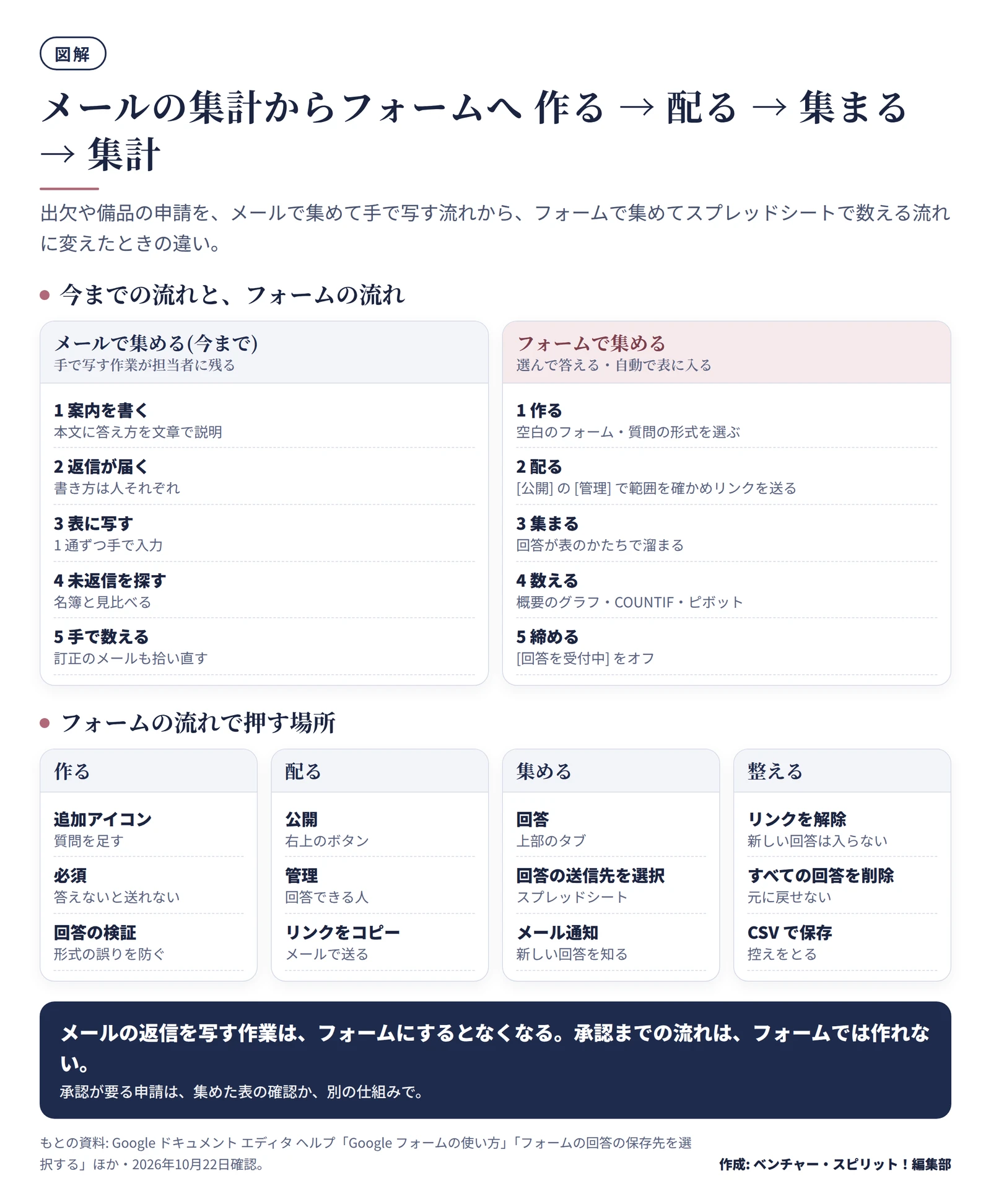
出欠や備品の申請をメールで集めて、返ってきた返信を手でExcelに写していませんか。Googleフォームを使うと、質問を作って配るだけで、回答がGoogleスプレッドシートに自動で溜まります。
この記事は、Googleの公式ヘルプで確かめた手順で、フォームの作り方、回答をスプレッドシートにまとめる設定、社内の人だけが答えられる設定を説明します。画面の名前は2026年10月22日に公式ヘルプで確かめた表示です。Googleは画面を変えることがあるので、違うときは公式ヘルプの最新の表示を見てください。
メールで集めて手で集計するやり方は、どこで手間とミスが出るか
メールで集める方法は、始めるのが簡単です。ただ、返信の書き方が人によって違うと、読み取って表に写す作業が担当者に残ります。
- 「出席します」「参加で」「◯」など、同じ意味の返事が別の書き方で届く
- 返信が来ない人を、全員の名簿と見比べて探す
- 備品の数量が本文に埋もれて、写すときに桁や品名を間違える
- 締め切りの後に届いた返信や、訂正のメールを拾い直す
フォームにすると、選ぶ形で答えてもらえるので、書き方のばらつきが減ります。回答は届いた順に表へ入るので、写す作業そのものがなくなります。
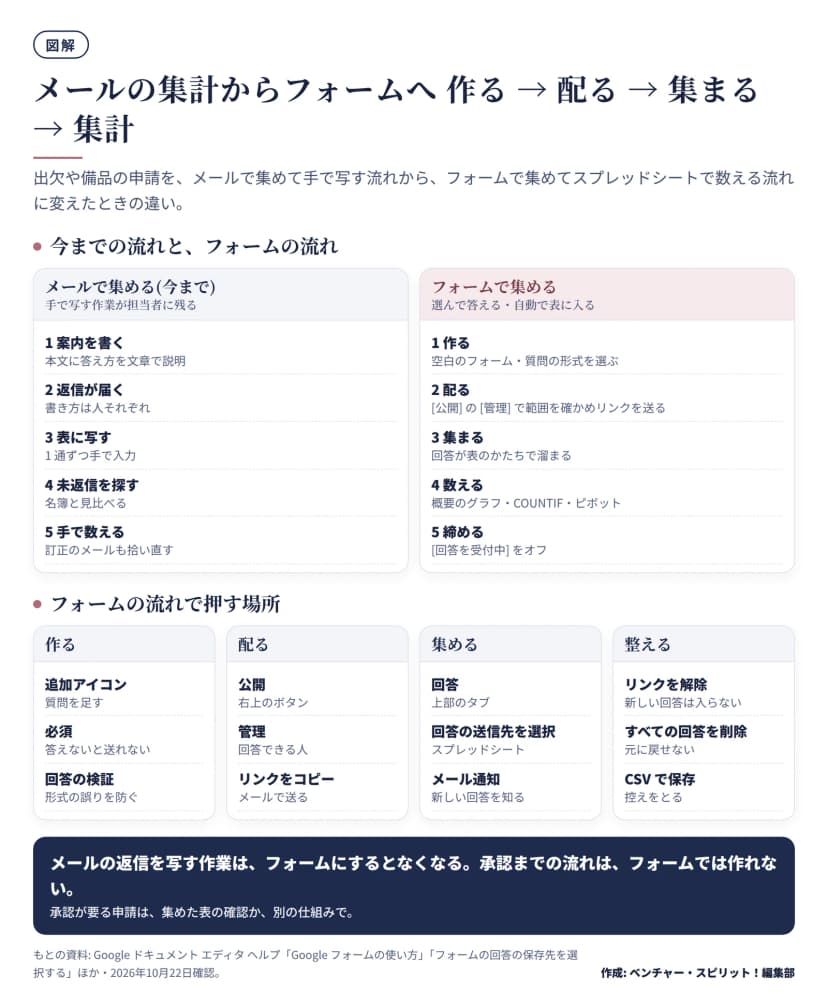 メールの集計からフォームへ 作る・配る・集まる・集計の流れ作成: 編集部 / もとの資料: Google ドキュメント エディタ ヘルプ「Google フォームの使い方」ほか
Googleフォームが向く場面と、向かない場面
向くのは、同じ質問を多くの人に答えてもらい、答えを表にして数えたい場面です。
| 場面 |
質問の例 |
向く理由 |
| 出欠 |
参加の可否・人数・食事の希望 |
選ぶだけで答えられ、人数をすぐ数えられる |
| 備品の申請 |
品名・数量・使う部署・希望日 |
項目がそろうので、発注の表にそのまま使える |
| 社内アンケート |
満足度・自由記述 |
選択式はグラフで、自由記述は一覧で読める |
| 研修の申し込み |
希望日程・所属・受講の目的 |
申込の一覧がそのまま名簿になる |
向かないのは、申請の中身を上司が見て可否を返す「承認」まで同じ道具でやりたいときです。フォームは回答を集める道具で、承認の流れを作る機能は、公式ヘルプのフォームの案内には出てきません。一般的には、承認が要る申請は、ワークフローの仕組みを使うか、集めた表を見て担当者がメールで返事をする運用にします。
フォームの作り方 新規作成から質問を並べるまで
作る場所は3つ
公式ヘルプ「Google フォームの使い方」には、次の3つの作り方があります。
- forms.google.com にアクセスし、[空白のフォーム] を選んで、名前を付ける
- Googleスプレッドシートを開き、[ツール] から [新しいフォームを作成] を選ぶ(回答用の新しいシートが追加され、フォームが開く)
- Googleドライブの左上の [新規] から [Google フォーム] を選ぶ
作ったフォームはGoogleドライブに保存されます。スプレッドシートから作ると、回答が新しいシートに保存されるので、回答をまとめたいときの近道です。
質問を足して、形式を選ぶ
フォームを開き、追加アイコンで質問を足します。質問のタイトルの右側で質問の形式を選び、選択肢を入力します。1つのフォームには、質問や画像などを最大300個、セクションを最大75個まで足せます。
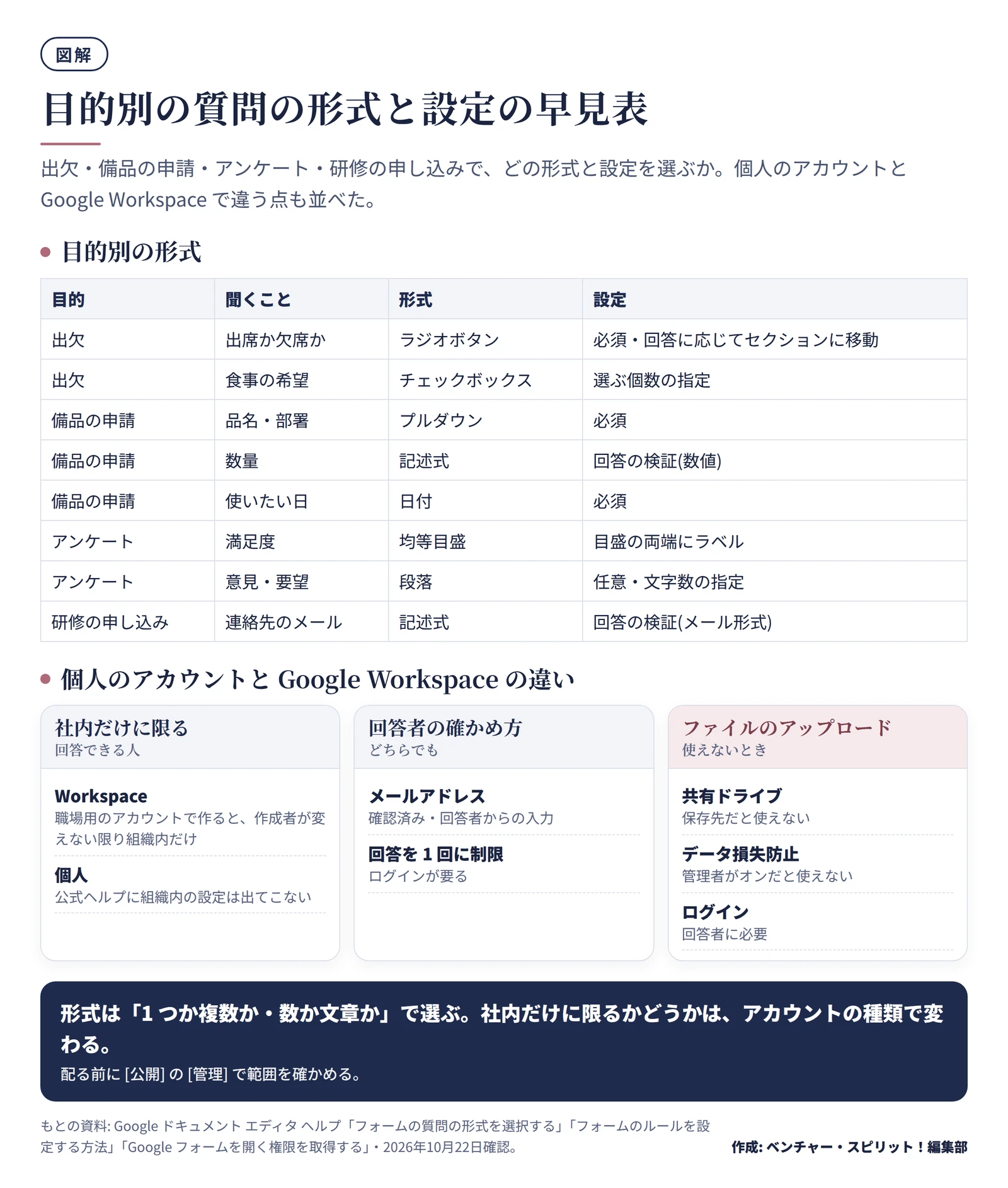
形式は、答えてほしい中身に合わせて選びます。公式ヘルプ「フォームの質問の形式を選択する」の説明を、事務の場面に置き換えて整理しました。
| 形式 |
公式の説明 |
事務での使いどころ |
| 記述式 |
短い自由回答を1行で |
氏名・社員番号・品名 |
| 段落 |
長い回答を段落で |
要望・理由・意見 |
| ラジオボタン |
選択肢から1つだけ選ぶ |
出席か欠席か |
| チェックボックス |
複数を選べる |
食事のアレルギー・希望の日程 |
| プルダウン |
選択肢から1つだけ選ぶ |
部署・備品の種類(選択肢が多いとき) |
| 日付 |
日付を記入する |
使いたい日・提出日 |
| ファイルのアップロード |
回答者がファイルを送る |
見積書や写真の添付 |
ほかに、均等目盛、評価、選択式(グリッド)、チェックボックス(グリッド)、時刻があります。満足度を5段階で聞くなら均等目盛、複数の備品を1枚で申請するならグリッドが使えます。
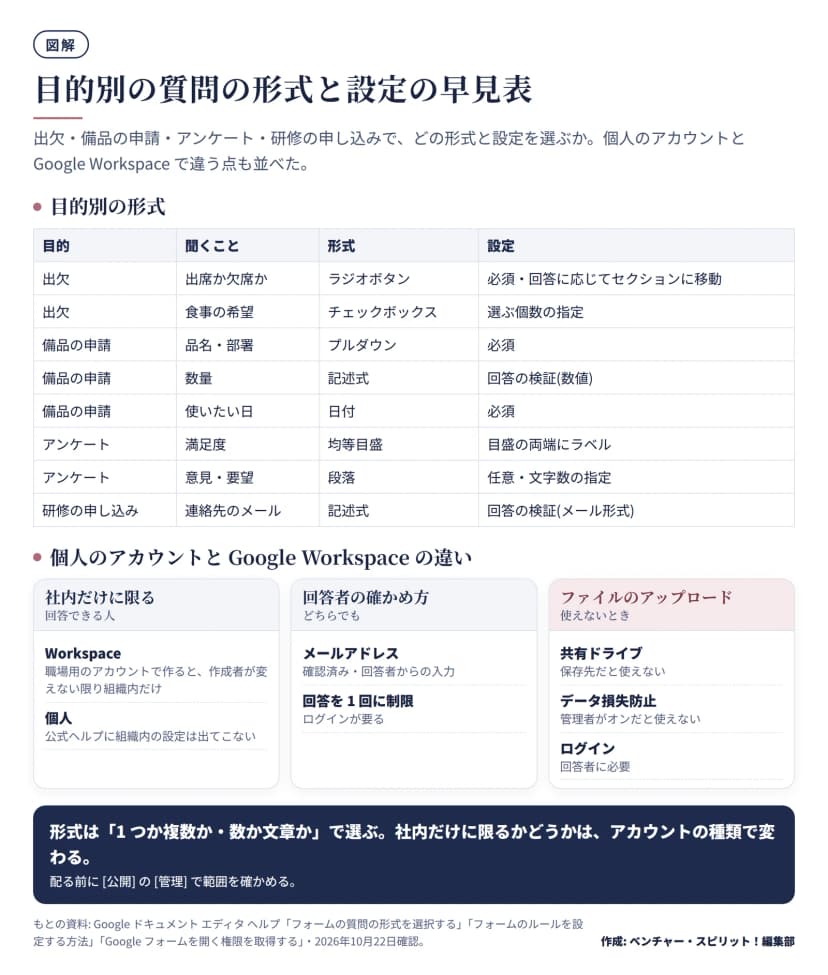 目的別の質問の形式と設定の早見表(個人アカウントとWorkspaceの違い)作成: 編集部 / もとの資料: Google ドキュメント エディタ ヘルプ「フォームの質問の形式を選択する」ほか
ラジオボタンとプルダウンは、どちらも1つだけ選ぶ形式です。選択肢が4つ以下なら一覧が見えるラジオボタン、それより多いならプルダウンにすると、画面が長くなりません(編集部の目安です)。Excelのプルダウンとの考え方の違いは、Excelのプルダウンの作り方に書いています。
必須・説明・回答の検証で、入力の抜けとミスを入口で減らす
質問ごとに、次の設定ができます。
- 必須: [必須] をオンにすると、答えないと送信できません。連絡に必ず要る項目だけにします
- 説明: 質問の「その他」アイコンから [説明] を足し、書き方の例を添えます(例: 「部署名は略さずに」)
- 回答の検証: 「その他」アイコンから [回答の検証] を選び、ルールを決めます。ルールに合わない回答のとき出す文は、[カスタム エラー テキスト] に書けます
回答の検証で選べるルールは、質問の形式で違います。記述式は数値・テキスト・長さ・正規表現で、テキストを選ぶと、メールアドレスの形式かどうかも確かめられます。チェックボックスは、選ぶ個数の最低・最多・ちょうどの個数を決められます。
セクションで質問を分け、回答に応じて移動させる
質問が多いときは、セクションで画面を分けます。セクション追加アイコンを押して、名前を付けます。
セクションを使うと、答えによって質問を出し分けられます。ラジオボタンまたはプルダウンの質問で、右下の「その他」アイコンから [回答に応じてセクションに移動] を選び、移動先を指定します。公式ヘルプでは、この設定は多肢選択式とプルダウン形式の質問でだけ使えると説明されています。
たとえば出欠で、「欠席」を選んだ人には人数や食事の質問を飛ばして、そのまま送信してもらえます。答えに応じてアンケートを終わらせたいときは、移動先で [フォームを送信] を選びます。
回答をスプレッドシートに集める設定
回答を見る3つの方法
フォームの上部にある [回答] を開きます。公式ヘルプ「フォームの回答を表示、管理する」には、見方が次のように載っています。
- スプレッドシートへのリンクアイコン: すべての回答をスプレッドシートで見る
選択式の質問の集計は、概要のグラフで足ります。グラフはコピーして、ドキュメントやスライドに貼れます。
スプレッドシートにリンクする
[回答] の 概要 で、右上の「その他」アイコンから [回答の送信先を選択] を押します。[新しいスプレッドシートを作成] か [既存のスプレッドシートを選択] を選んで、[作成] または [選択] を押します。
回答をスプレッドシートに保存すると、データが自動でテーブル形式になります。回答用のスプレッドシートは、Googleスプレッドシートのホーム画面やGoogleドライブから開けます。
スプレッドシートで数える
出欠の人数を数えるなら、COUNTIF関数が使えます。公式ヘルプの構文は、COUNTIF(範囲, 条件) です。次は、回答1件が1行に並び、C列に出欠の答えが入る表を想定した、架空の例です。
| 数えたいこと |
式の例 |
| 出席の人数 |
=COUNTIF(C2:C200,"出席") |
| 欠席の人数 |
=COUNTIF(C2:C200,"欠席") |
COUNTIFは、1つの条件でしか数えられません。複数の条件で数えるときは、COUNTIFSを使います。部署別や品名別の集計表を作るなら、ピボットテーブルが早く、[挿入] から [ピボット テーブル] を選びます。元のデータは、列ごとに見出しが必要です。考え方は、Excelで解説したピボットテーブルの使い方と同じです。
回答が増えたら、ピボットテーブルのデータ範囲が足りているかを確かめます。範囲は、サイドパネルの [データ範囲を選択] で変えられます。
回答の通知と、受付の終わらせ方
新しい回答をメールで知りたいときは、[回答] の「その他」アイコンから [新しい回答についてのメール通知を受け取る] を選びます。通知を増やしたいときは、公式ヘルプが通知用のアドオンを案内しています。
締め切りを過ぎたら、右上の公開アイコンを押して、[回答を受付中] をオフにします。[終了日または回答数の上限を設定] で、日時や回答数を決めておくこともできます。受付を終えたときの表示メッセージも、自分の言葉に変えられます。
社内の人だけが答える設定と、回答者の確かめ方
社内向けのフォームは、社外の人が開けない設定にします。ここは、Google Workspace(会社や学校向けのアカウント)と、個人のGoogleアカウントで違います。
| 項目 |
Google Workspaceのアカウント |
個人のGoogleアカウント |
| 回答できる人 |
公式ヘルプでは、職場用のアカウントで作ったフォームは、作成者が設定を変えない限り、その組織内のユーザーだけがアクセスできる |
組織内に限る設定は、今回確かめた公式ヘルプには出てきません。回答者を指名して追加するか、メールアドレスの収集で確かめます |
| 公開の前の制限 |
フォームのオーナーは、公開前に、ドメイン、信頼できるユーザー、ユーザー グループへのアクセスを制限できる |
今回確かめた範囲では、記載がありません |
| フォームそのもの |
管理者が、ユーザーごとに使える・使えないを決める。使うにはGoogleドライブも有効にする |
管理者の設定はない |
| ファイルのアップロード |
管理者がデータ損失防止をオンにしていると使えない |
ログインが要る点は同じ |
実際のアクセスの範囲は、[公開] の [管理] で見ます。[共有] で回答者を追加し、[一般的なアクセス] で、リンクを知っているすべてのユーザーにするか、対象グループにするかを選びます。社内だけにしたいときは、リンクを知っていれば誰でも開ける設定になっていないか、配る前に確かめてください。会社のアカウントでも、管理者の設定で表示が違うことがあります。
回答者の確かめ方は、2つの設定で変わります。
- [設定] の [回答] で、[メールアドレスを収集する] を選ぶ。[確認済み] はGoogleアカウントのメールアドレスを集め、[回答者からの入力] は回答者が手で入れます。確認済みでは、回答者にメールアドレスが集められる旨の確認メッセージが各ページに出ます
- [回答を 1 回に制限する] をオンにする。同じ人の二重の回答を防ぎたいときに使います。この設定では、回答者はGoogleアカウントへのログインが必要です。ユーザー名が記録されるのは、メールアドレスを収集する設定のときだけです
確かめたいのが「誰が答えたか」なら、メールアドレスを収集します。「同じ人が2回答えないこと」なら、回答を1回に制限します。両方要るときは、両方オンにします。
申請に使うときの工夫
備品や休暇の申請にフォームを使うときの工夫を、公式ヘルプの機能を中心にまとめます。
- 通知を受ける: 申請が来たらメールで分かるようにする。通知が多いと見落とすので、受け取る人を決めておく
- 受付の期間を決める: [回答を受付中] の終了日を、締め切りの日時にする
- 選択肢は作成者が決める: 備品の種類や部署名はプルダウンにして、名前の揺れを防ぐ
- 事前入力のリンクを配る: [フォームに事前入力する] で、部署名などをあらかじめ入れたリンクを部署ごとに配れる
- 前回のフォームを使い回す: 質問は、以前のフォームから [質問インポート] で読み込める
承認は、フォームでは足りません。一般的には、集めた表に「承認済み」の列を担当者が足して管理するか、承認の仕組みがある別の道具を使います。フォームだけで足りるのは、集めて数える部分までと考えるのが安全です。
出欠をとる会議そのものを短くする段取りは、会議を短くする段取りにまとめています。
個人情報の扱い 集める項目を絞り、見られる人を決める
フォームは、気軽に項目を足せるぶん、集めすぎになりやすい道具です。
- 集める項目を絞る: 出欠なら、氏名と出欠だけで足りることが多い。住所や生年月日は、本当に要るときだけにする
- 使う目的を、フォームの説明に書く: 「備品の発注と配布のために使います」など、目的を一言添える
- 共有の範囲を最小にする: 共同編集者はリンクした回答のスプレッドシートにも入れます。公式ヘルプでは、共同編集者を外すときは、フォームとスプレッドシートの両方から外す必要があると説明されています
- [結果の概要を表示する] は、必要なときだけオンにする。オンにすると、フォームに回答できるすべてのユーザーが概要を見られる
- 共有のパソコンで使うフォームは、回答の下書きの自動保存を切ることを、公式ヘルプが勧めている。[設定] の [プレゼンテーション] にある [すべての回答者に対して自動保存を無効にする] で変える
- 使い終わった回答は、必要な分だけ保管して、不要になったものは削除する
2026年7月に公布された改正個人情報保護法でも、メールアドレスなどの連絡先の扱いが論点になっています。会社が準備することは、改正個人情報保護法 2026年の改正で会社が施行までに準備することで確かめられます。
今日からできること
- 今メールで集めている出欠か備品の申請を1つ選び、集める項目を紙に書き出す
- forms.google.com で [空白のフォーム] を作り、項目を質問にする。選べるものはラジオボタンかプルダウンにする
- [回答] の [回答の送信先を選択] で、スプレッドシートにリンクする
- [公開] の [管理] で、回答できる人の範囲が社内に限られているのを確かめる
- 自分で一度答えて、スプレッドシートに1行入ることを見てから、リンクを配る