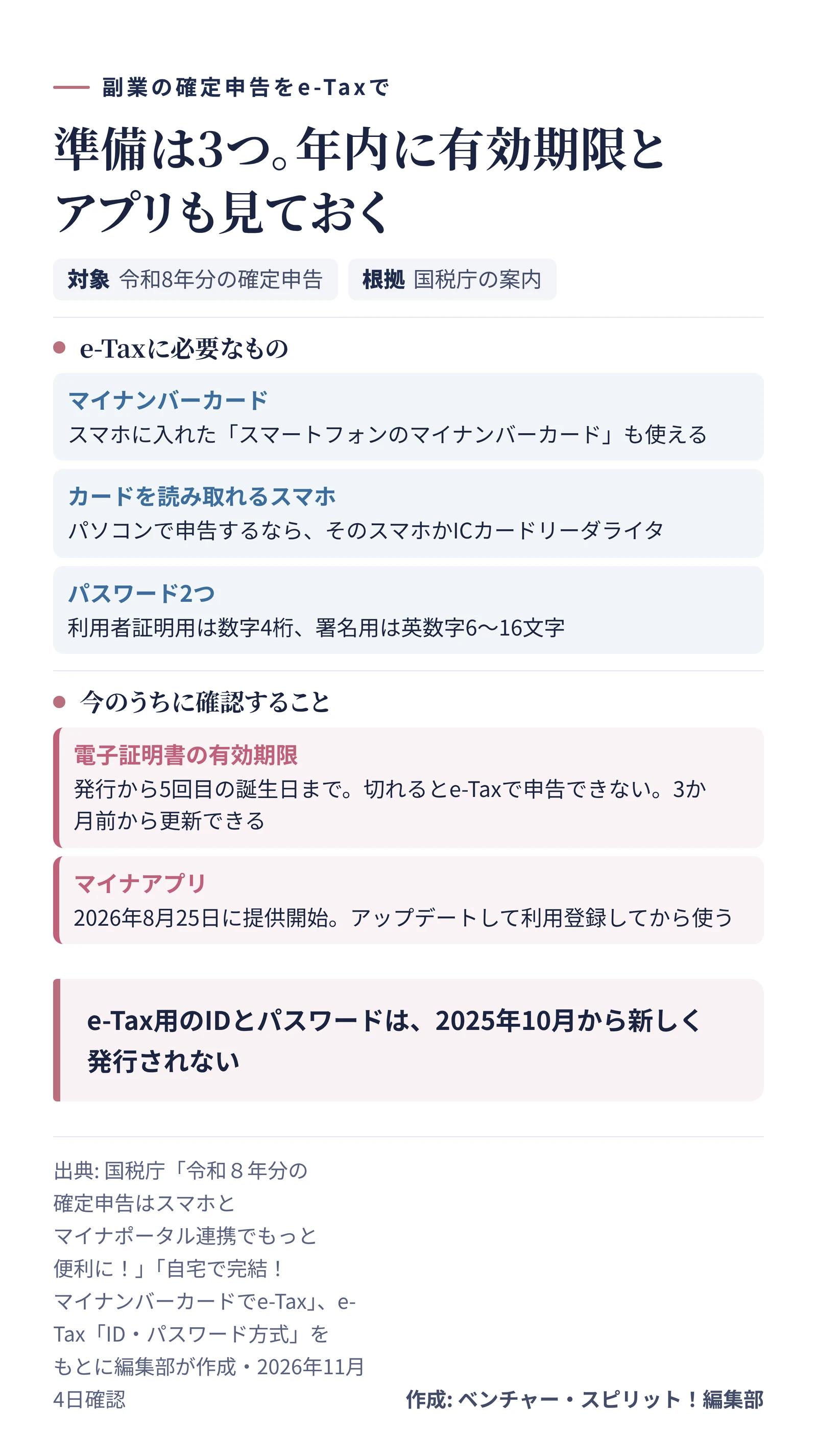
副業の確定申告を初めてe-Taxで出すなら、要るのはマイナンバーカードと、それを読み取れるスマホ、パスワード2つです。国税庁の確定申告書等作成コーナーで画面の案内に沿って金額を入れていけば、税額は自動で計算され、そのまま送信できます。1
令和8年分の期限は、2027年3月15日(月)。2年内にカードまわりを確認しておけば、年明けは数字を入れるだけで進みます。
そもそも申告が要るのか迷う人もいるでしょう。給与を1か所から受けて全額が源泉徴収され、給与と退職金のほかの所得が20万円以下なら、確定申告は要らない場合があります。3その場合も住民税の申告は別なので、副業が20万円以下でも住民税は申告を見ておきましょう。
準備するのは、カードとスマホとパスワード2つ
 年内にカードまわりを確認しておくと、年明けは数字を入れるだけで進むイラスト: 編集部が画像生成AIで作成したイメージ(YOBITSUGI AI・OpenAI gpt-image-2.5-sunburst)
パソコンで申告する場合も、カードの読み取りにはスマホかICカードリーダライタが要ります。パスワードは、利用者証明用が数字4桁、署名用が英数字6〜16文字です。4e-Tax用のIDとパスワードは2025年10月1日で新しい発行が止まったので、これから始めるならカードで進めましょう。5
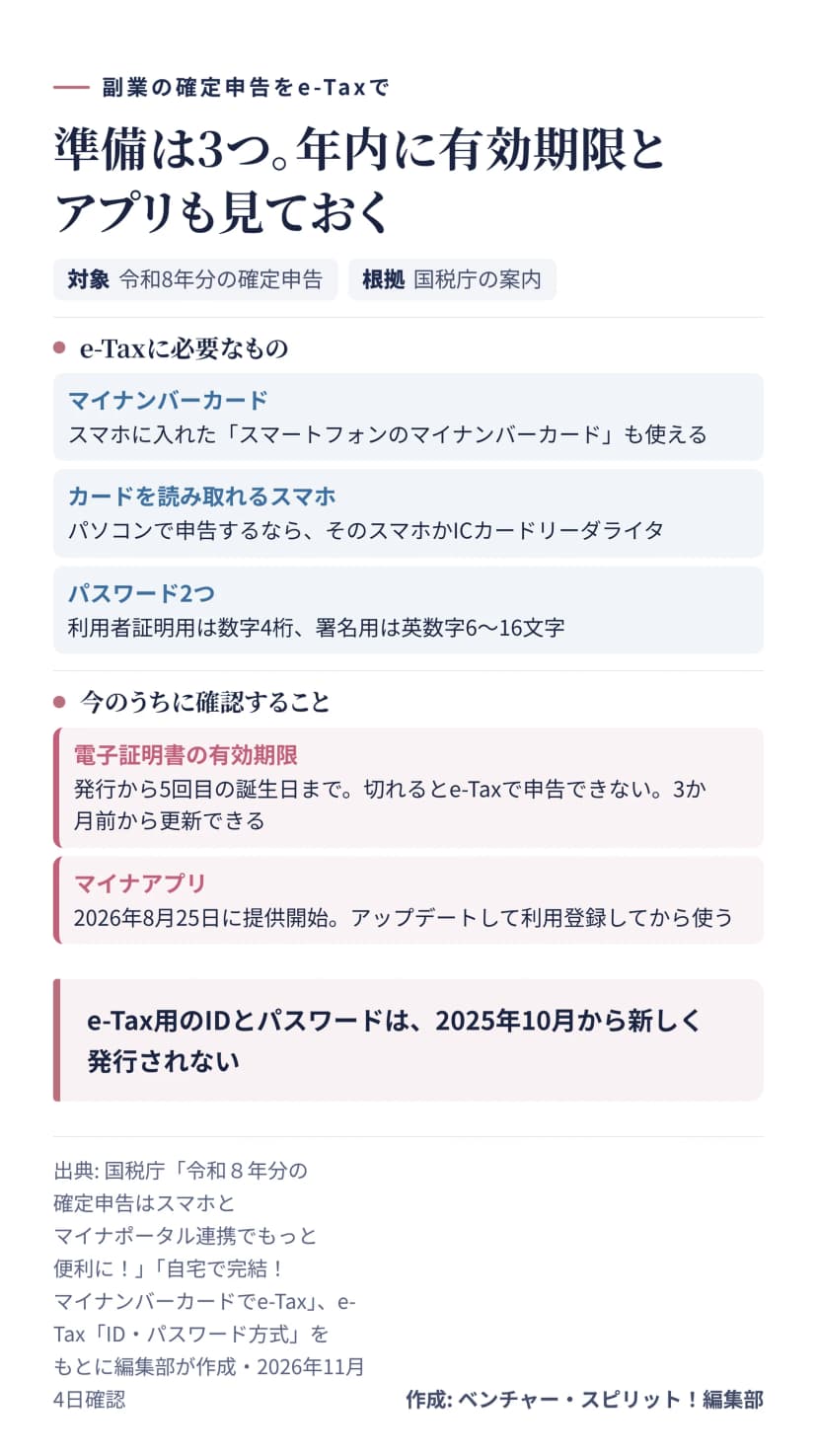 副業の確定申告をe-Taxで出すのに必要なものと、今のうちに確認すること作成: 編集部 / 出典: 国税庁
今のうちに見ておきたい点は2つあります。
まず、電子証明書の有効期限です。カード本体の期限とは別で、発行から5回目の誕生日まで。切れているとe-Taxで申告できませんが、期限の3か月前から更新できます。1
もう1つはアプリ。2026年8月25日に、これまでのマイナポータルアプリとデジタル認証アプリをまとめた「マイナアプリ」の提供が始まりました。カードで申告する人は、アップデートして利用登録を済ませてから作成コーナーを使います。古いアプリを入れていないなら、ストアからマイナアプリを入れればOKです。1
スマホにカードの機能を入れておけば、カードを読み取らずに送信できます。数字4桁のパスワードに生体認証を使える機種もあります。4パスワードを忘れたときの対処は、地方公共団体情報システム機構のホームページで確認できます。4
入力の前に、数字をそろえる
手元には、本業と副業先の源泉徴収票、報酬の支払調書や入金の記録、1年分の収入と経費の合計、控除の証明書を置いておきます。集める順番は、副業の確定申告の準備で追えます。
書類を税務署に出す手間は減らせます。源泉徴収票は、確定申告書に付ける必要がありません。6生命保険料控除の証明書なども、内容を入力して送信すれば提出や提示を省略できますが、法定申告期限から原則5年間は、提示や提出を求められることがあります。7だから、省略した書類は捨てずに取っておきましょう。
マイナポータル連携を使うと、給与の情報や医療費、ふるさと納税などのデータが該当の欄に入ります。国税庁の案内によると、令和9年1月以降は給与の情報を連携できる人が増える見込みです。ただし、勤め先が給与支払報告書や源泉徴収票をオンラインで出していることが条件で、事前の準備には数日かかる場合があります。8
国税庁が挙げる連携の対象に、副業の報酬は入っていません。8業務委託の報酬や経費は、自分の記録から入力すると考えておきましょう。
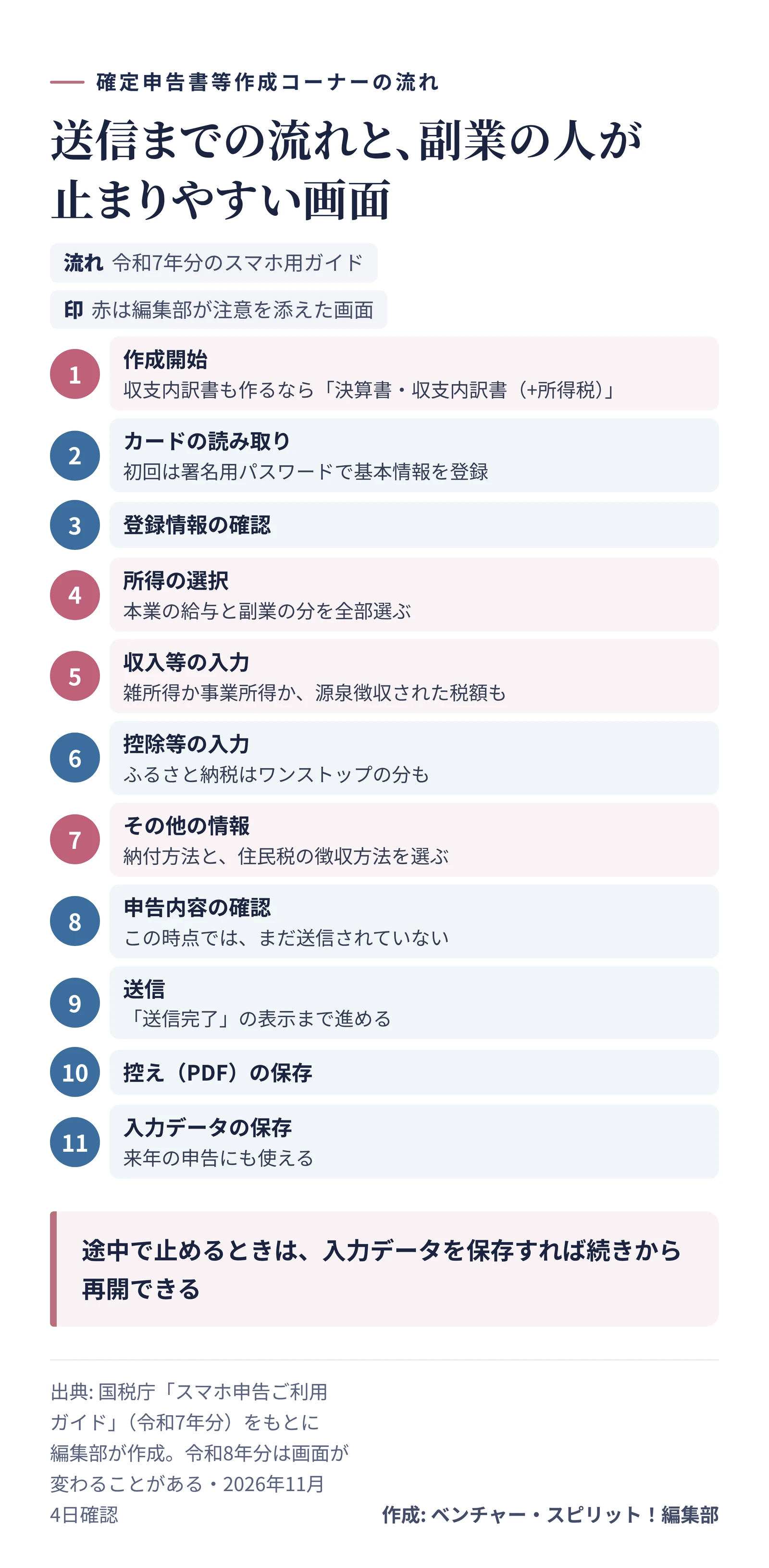
作成コーナーで入力して送信する手順
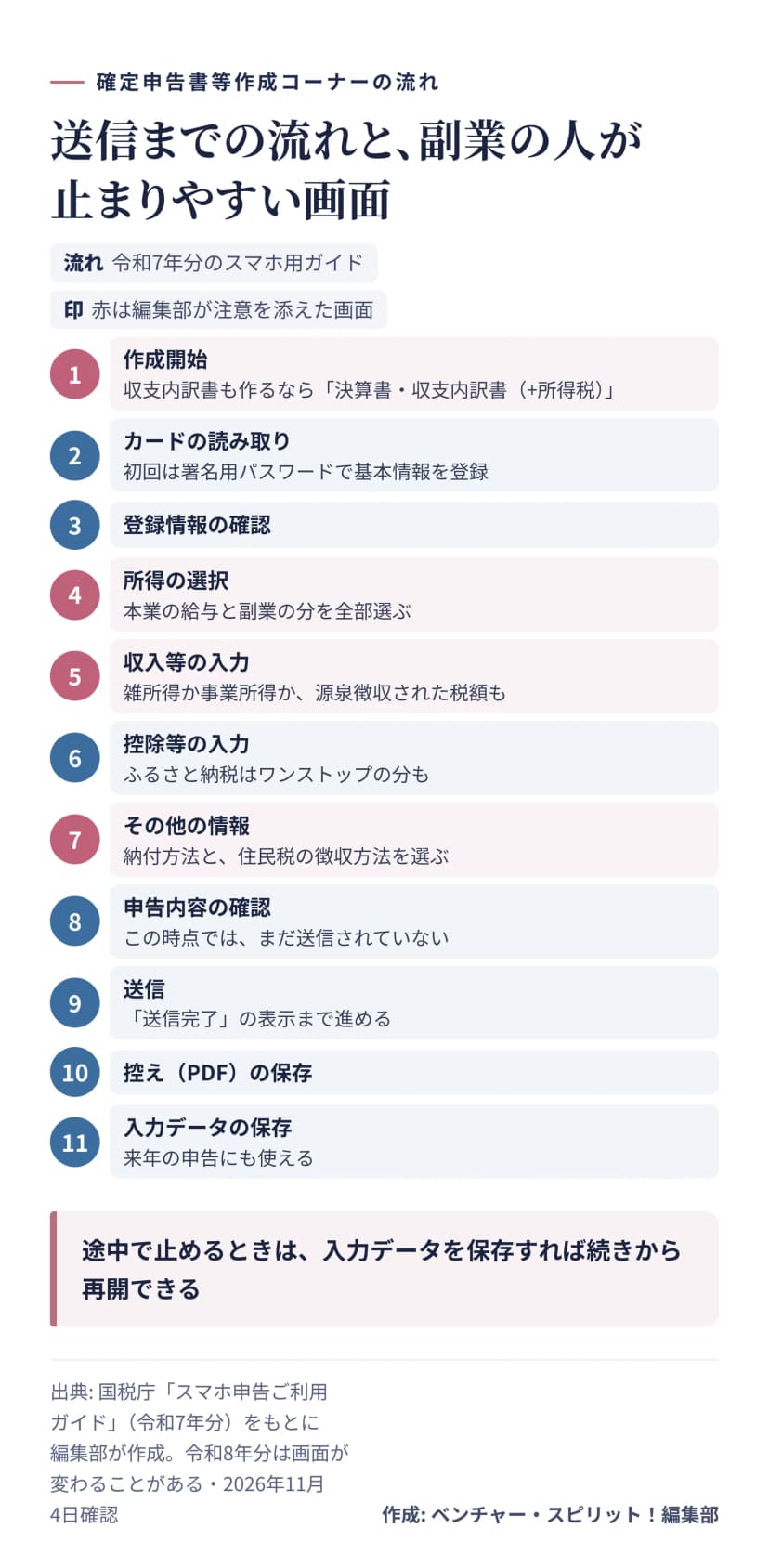 確定申告書等作成コーナーで送信するまでの流れ(令和7年分のガイドをもとにした画面の順)作成: 編集部 / 出典: 国税庁
画面の名前は、公開されている令和7年分のガイドのものです。令和8年分は変わることがあるので、始める前に国税庁の案内も見てください。9
- 作成コーナーを開き、作る申告書と年分を選ぶ。業務に係る雑所得や事業所得があって、収支内訳書も作るなら「決算書・収支内訳書(+所得税)」、確定申告書だけなら「所得税」。10
- 数字4桁のパスワードを入れてカードを読み取る。初めての人は、署名用のパスワードを入れて基本情報も登録する。9
- 登録情報を確認し、申告する所得を全部選ぶ。確定申告をするなら、年末調整を受けた本業の給与も含める。9
- 収入と控除を入れる。ふるさと納税のワンストップ特例を申請していても、確定申告をするなら、その分も寄附金控除に入れる。9
- 納付方法と住民税の欄を選び、マイナンバーを入力する。10
- 申告書のイメージを確認する。この時点では、まだ送信されていない。10
- 「送信する」から「送信を実行する」へ進み、「送信完了」の表示を見る。カードの読み取りを求められる場合もある。10
- 申告書の控えのPDFと、入力データを保存する。9
途中で止めるときは、作成画面の下から入力データを保存しておけば、次回は続きから再開できます。10
送信できるのは、メンテナンスの時間を除いて24時間です。4申告の期間は2月16日から3月15日までと決まっていますが、還付になる人はもっと早く出せます。詳しくは、還付申告はいつから出せるかへ。
副業の人が止まりやすいのは、所得の区分と住民税
収入の画面でまず迷うのは、副業の報酬を雑所得と事業所得のどちらで入れるかでしょう。見分け方は、副業の雑所得と事業所得の違いで確認できます。業務に係る雑所得の場合、収支内訳書などを申告書に付ける決まりの対象は、前々年の収入が1,000万円を超える人です。11
報酬から源泉徴収された税があれば、入力を忘れると税金を多く納めることになります。支払調書のどの欄を見るかは、副業の源泉徴収と支払調書の見方を開いてみてください。
住民税の欄も見落とせません。副業が給与以外なら、給与以外の所得に係る住民税の徴収方法で「自分で納付」を選べます。選べない場合もあるので、副業と住民税の普通徴収を先に読んでおくと迷わずに済みます。
送信のあとに確認すること
送信できたら、次の3つを見ておきましょう。
- 受信通知:e-Taxのメッセージボックスに届きます。見るにはカードなどでの認証が要ります。控えのPDFを保存し忘れても、ここから取り出せます。10
- 納付:税額があるなら、期限は申告と同じ2027年3月15日です。提出したあとに税務署から納付書は届きません。12口座から引き落とす振替納税なら、事前の届出が要り、令和8年分の振替日は2027年4月23日(金)です。2
- 控えと書類:控えのPDF、入力データ、省略した証明書をまとめて保管します。入力データは翌年の申告でも読み込めます。10
間違いに気づいたときの手続きも、還付申告の記事の後半にあります。
困ったときは、チャットボットの「税務職員ふたば」や、e-Tax・作成コーナーのヘルプデスクを使えます。4確定申告会場での休日の相談は、令和8年分から実施しない予定です。13平日に動きにくい人ほど、早めに一度e-Taxへのログインまで試しておくと、つまずく場所が先に分かるはずです。